Policy-based Database permissionsを使用すると、各ユーザーに個別に権限を設定する代わりに、同じポリシーをユーザーグループに割り当てることができます。この機能を有効にするには、カスタマーサクセス担当者にお問い合わせください。
Policy-based Database permission機能を有効にすると、ユーザーレベルでのデータベースアクセスは利用できなくなります。以前のデータベースアクセス(Legacy)に戻すことはできません。
最近Legacy Database PermissionsからPolicy-based Database Permissionsに移行した場合は、Legacy Database Permissionsで割り当てられていたデフォルト権限を確認することで、正常に移行されたことを検証できます。
ポリシーを確認することで、ユーザーの権限を検証し、データベース権限を設定する能力を確認できます。
移行後、デフォルトで割り当てられた権限を確認することで、自分自身の権限を検証できます。すべてのデータベースに対して引き続き完全な権限を持っていることを確認する必要があります。
デフォルトでは、新しく作成されたadministratorは、ユーザー定義のデータベースへのアクセス権を持ちません。他のTD Administratorによって Administrator roleに昇格された後、ポリシーを作成するか、"Full Access"権限を持つ既存のポリシーに自分自身を追加することで、自分自身に"Full Access"権限を付与できます。
TD Consoleを開きます。
Data Workbenchを選択します。すべてのデータベースが表示され、データベースのリストの管理者であり続けることを確認します。

デフォルトポリシーを確認することで、移行されたユーザーのLegacy権限を検証できます。
- TD Consoleを開きます。
- Control Panelから、Userを選択します。
- ユーザーを選択します。
- 右側のパネルから、Resourcesを選択してデータベースを表示します。ユーザーの以前の権限によって、表示内容に違いが見られる場合があります。
ユーザーが2つの追加のデフォルトデータベース権限(Download DatabasesとManage Own Databases)を持っていること、および移行前にアクセスできていたデータベースへのアクセスを引き続き保持していることを確認します。
例えば、レガシーシステムで以下のアクセス権限を持っていた制限付きユーザー(DBの「admins_db_b」データベースへの Import Only アクセス、「admins_db_c」データベース、「sample_datasets」データベース、「information_schema」データベースへの Query Only アクセス、および「admins_db_a」データベースと「user1_db_a」データベースへの Full Access)は、Database Policy-based Permissionsを有効にすると以下の権限を持つことになります。
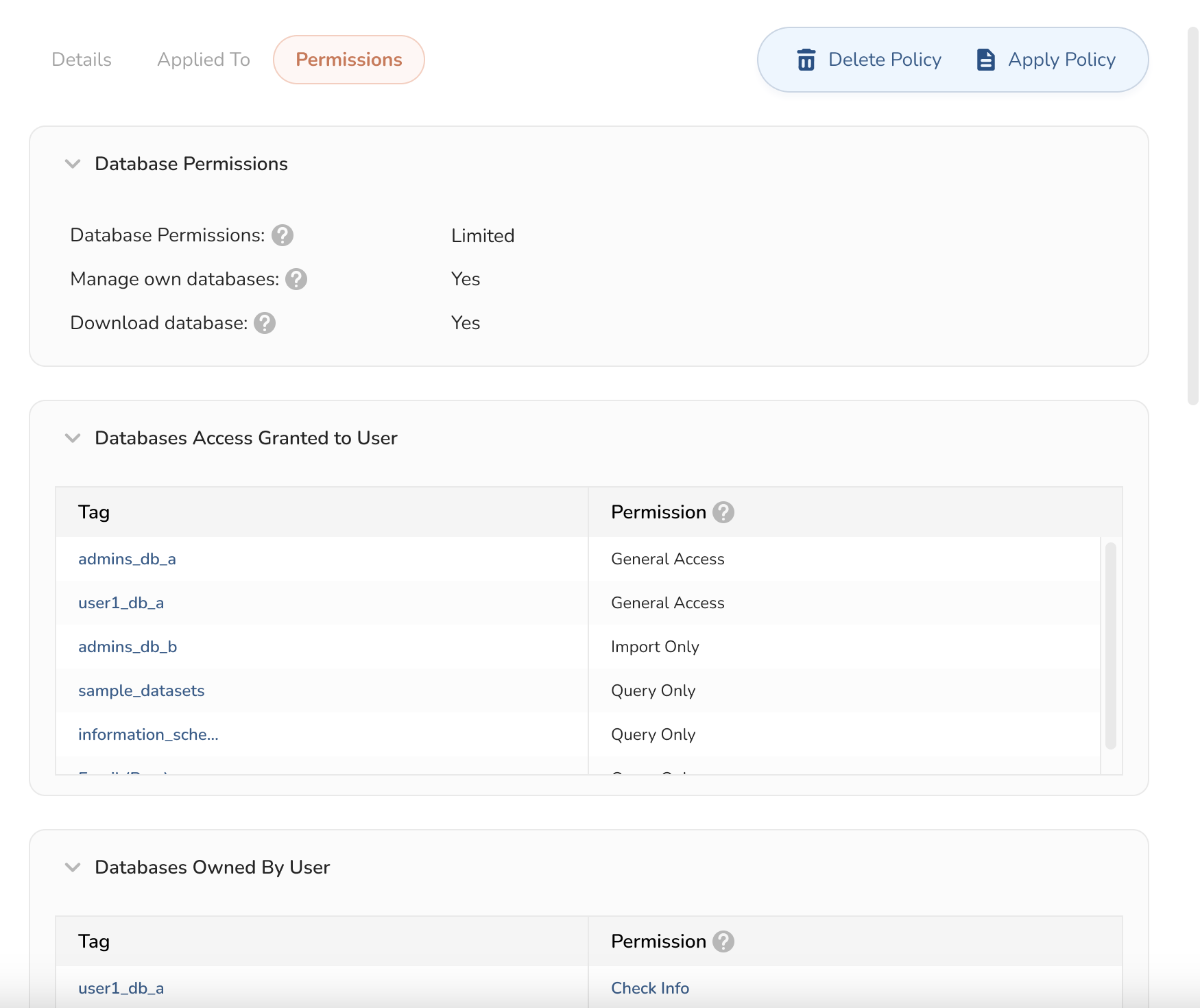
管理者は、指定されたユーザーが移行前と同じアクセス権を持っていることを確認するために、デフォルトポリシーを検証できます。
- TD Consoleを開きます。
- Control Panelから、Usersを選択します。
- Policiesを選択します。
- ユーザーが移行前にアクセスできていたポリシーに加えて、ユーザーのデータベース権限を説明する追加のポリシーを引き続き保持していることを確認します。
各ユーザーに対して、以下の3つのポリシーが、保有しているレガシー権限に応じて移行後に自動的に作成されます。詳細については、Policy-based Database Permissions Matrixを確認してください。
Legacy: Full Access
- Policy created:
Database edit for {user_id} - 意味: ユーザーはデータベースへの一般的な(完全な)アクセスを保持します。ユーザーAのユーザーIDが
1234の場合、ポリシー名はDatabase edit for 1234となります。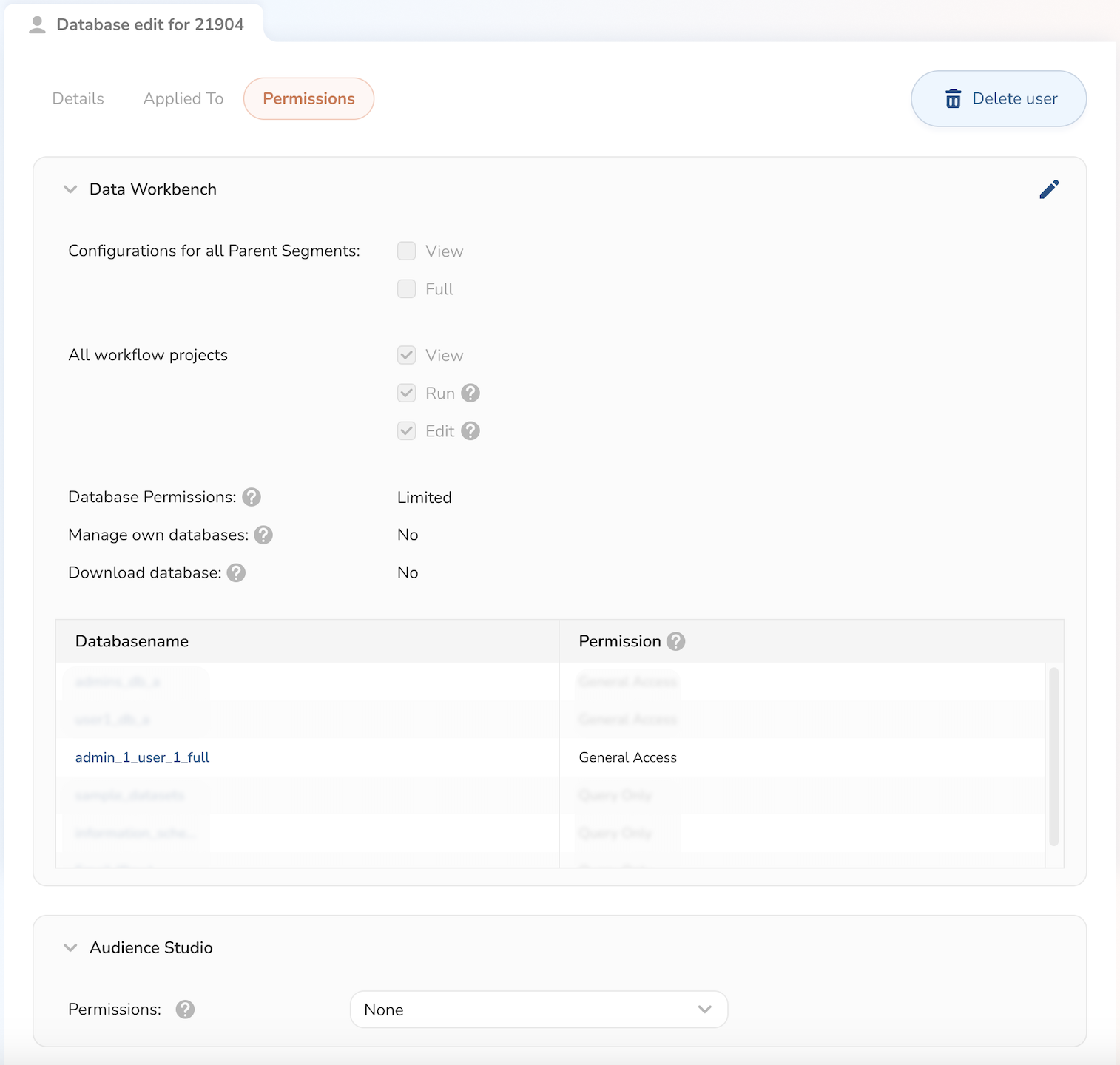
Legacy: Query Only
- Policy created:
Database query for {user_id} - 意味: ユーザーはデータベースへのクエリのみのアクセスを保持します。
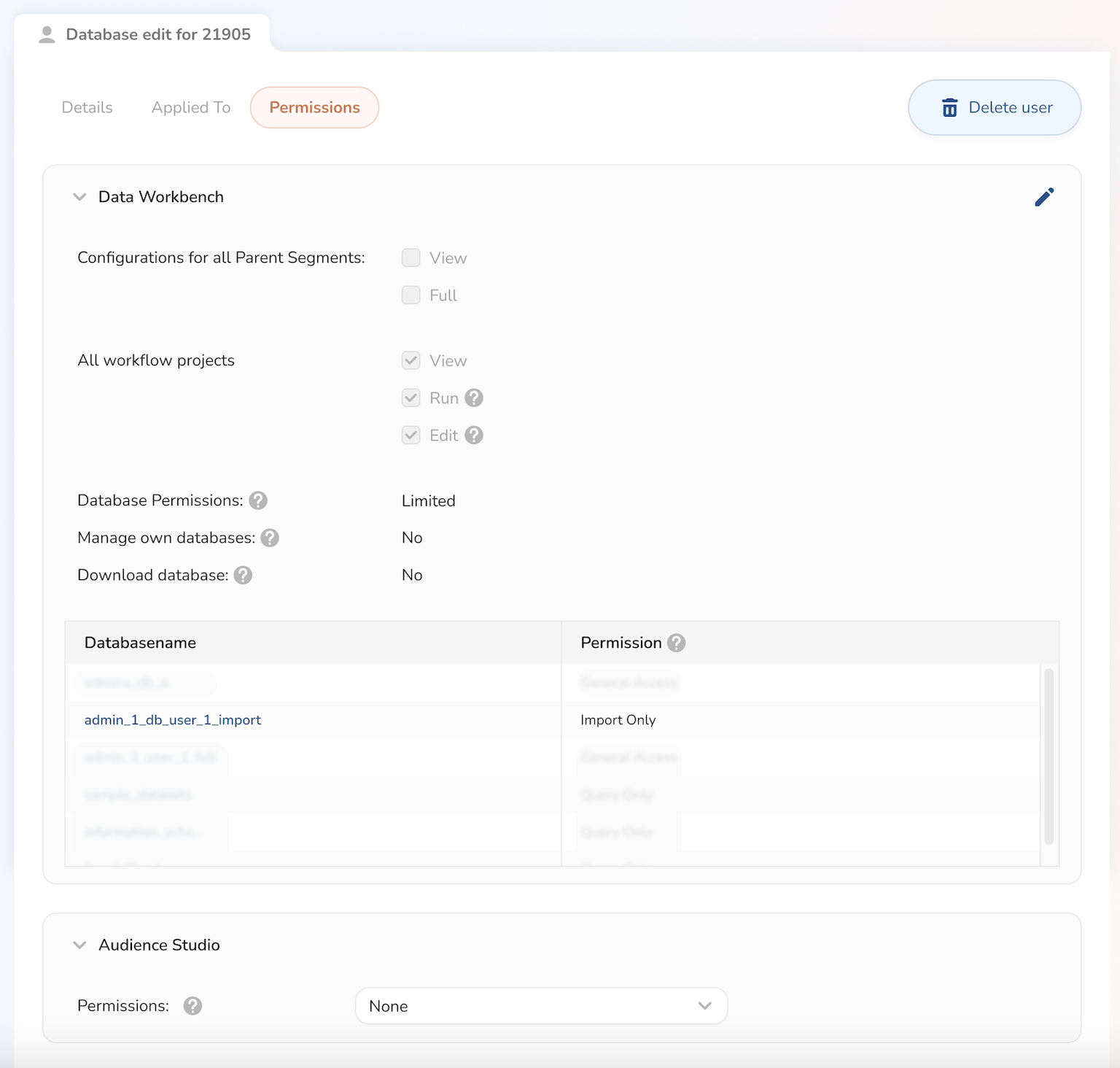
Legacy: Import Only
- Policy created:
Database import for {user_id} - 意味: ユーザーはデータベースへのインポートのみのアクセスを保持します。
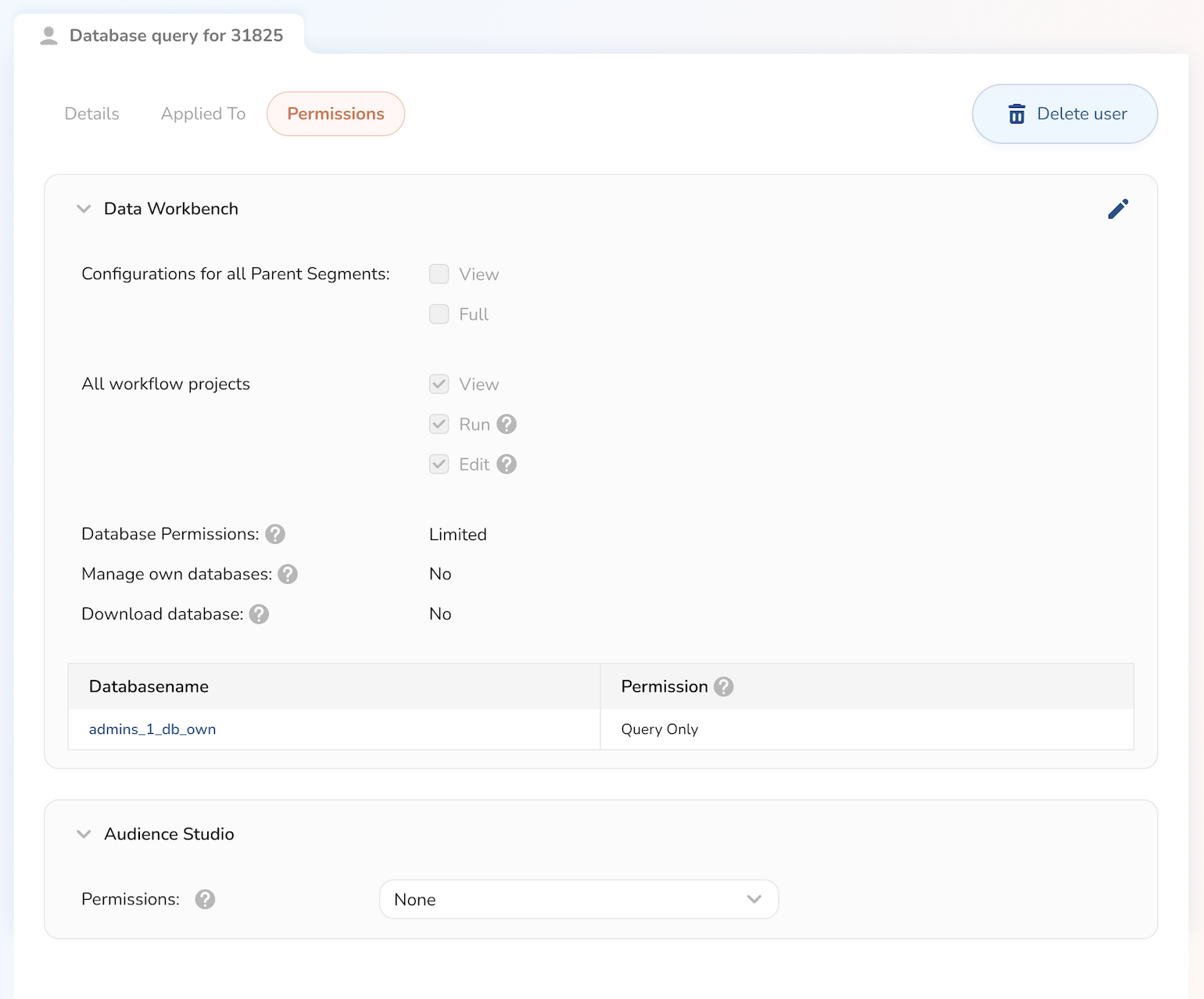
- TD Consoleを開きます。
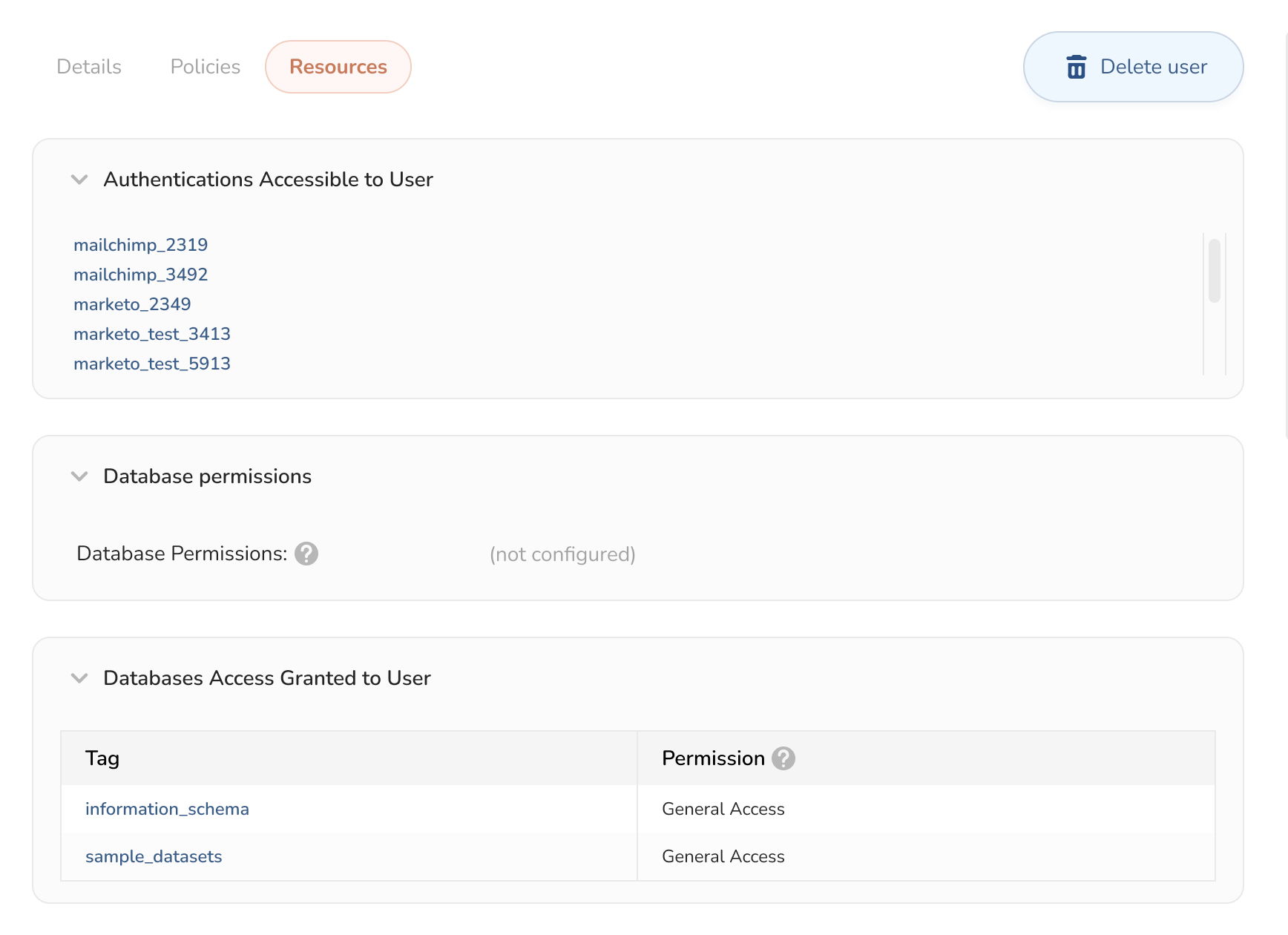
- Control Panel から User を選択します。管理者として、デフォルトポリシーを確認できます。
3. 新しいユーザーを検索します。 4. 右側のパネルから Resources を選択してデータベースを表示します。ユーザーの以前の権限によって、表示内容が異なる場合があります。 5. ユーザーが2つのデフォルトのクエリ専用データベース sample_datasets と information_schema にアクセスできることを確認します。
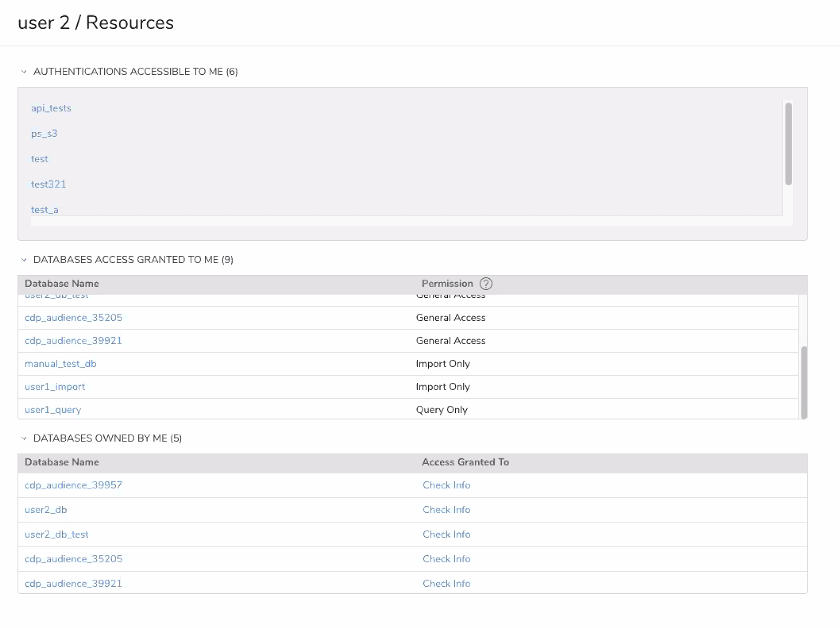
制限付きユーザーとして、移行後に持っているデータベース権限を確認できます。
- TD Console を開きます。
- Data Workbench を選択します。

- My Settings > Resources を選択します。
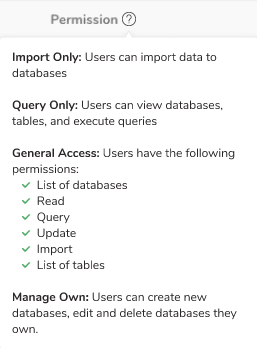
Permission の横にある疑問符にマウスを合わせると、権限を表示できます。各権限で実行できる操作の説明を確認できます。例えば、Manage Own は、作成したデータベースの作成、編集、削除を許可します。
デフォルトでは、新しいユーザーのプロファイルにはポリシーがアタッチされていません。各ユーザーは、クエリのみ可能なデフォルトデータベースにアクセスできます。
- TD Console を開きます。
- Data Workbench を選択します。
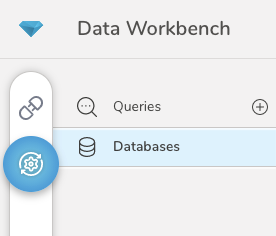
- Databases を選択します。
- 組織によってセットアップされたサンプルデータセットへの限定された表示機能とクエリのみのアクセス権があることを確認します。また、各ユーザーが2つのデフォルトのクエリ専用データベース
sample_datasetsとinfomation_schemaにアクセスできることを確認します。
