管理者は Integration Hub の権限セクションで認証の権限を設定できます。権限は、グローバルレベル(Global Authentication の下)ですべての認証に対して設定するか、選択した認証(Limited Authentication の下)に対して設定できます。
この記事には以下が含まれます:
管理者は、ユーザーに限定認証を設定し、独自の認証を作成することを許可したり、特定の認証のみを表示および使用することを許可したりする場合があります。
| 認証オプション | 説明 |
|---|---|
Global Authentication | オプション: • Full Control of All Authentications:ユーザーはシステム内の任意の認証を表示、使用、作成、編集、削除できます。 • View All Authentications:ユーザーはシステム内の任意の認証を表示および使用できます。 |
Limited Authentication | オプション: • Manage Own Authentications:ユーザーは独自の認証を作成でき、自分が作成した認証を表示、使用、編集、削除できます。 • Allow View for Specific Authentications:ユーザーはドロップダウンボックスで指定された認証のみを表示および使用できます。 |
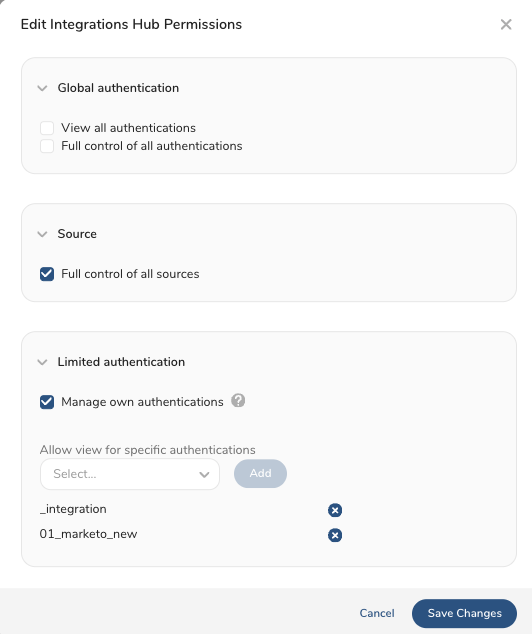
例えば、以下の画像は限定認証を示しており、ユーザーは Manage Own Authentications を持ち、独自の認証を作成でき、自分が作成した認証を表示、使用、編集、削除する権限があります。ユーザーの認証作成能力を制限したい場合は、Manage Own Authentications のチェックを外し、ドロップダウンリストで少数の認証のみを選択できます。この場合、ユーザーは認証を作成できませんが、他のユーザーが作成した指定の認証を表示および使用できます。
TD Console を開きます。
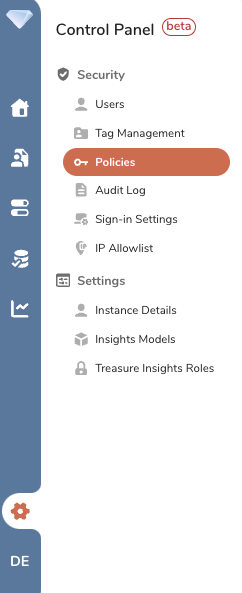
Control Panel > Policies に移動します。
既存のポリシーを開くか、新しいポリシーを作成します。
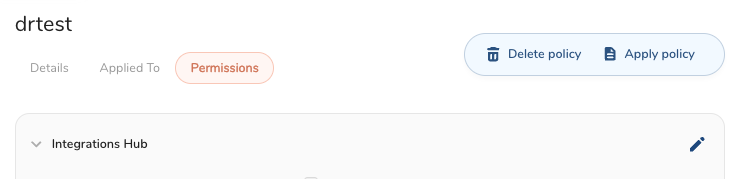
permissions タブを選択し、Integrations Hub の鉛筆アイコンを選択して権限を変更します。
認証を有効にする方法を選択します。例えば、以下の画像は、指定された認証のみを表示および使用する権限を持つユーザーを示しています。このユーザーは独自の認証を作成できません。また、ユーザーに Manage Own Authentications または Global Authentication 権限を付与することもできます。
- Save を選択します。