Segment Folders、Profiles、Predictive Scoring、Profiles APIトークン、Activations、Activation Templates、Journeysへのユーザーアクセスを指定できます。また、Audience Column Visibilityを設定して、Parent Segment(旧Master Segment)内の個々の属性および行動列の権限を設定することもできます。
- TD Consoleにログインします。
- Control Panel > Policiesに移動します。
- 新しいポリシーを作成するか、既存のポリシーを選択します。
- Permissionsタブを選択し、Audience Studioまでスクロールダウンします。
| オプション | 説明 |
|---|---|
| None | ユーザーはナビゲーションにAudience Studioが表示されず、Audience Studioの機能を表示できません。 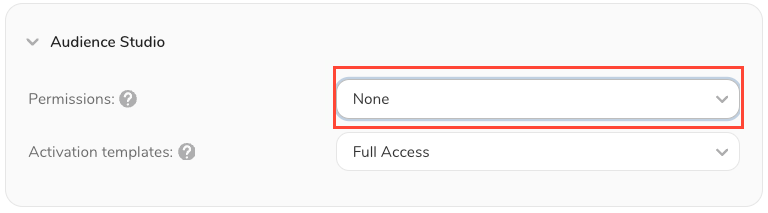 |
| Full access | ユーザーは、Profiles、Segment Folders、Predictive Scoring、APIトークンを含むAudience Studioのすべての機能を表示できます。Traffic Control権限が表示されます。 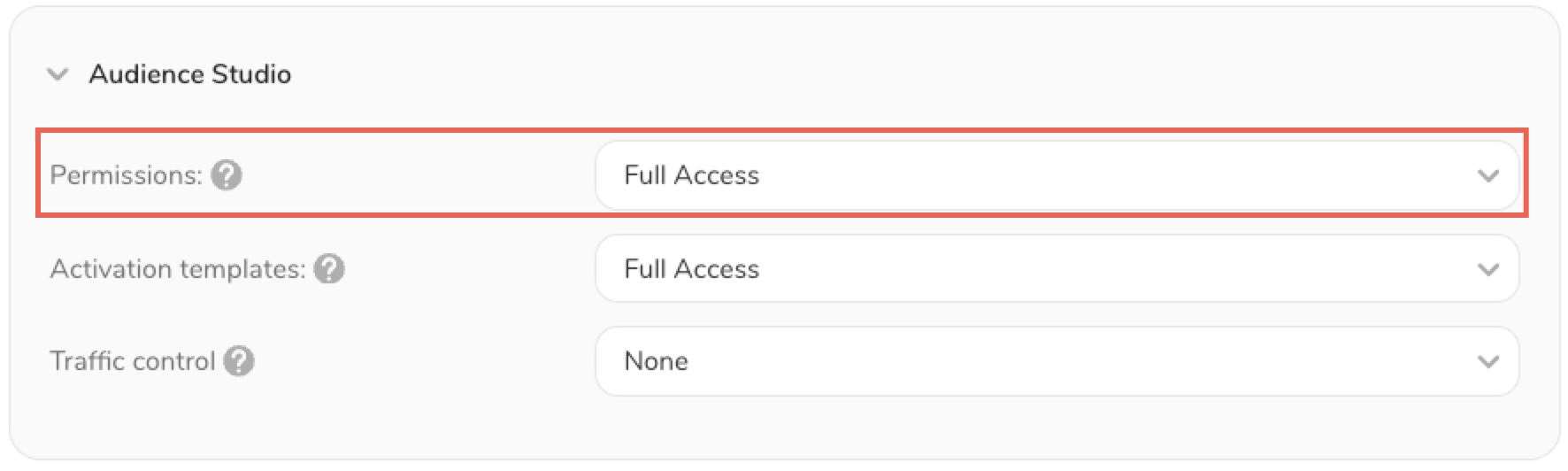 |
| Limited Access | アカウントオーナーと管理者はParent Segmentを選択できます。このビューから、特定のSegment Foldersの選択を可能にする下位ペインにドリルダウンできます。ユーザーは権限を持つParent Segmentsのみが表示されます。 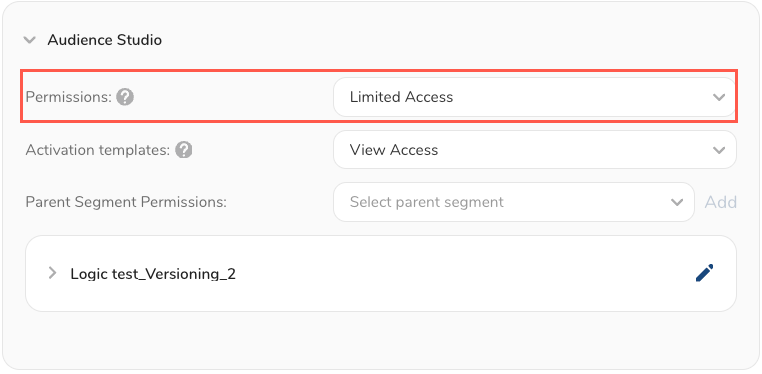 鉛筆アイコンを選択して、設定、フォルダー、セグメントのアクセスレベルを含むParent Segmentの権限を変更します。 鉛筆アイコンを選択して、設定、フォルダー、セグメントのアクセスレベルを含むParent Segmentの権限を変更します。 |
- 鉛筆アイコンを選択して、各Parent SegmentのSegment Foldersの権限更新を行います。
- Saveを選択してポリシーを更新します。
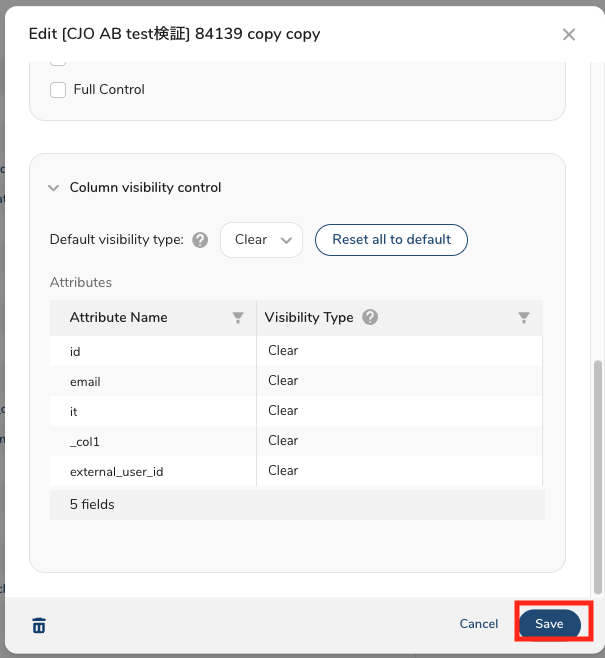
Limited Accessの権限と特定のparent segmentを指定すると、指定したparent segment内のすべてのフォルダまたは一部のフォルダでFullまたはViewの権限を選択できます。
| スコープ | アクセスレベル | 説明 |
|---|---|---|
| All segment folders | Full Control | ユーザーは、指定されたparent segment内のすべてのsegment folderとそのコンテンツを表示、作成、削除、変更できます。"Profile View"がチェックされていない場合、profilesは表示できません。"Full Control"では、segmentに関連付けられたpredictive scoringとProfile API tokenが表示されます。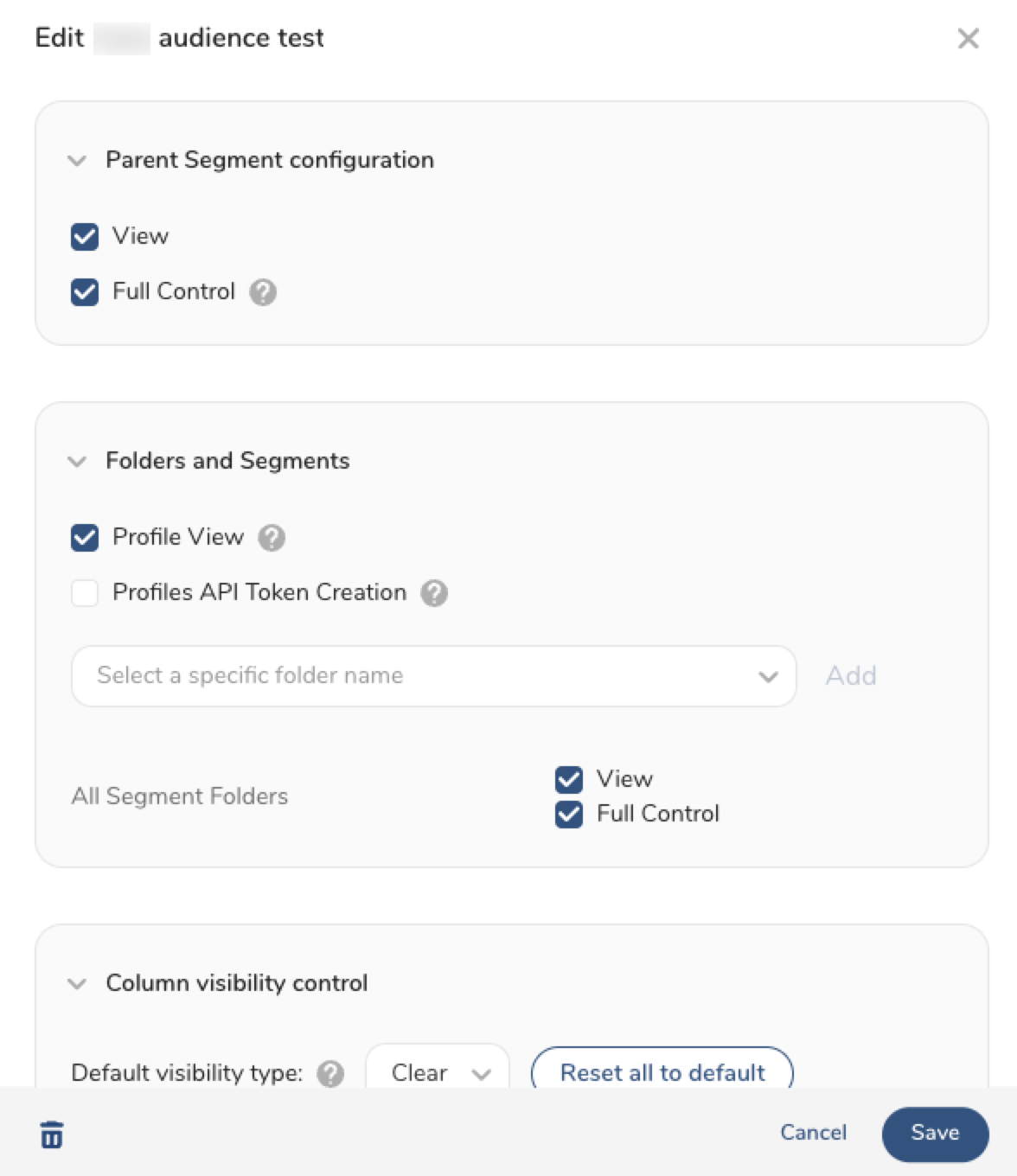 |
| All segment folders | View | ユーザーは、指定されたparent segment内のすべてのsegment folderとそのコンテンツを表示できます。"Profiles View"が有効で、最低でも"View"権限がある場合、これらのユーザーは指定されたparent segment内のすべてのsegment folderでprofilesも表示できます。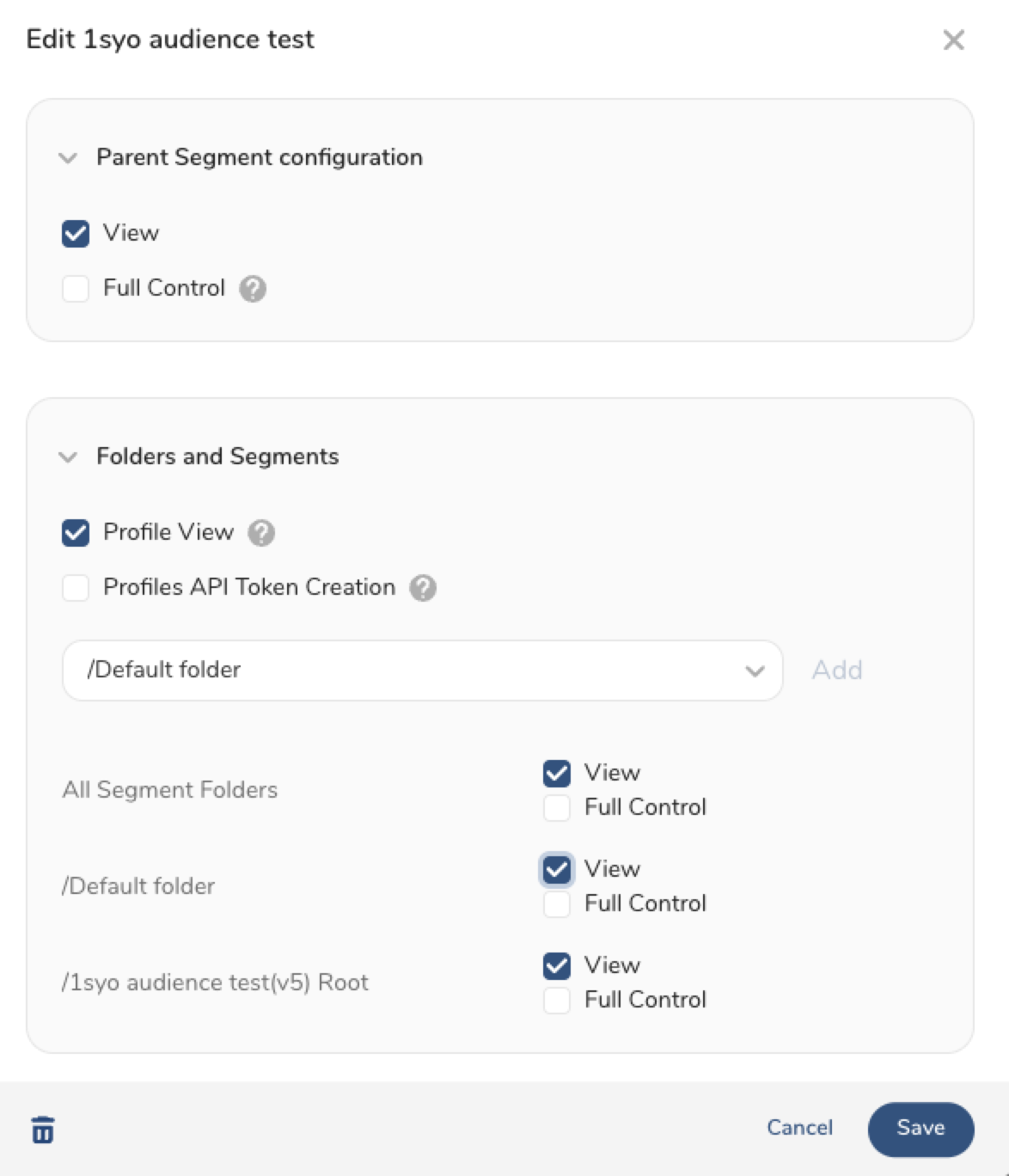 |
| Specific segment folders | Full Control | ユーザーは、指定されたparent segment内の特定のsegment folderを表示および編集できます。"Profile View"がチェックされていない場合、profilesは表示できません。segmentに関連付けられたPredictive scoringとAPI tokenは無効になります。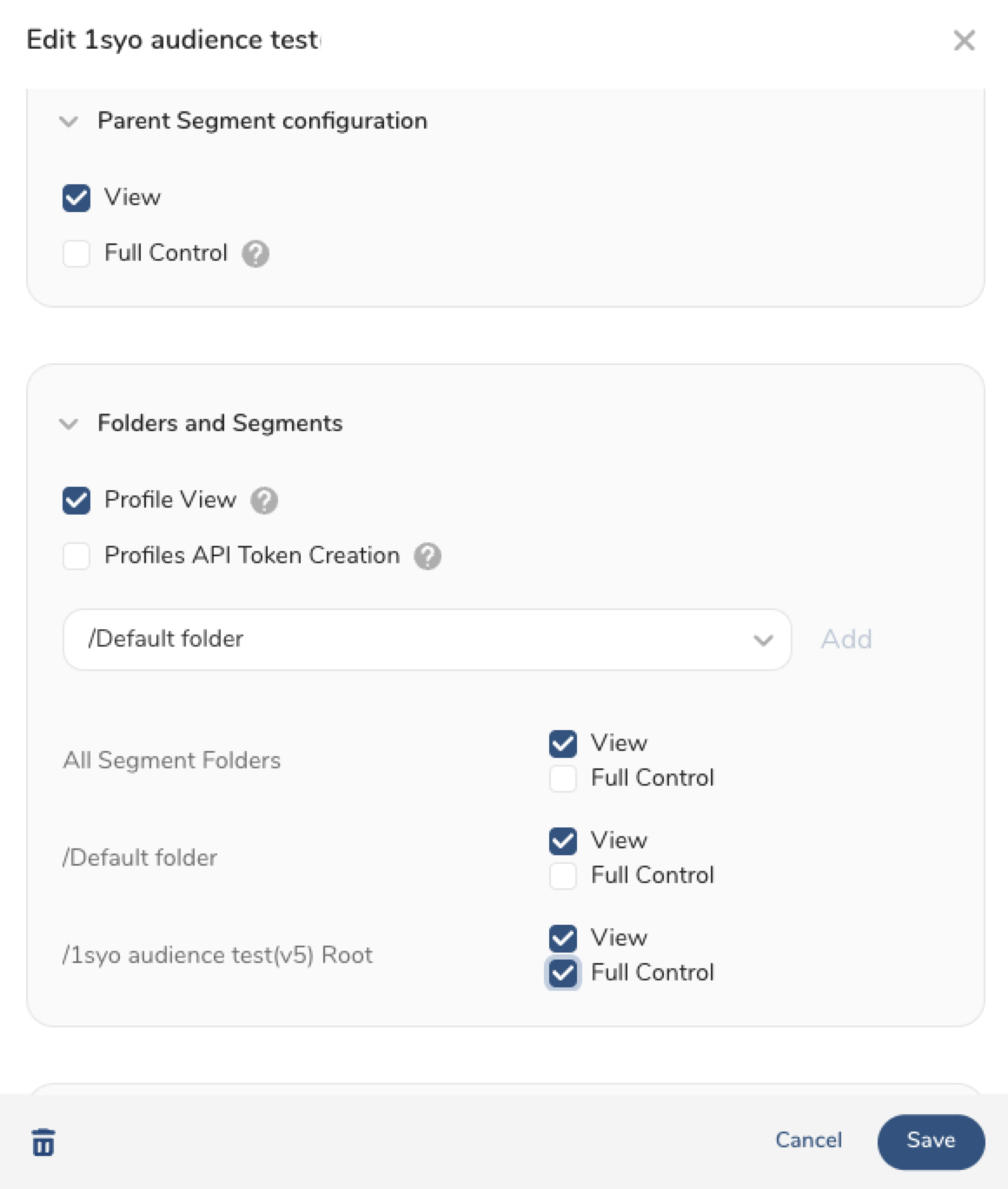 |
| Specific segment folders | View | ユーザーは、選択されたparent segment内の指定されたsegment folderを表示できます。"Profiles View"が有効で、最低でも"View"権限がある場合、これらのユーザーはそれらのsegment folderでprofilesも表示できます。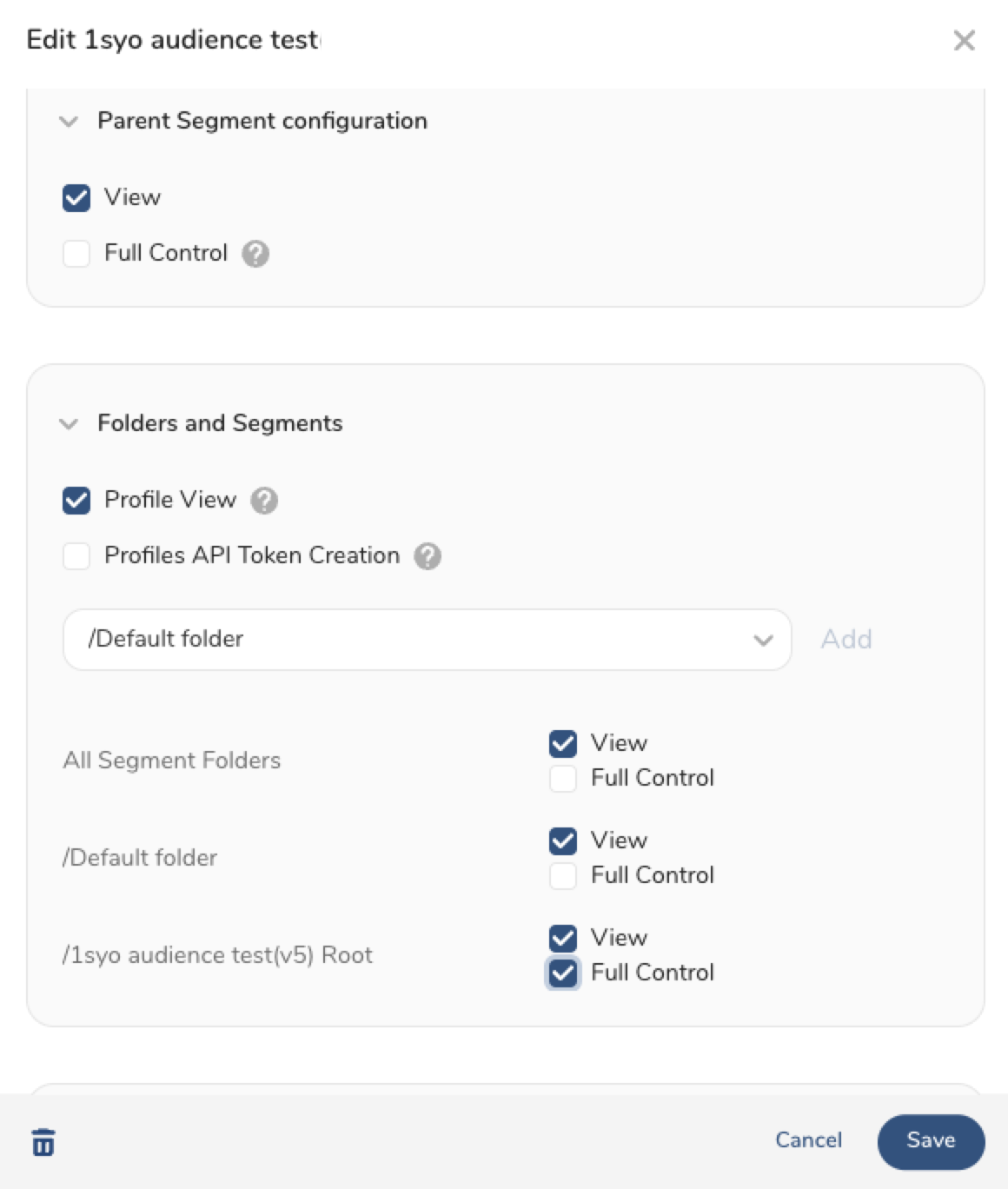 |
Full Controlを選択すると、Viewが自動的に選択されます。ユーザーがparent segmentにアクセスできるように、Viewを選択したままにしてください。
See Also