Policy-based Permissionsが有効になっていない場合、以下の情報を使用してWorkflowとAudience Studioの権限を設定してください。
ワークフローとAudience Studioの権限を設定するには、これらの権限をユーザーレベルで割り当てる必要があります。
- TD Consoleを開きます。
- Control Panel > Usersに移動します。
- ユーザーを選択します。
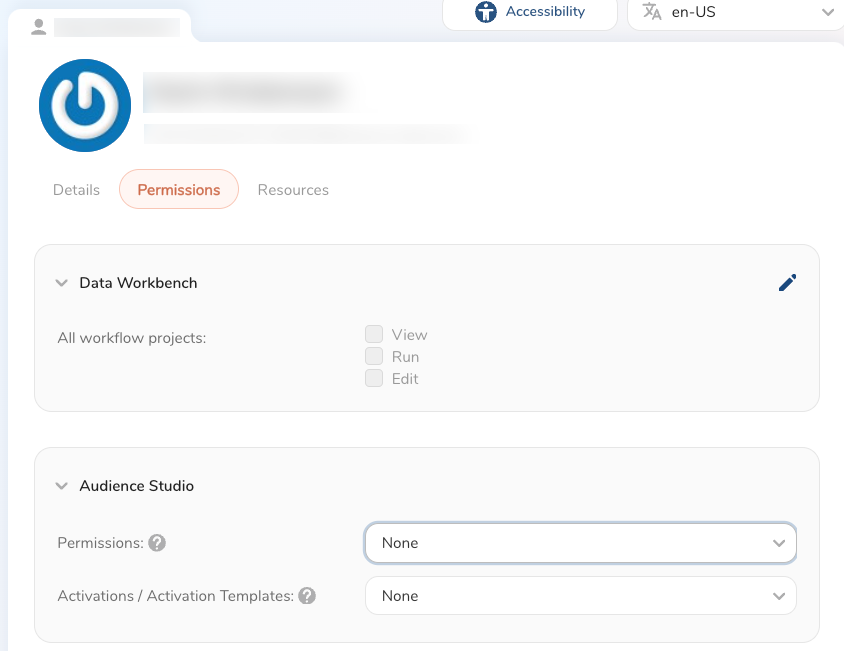
- Permissionsを選択します。
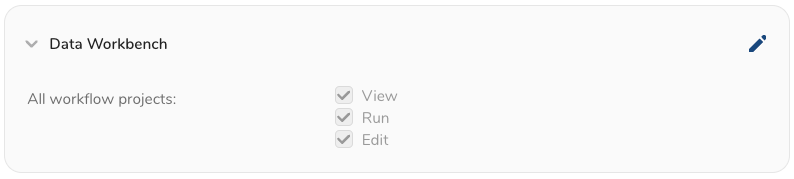
Data Workbenchの横にある鉛筆アイコンを選択して権限を設定します。
この権限は、ユーザーがアクセス権を持つアカウント内のすべてのワークフロープロジェクトに適用されます。
| Permissions | Description |
|---|---|
| View | すべてのワークフロープロジェクト(システム生成のワークフロープロジェクトを含む)を表示することをユーザーに許可する場合に選択します。 |
| Run | ユーザー定義のワークフロープロジェクトを実行することをユーザーに許可する場合に選択します。 |
| Edit | ユーザー定義のワークフロープロジェクトを編集することをユーザーに許可する場合に選択します。 |
権限の編集が完了したらSaveを選択します。
| Permissions | Description | |
|---|---|---|
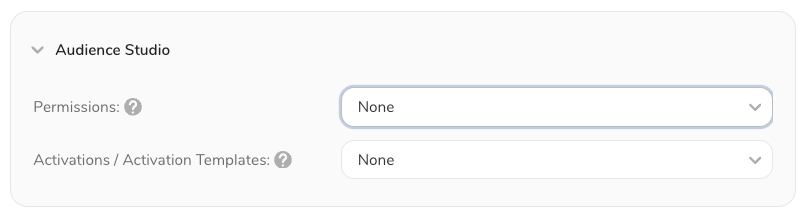
| Audience Studio Permissions | ||
| None | ユーザーは左ナビゲーションでAudience Studioを表示することもできず、Audience Studioの機能にアクセスすることもできません。 | |
| Full Access | ユーザーはAudience Studio内のすべての機能を表示およびアクセスできます。 | |
| Activations / Activation Templates Permissions | ||
| None | アクティベーションまたはアクティベーションテンプレートへのアクセス権はありません。 | |
| Template Access | 公開されているテンプレートのみを使用してアクティベーションを作成できます。 | |
| Limited Access |
| |
| Full Access |
|

| Permission | Description |
|---|---|
| None | LLM機能へのアクセス権限なし。 |
| Full | AI Frameworkにおける、カスタムエージェント、ユーザープロンプト、内部Integration(親セグメント、汎用チャット)、外部Integration(Webhook、Slack)、および汎用チャットの表示、作成、編集、削除。 |