この機能はベータ版です。詳細については、カスタマーサクセス担当者にお問い合わせください。
管理者はbatch journeyを誰が操作できるかを制御できます。マーケターはAudience StudioのCustomer Journey Orchestrationにアクセスする必要があるため、パーミッションに依存関係があります。
アカウントでpolicy-based permissionsが有効になっていない場合は、Audience Studio permissionsに依存してjourneyへのアクセスを提供または制限する必要があります。
Batch JourneyでサポートされるPolicy-based Permissions
Batch journeyのpolicy-based permissions:
- None:アクセス権のないユーザーはjourneyの表示、編集、作成ができません
- View Only Access:ユーザーは作成されたjourneyの表示のみができます
- Edit Access:ユーザーはjourneyの作成、編集、移動、削除ができます
- Full Access:ユーザーはjourneyの作成、編集、起動、移動、削除ができます
管理者がjourney policy-based permissionsを有効にすると、以下のパーミッション移行が自動的に行われます:
- Audience Studio None permissions:ユーザーにはJourney OrchestrationへのNoneアクセスが付与されます。
- Audience Studio Full and Limited permissions:ユーザーにはJourney OrchestrationへのFullアクセスが付与されます。
policy-based permissionsを持たないユーザーには、追加のjourney policy-based permissionsは表示されず、Audience Studio folder permissionsに依存します。
- TD Consoleを開きます。
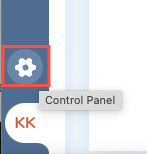
- TD Consoleの左下にあるControl Panelアイコンに移動します**。**
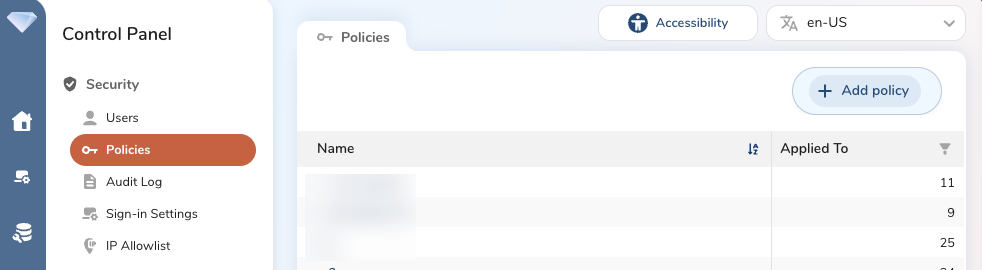
- Policiesを選択し、Add policyを選択します。
policy名と、オプションで説明を入力します。
Createを選択します。
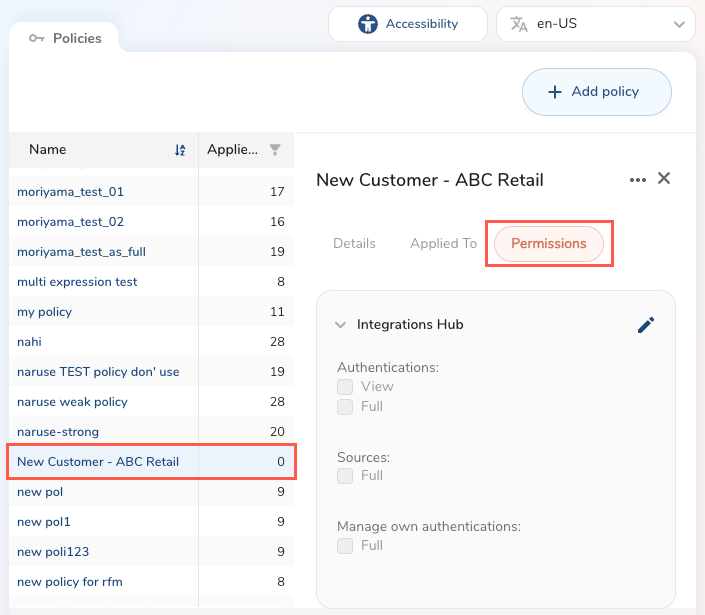
Policiesリストで、作成したpolicyを見つけて選択します。次にPermissionsを選択します。
- Audience Studioセクションまでスクロールダウンします。
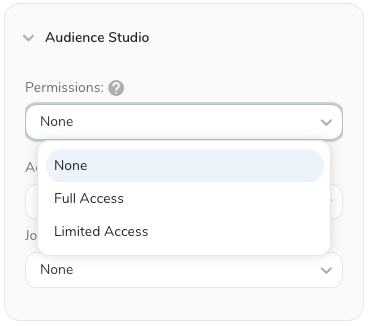
- Permissionsドロップダウンで、次のいずれかのpermissionsを選択します:None、Full Access、Limited Access。
このpolicyに割り当てられたユーザーは、Activation StudioまたはBatch journeyにアクセスできません。
このpolicyに割り当てられたユーザーは、Audience Studio内のすべてのアクションを実行できます。
このpolicyに割り当てるbatch journey permissionsのタイプを選択します。
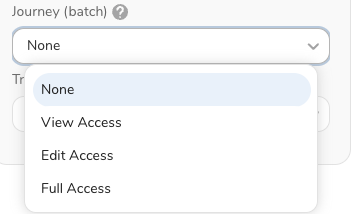
- None:batch journeyへのアクセスなし。
- View Access:既存のbatch journeyを表示。
- Edit Access:batch journeyの作成、編集、移動、削除。
- Full Access:batch journeyの作成、編集、起動、移動、削除。
Audience Studio permissionをlimitedに割り当てる場合、親segment permissionsも指定する必要があります。
- Limited Accessを選択します。
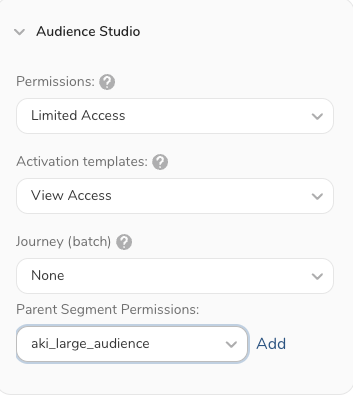
- 親segmentを選択し、Addを選択します。
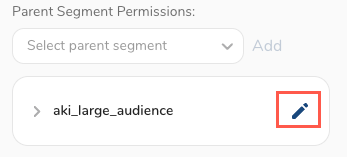
- 鉛筆アイコンを選択して、さらにpermissionsを追加します。
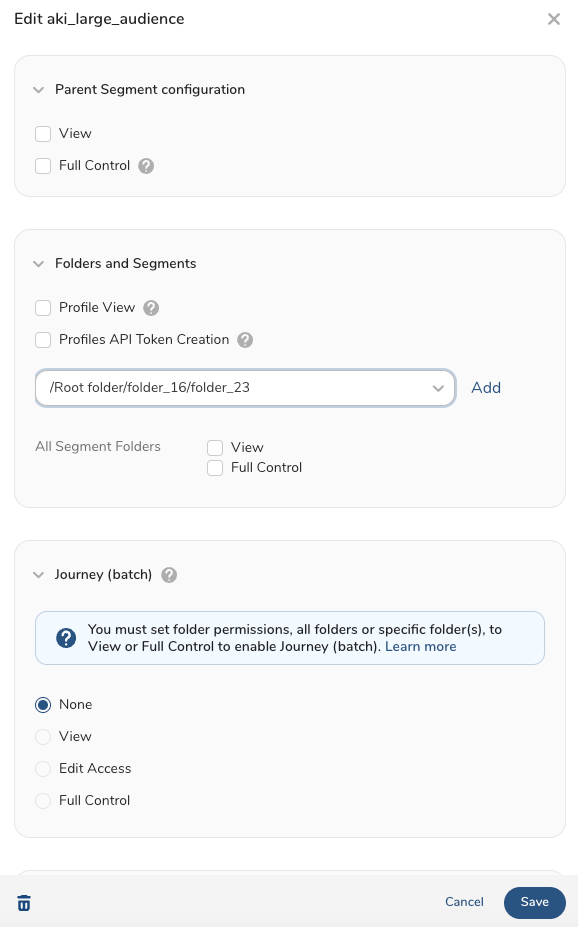
| Audience Studio Permissions | Parent SegmentとFolder Configurations | Batch Journey Configurations | Results |
|---|---|---|---|
| Limited | 個別の親segmentが選択されていない | 適用不可 | batch journeyへのアクセスなし。 |
| Limited Parent Segment - View Only |
| View、Edit AccessまたはFull Control | 選択されたsegment folder内のjourneyへのViewアクセス |
| Limited Parent Segment - Edit |
| Edit Access | ユーザーがsegment folderのFull Controlを持っている場合、親segment内のjourneyへのEditアクセス。 |
| Limited Parent Segment - Full |
| Full Access | 選択された親segment内のjourneyの完全な制御 |
| Limited Folder - View Only |
| View、Edit Access、Full Access | segment folder内のjourneyを表示 |
| Limited Folder - Full |
| Full Access | segment folder内のjourneyへの完全なアクセス。 |
ユーザーはTraffic Controlを使用するためにbatch journey permissions(EditまたはFull Access)を持っている必要があります。ユーザーはUI上でNo Journey PermissionsやView Traffic Control permissionsなどのpermissionsを選択できます。