TDコンソールからグローバル権限を設定できます。プロジェクトレベルの権限は、TDコンソールとAPIの両方から、グローバルワークフロー権限と個々のプロジェクトレベル権限を設定できます。
ワークフローのプロジェクトは、グローバル権限または個々のワークフロープロジェクトへの権限のいずれかを持っている場合にTDコンソールで表示されます。アクセス権のないワークフローはフィルタリングされます。
- TDコンソールを開きます。
- コントロールパネル > セキュリティ > ポリシーに移動します。
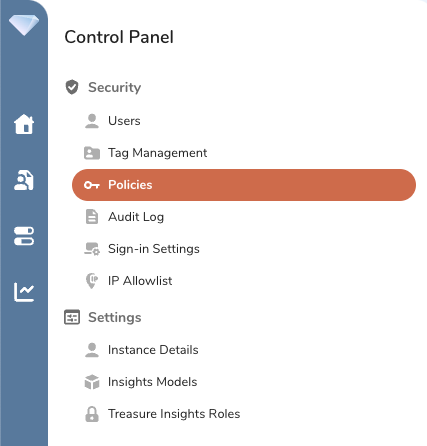
- ポリシーを選択し、次に権限を選択します。
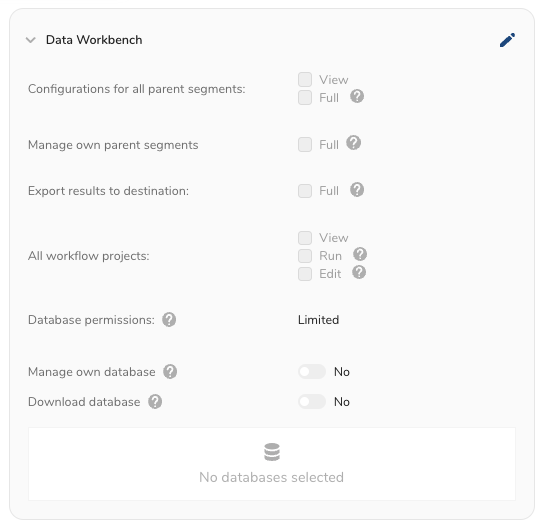
- 鉛筆アイコンを選択します。
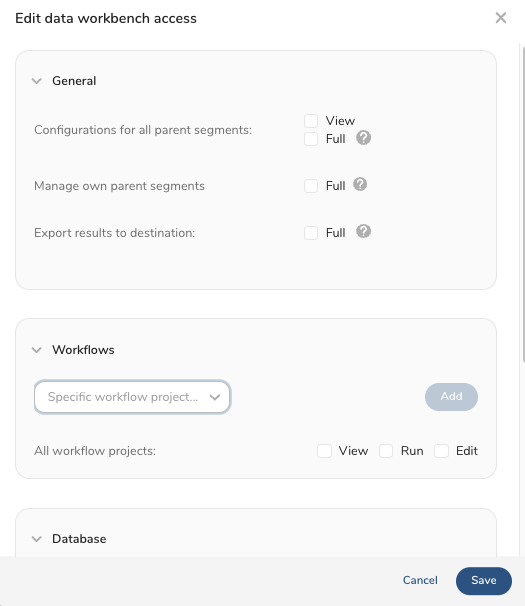
- データワークベンチのアクセス権限を設定します。
- 保存を選択します。
| 権限オプション | 説明 |
|---|---|
| すべてのペアレントセグメントの設定 | 表示 - すべてのペアレントセグメント設定を表示します。 フル - マスターセグメントの表示、編集、削除、作成が可能です。 すべてのペアレントセグメント設定を表示の自動選択を削除しないでください。この選択は、すべてのペアレントセグメントに対してアクションを実行するために必要です。 |
| 自分のペアレントセグメントを管理 | ユーザーは新しいペアレントセグメントを作成し、所有するペアレントセグメントを実行、編集、削除できます。 |
| 宛先への結果のエクスポート | 選択すると、ユーザーは結果をエクスポートできます。 |
| すべてのワークフロープロジェクト | 表示 - ワークフローを表示します。 実行 - ユーザー定義ワークフローのみを実行します。 編集 - ユーザー定義ワークフローのみを編集します。 |
TDコンソールを開きます。
コントロールパネルに移動します。
ユーザーを選択します。
特定のユーザーを選択します。
ポリシーを選択します。
すべての権限を表示を選択します。
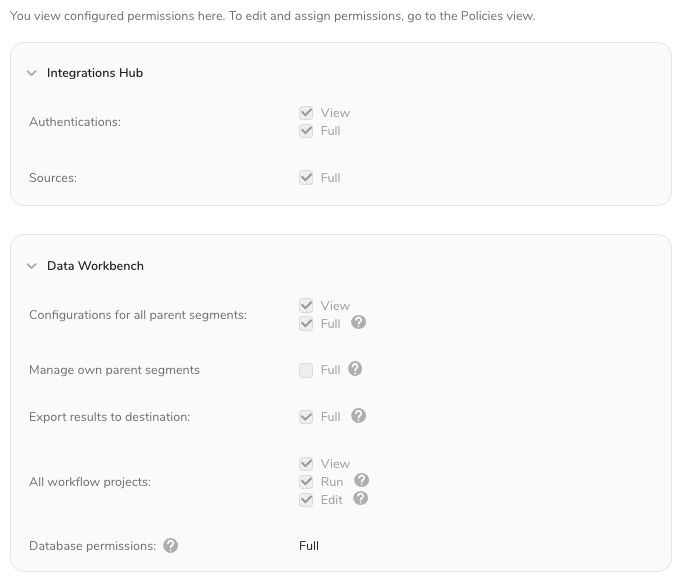 **
**
プロジェクトレベルのワークフロー権限は、TDコンソールとAPIを通じて設定できます。ワークフロープロジェクトレベルの権限に興味がある場合は、アカウント担当者にお問い合わせください。
ワークフロー権限が設定された後、システムが権限を適用するまでに最大5分かかる場合があります。