アクティベーションは、以下の状況でプロファイルをアクティベートします:
- 指定された日のアクティベーションワークフローよりも、ジャーニーワークフローが先に実行される。
- ジャーニーワークフローが正常に実行される。
アクティベーションは増分です。プロファイルがジャーニーから退出して再度入らない限り、同じアクティベーションを複数回受け取ることはありません。
- 既に実行されたアクティベーションは、ユーザーが(起動済みのジャーニー内で)アクティベーションのタイムゾーンを変更すると、再度トリガーされます。
- 120イベントを持つジャーニーを作成する場合、パフォーマンス向上のためにアクティベーション数を50未満に制限してください。
- ジャーニーをアクティベート、作成、編集、削除するには、Activations/Activation Templatesに対する制限付きおよび完全なアクセス権限が必要です。
ジャーニーアクティベーションをスケジュールする必要があります。
- TD Consoleを開きます。
- Audience Studioに移動します。
- ジャーニーに移動して開きます。
- ステージを選択します。
- 左パネルで、Activationsを選択してジャーニービルダーにドラッグします。
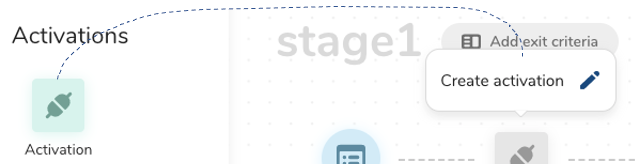
または、ステージルールの末尾にあるプラス記号を選択して、イベントを選択します。
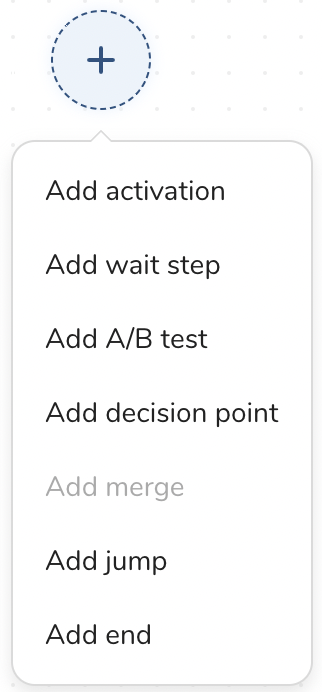
マーケターは、正しいアクティベーションを特定するためにデータエンジニアに連絡する必要がある場合があります。 アクティベーションを作成する際は、バッチジャーニーアクティベーションテンプレート(利用可能な場合)を使用することをお勧めします。詳細については、アクティベーションテンプレートの表示と使用を参照してください。
- アクティベーション名を入力します。
- (オプション)アクティベーションの説明を入力します。
- 以下のいずれかを選択します:
- アクティベーションテンプレートまたは既存の認証を選択します。
- 新しいアクティベーションを最初から作成します。
- 認証を選択した後に表示されるフィールドを入力します。
- 出力をカスタマイズするにはNextを選択するか、Createを選択します。
- 左パネルで、Output Mappingを選択します。

Export All Columnsを選択すると、すべての属性カラムを選択して変更なしでエクスポートします。オプションで、このフィールドをロックできます。
- + Add columnを選択してからカラムを選択します。カラム名をそのまま使用するか、出力用に変更できます。
- さらにカラムを追加します。
- 以下のいずれかを選択します:
- Export All Columnsチェックボックスをオンにして、すべてのカラムを出力用に選択します。
- 出力したい各カラムを選択します。
行動アクティベーションは、ペアレントセグメントレベルで有効にする必要があります。行動アクティベーションを有効にする方法を参照してください。
- + Add tableを選択してからテーブルを選択します。
- + Add columnを選択してからカラムを選択します。カラム名をそのまま使用するか、出力用に変更できます。
- エクスポートしたい行のExportを選択します。
- Order byを選択して、カラムを指定し、出力テーブルの順序を設定します。
- 複数の行が出力される場合は、Formattingを選択して、テーブルの行と列のフォーマットを設定します。
必要に応じて、エクスポート用の追加の文字列を追加できます。ストリングビルダーの使用方法を参照してください。
バッチジャーニーアクティベーションでは、関連するペアレントセグメントが毎日のスケジュールで実行される必要があり、ジャーニーにも毎日のアクティベーションスケジュールがあります。
- Scheduleを選択します。
以下のフィールドを入力します。
| フィールド | オプション | 説明 |
|---|---|---|
実行スケジュール | カスタムスケジュール: 即時: (推奨) 時間範囲: | カスタムスケジュール: 24時間または特定の時間(AMまたはPM)を選択します。 即時: 即時を選択すると、Journey Orchestrationがこのアクティベーションを実行できるタイミングを管理します。具体的には、ペアレントセグメントとジャーニーワークフローの更新が完了した後です。それ以外の場合は、更新の順序を手動で管理する必要があります。詳細については、バッチジャーニーワークフローの依存関係を参照してください。 この機能はベータ版です。詳細については、カスタマーサクセス担当者にお問い合わせください。 時間範囲: 正確な更新タイミングを気にすることなく、柔軟な時間枠内でデータの準備が整い次第、アクティベーションを実行したい場合は、時間範囲オプションを選択します。 |
| スケジュール | 毎日 (カスタムスケジュールオプションでのみ使用可能) | このアクティベーションを指定された時間に毎日実行します。 |
| タイムゾーン | UTC - デフォルト (カスタムスケジュールオプションでのみ使用可能) | アクティベーションを実行するタイムゾーンを選択するか、デフォルト値を維持します。 |
| メール通知先 | 1つ以上のメールアドレス | アクティベーションの成功または失敗について通知を受けるメールアドレスを選択します。 |
| ステータス更新を受け取る | 成功および/または失敗 | バッチジャーニーアクティベーションのステータスについて通知を受けるために、成功および/または失敗を選択します。 |


- Createを選択して、アクティベーションを完了します。
- TD Consoleを開きます。
- Audience Studioに移動します。
- ペアレントセグメントを選択してから、既存のバッチジャーニーを選択します。
- Stagesを選択します。
- ステージを選択します。
- Activationsタブを選択します。
待機ステップの詳細については、待機ステップの作成を参照してください。
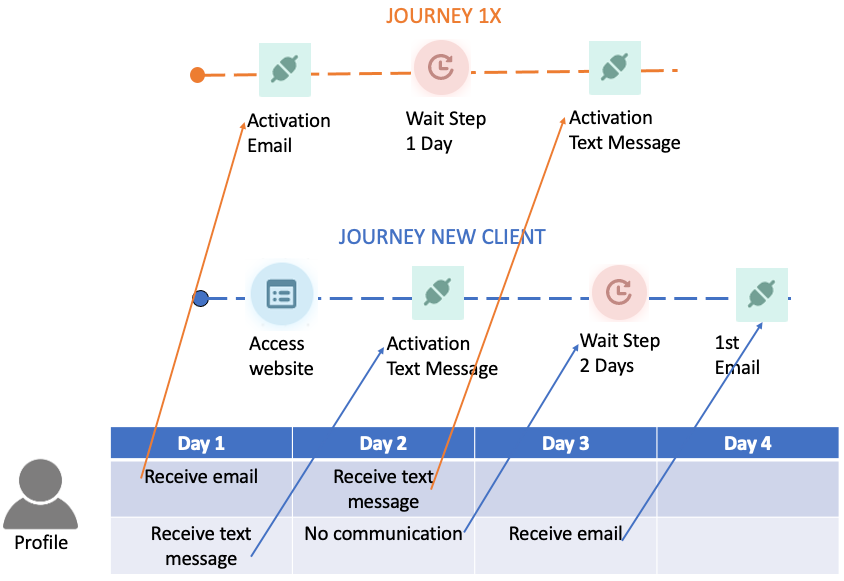
- JOURNEY 1X: プロファイルは1日目にメールを受信し、2日目にテキストを受信します。プロファイルが1日目にメールを受信し、3日目にテキストを受信するようにするには、2日間の待機ステップを作成する必要があります。
- JOURNEY NEW CLIENT: プロファイルはJOURNEY NEW CLIENTからの通信も受信します。プロファイルは1日目にテキストメッセージを受信し、2日目には通信を受信せず、3日目にメールを受信します。
ジャーニーFAQも参照してください。