今日のデジタル環境では、効果的なメールマーケティングは単純な一括送信キャンペーンを超えています。マーケターは、混雑した受信トレイの中で目立つために、パーソナライズされた、タイムリーで、関連性の高いメッセージを配信する必要があります。Treasure DataのCustomer Journey Orchestration(CJO)機能は、Engage Studioのメールコンテンツにまさにそれを可能にします。豊富な顧客データを活用して、ダイナミックで自動化されたメールジャーニーを orchestrate(編成)します。
ジャーニーを構築する前に、以下を確認してください:
Treasure DataアカウントでJourney Orchestrationが有効になっていること。
Parent Segmentにメールアドレスを持つプロファイルが含まれていること。
顧客セグメントとその行動を理解していること。
Audience Studio > Parent Segmentに移動します
Create New Journeyをクリックします
ジャーニーに名前を付けます(例: "新製品ローンチメールシリーズ")。
ジャーニーの目的を定義します(例: 製品認知度と購入を促進する)。
ライフサイクルフェーズを反映するStageを追加します(例: Stage 1: 認知、Stage 2: エンゲージメント)。
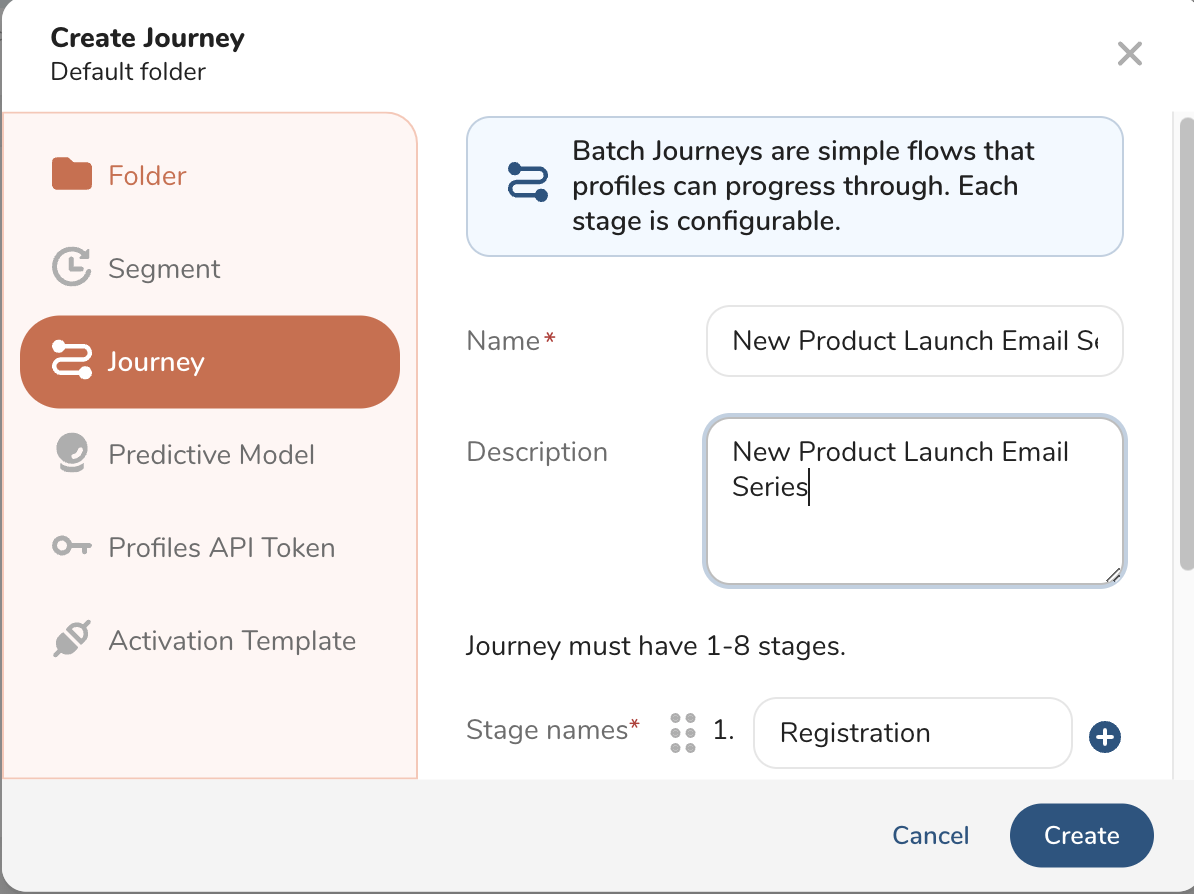
エントリーオーディエンスとエントリー条件を選択します:
Segment-based(セグメントベース) : 例: "スキンケア愛好家"とタグ付けされたすべての顧客
Behavior-based(行動ベース) : 例: 顧客が製品ページを閲覧した、またはカートにアイテムを追加した
Schedule-based(スケジュールベース) : 例: キャンペーン開始日の2週間前
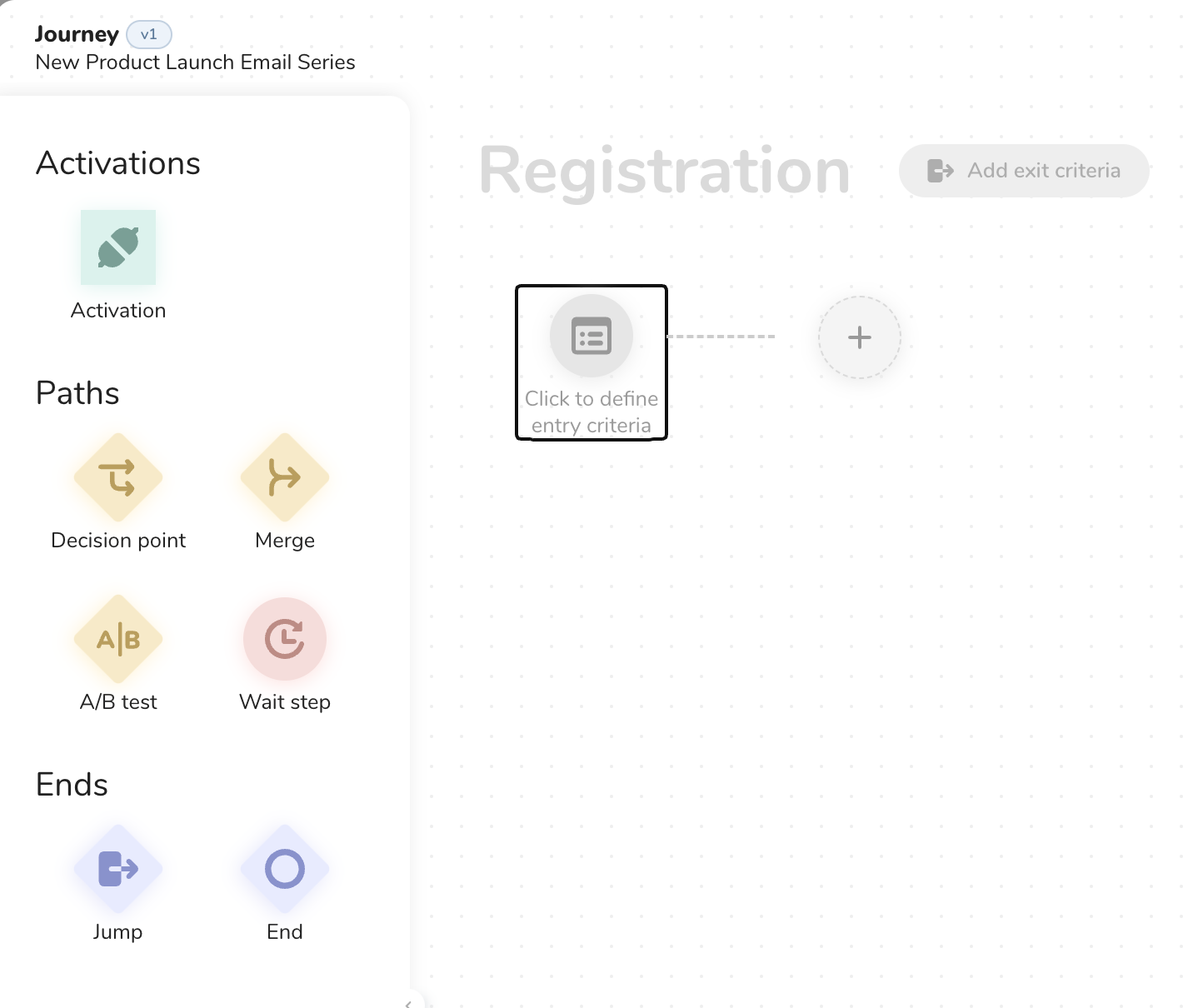
キャンバスエディターを使用して、メールステップをドラッグして設定します:
Activationアクション(メールステップ)を追加します。
既存のメールテンプレートを選択します(テンプレートはEngage Studioで作成する必要があります)。
送信者を選択します(検証済み送信者から)。
マージタグを使用してパーソナライゼーションを挿入します(例:
{{ profile.name }})。ダイナミックなバリエーションのための条件付きコンテンツブロックを追加します:
- 例: VIPには製品Aを、その他には製品Bを推奨する。
Custom Event IDを使用して、このステップにラベルを付け、メールログで追跡します。
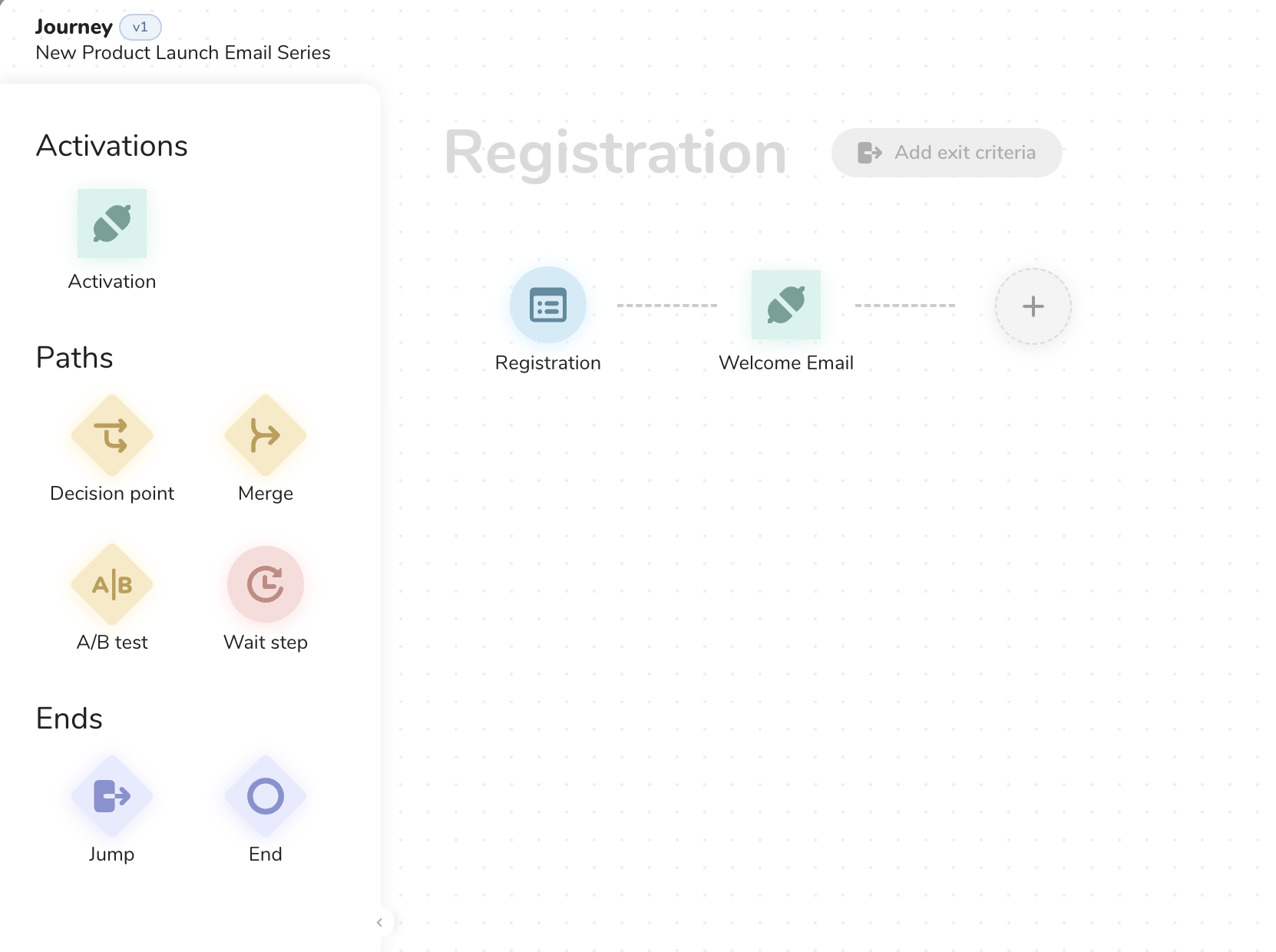
📌 すべてのメールコンテンツの作成はEngage Studioで行う必要があります。Journeysのメールステップはそのコンテンツを参照します。
各ステップの成功がどのようなものかを定義します:
メールが開封/クリックされた
購入が完了した
特定のイベントがトリガーされた(例: フォームが送信された)
目標基準を設定することで、次のことが可能になります:
ジャーニーステージ全体でのコンバージョンを測定する
フォローアップまたは出口条件をトリガーする
レスポンダーと非レスポンダーを動的にセグメント化する