Power BI は、データを分析してインサイトを共有するための分析ツールです。ジョブの結果を Microsoft Power BI データセットに直接書き込むことができます。
制限事項は Microsoft によって管理されており、変更される可能性があります。詳細は Power BI Rest API の制限 を参照してください。
- 最大 75 カラム
- 最大 75 テーブル
- 単一の POST rows リクエストあたり最大 10,000 行
- データセットあたり 1 時間あたり 1,000,000 行追加可能
- データセットあたり最大 5 個の保留中 POST rows リクエスト
- データセットあたり 1 分あたり 120 POST rows リクエスト
- テーブルに 250,000 行以上ある場合、データセットあたり 1 時間あたり 120 POST rows リクエスト
- FIFO データセットのテーブルあたり最大 200,000 行保存可能
- '保持ポリシーなし' データセットのテーブルあたり最大 5,000,000 行保存可能
- POST rows 操作における文字列カラムの値あたり 4,000 文字
- 1 つのデータセットにエクスポートできるテーブルは 1 つのみです。
- Power BI データセットタイプに関しては、Push Dataset のみ使用可能です。(Power BI サービスのデータセット を参照してください。)
- TD Toolbelt を含む Treasure Data の基礎知識。
- Treasure Data に権限を付与できる Azure Active Directory テナントの組織ユーザー としての Microsoft Power BI アカウント。
- OAuth 認証については、この連携は OneDrive ユーザーが管理者から承認を得る認証フローをサポートしていないため、自分自身に承認を与える必要があります。
TD Console を開きます。
Data Workbench > Queries に移動します。
New Query を選択します。
データをエクスポートするデータベースを選択します。
クエリエディタにクエリを入力します。
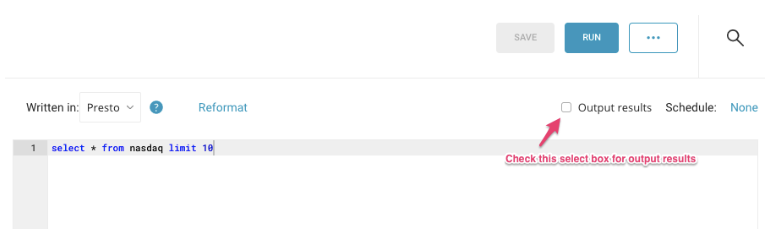
Output Results を選択します。
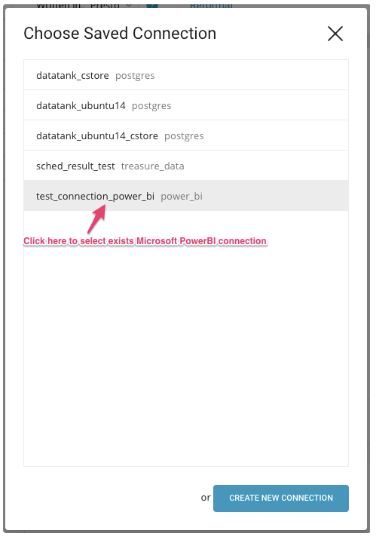
Choose Saved Connection ダイアログが表示されます。
既存の power_bi 接続を選択します。
保存済み接続がまだない場合は、データエクスポート中の新しい接続の作成 を参照してください。
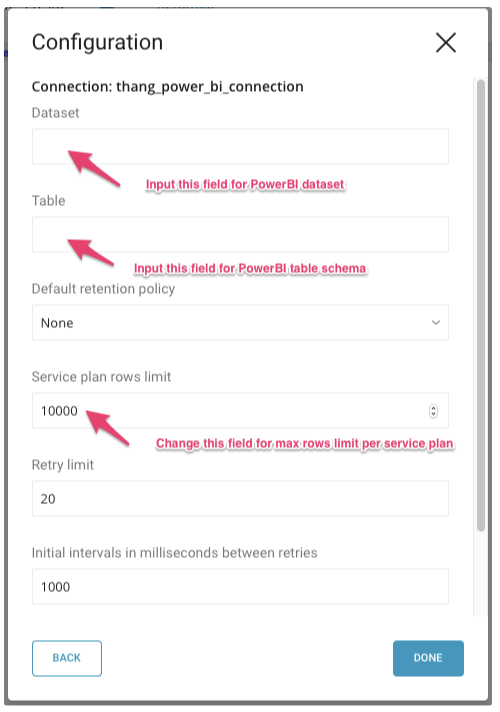
エクスポートの詳細を指定します。データセットとテーブルは必須です。
オプションで、Workspace ID の値を入力します。
Workspace ID は、ユーザーが作業を共有できるようにする PowerBI またはグループ ID です。
オプションで、既存のデータを置き換えるかどうかを選択します。
選択した場合、TD はエクスポート中に新しいデータで置き換える前にすべてのデータを削除します。
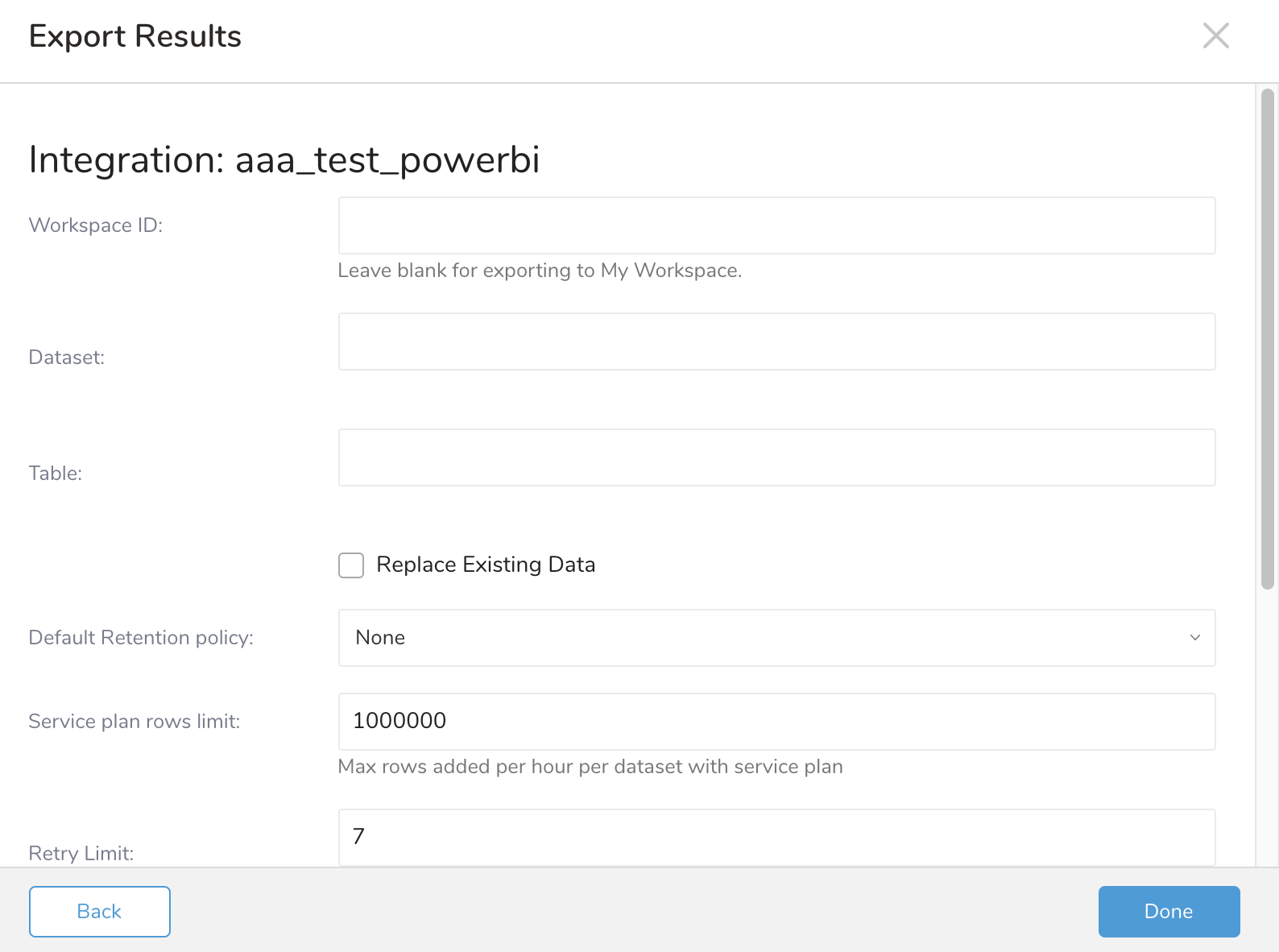
- プランの制限を確認し、Service plan row limit の値を入力します。
サービスプランごとに、データセットあたり 1 時間あたりに追加される最大行数です。無料サービスプランは 10,000 行まで許可されます。有料サービスプランは 1,000,000 行まで許可されます。 12. Done を選択します。
Choose Integration 画面から、New Integration を選択します。

Microsoft Power BI を選択します。
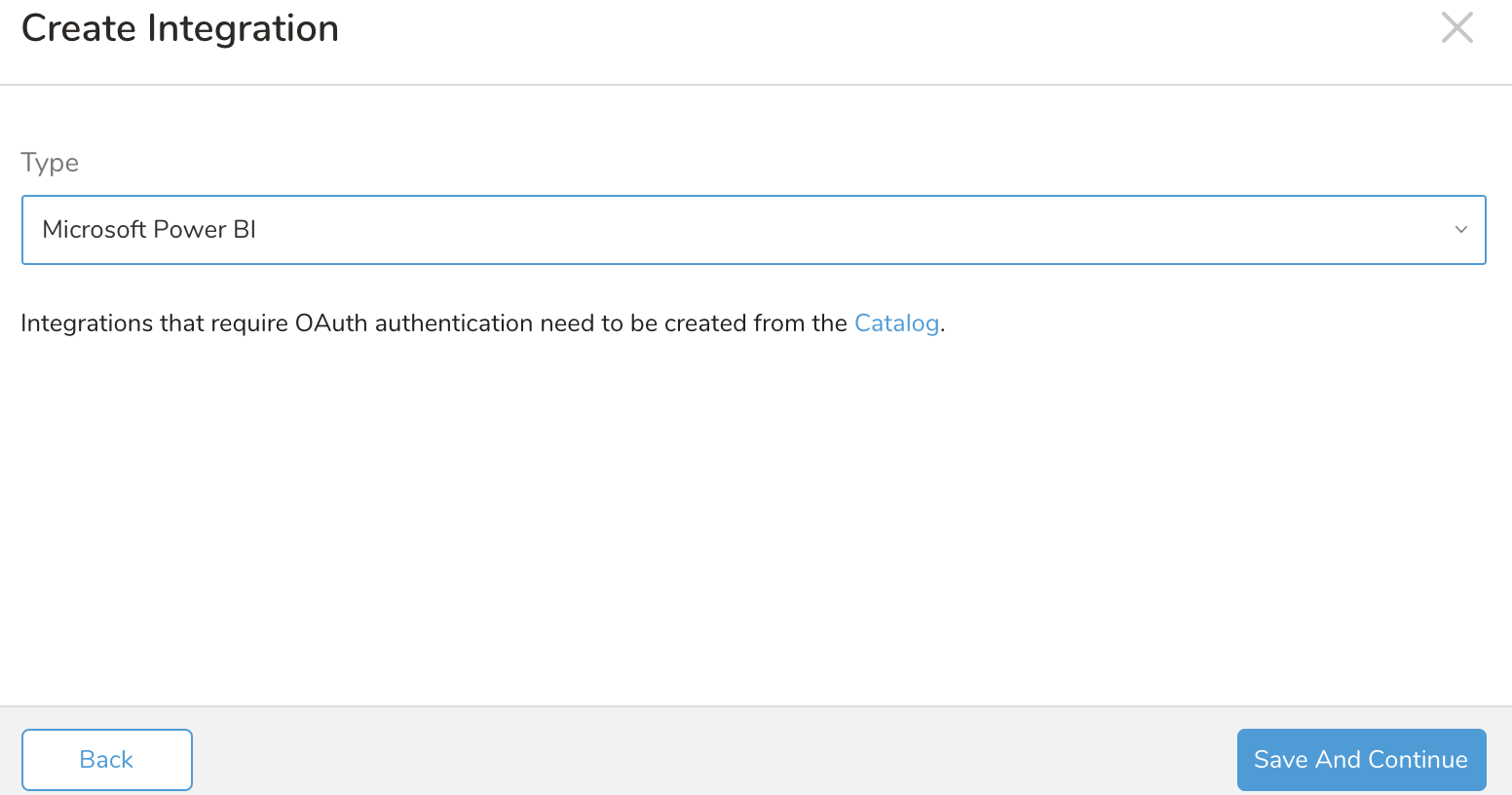
Catalog を選択します。
Power BI を検索して選択します。ダイアログが開きます:
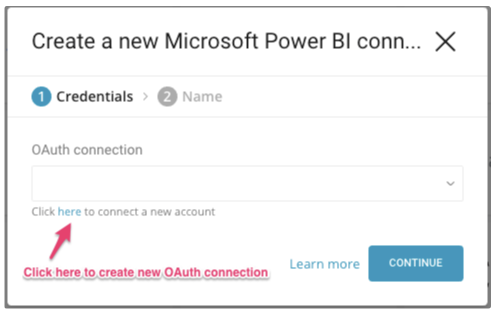
OAuth connection の下にあるリンクを選択して、新しい接続を作成します。既存の接続を選択して、このセクションの残りをスキップすることもできます。
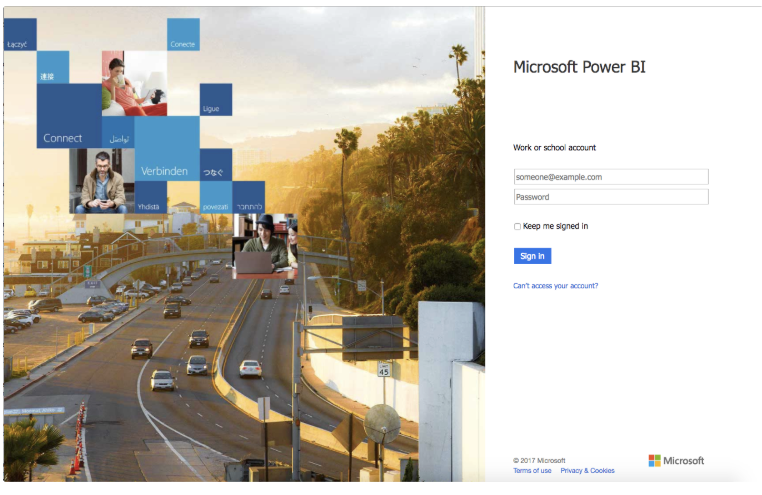
ポップアップウィンドウから Power BI アカウントにサインインします:
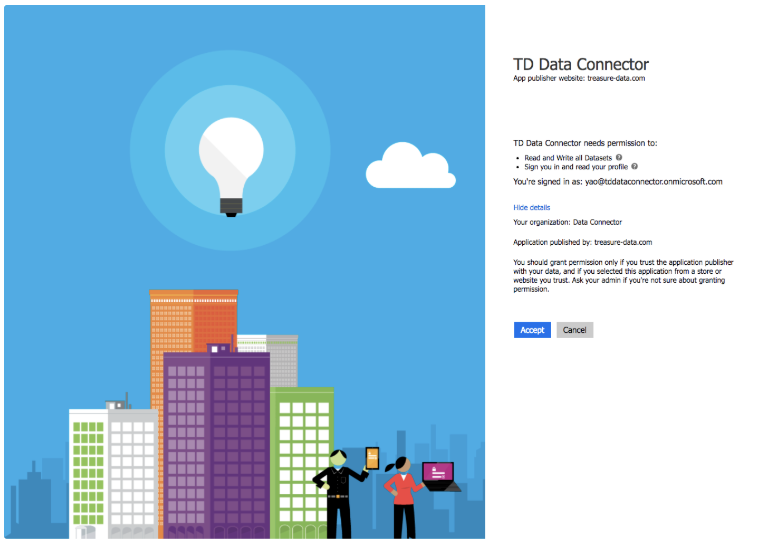
アクセスを許可するための権限のリストが表示されます。
Accept を選択します。
Treasure Data Connections に戻ります。
今作成した OAuth 接続を選択します。
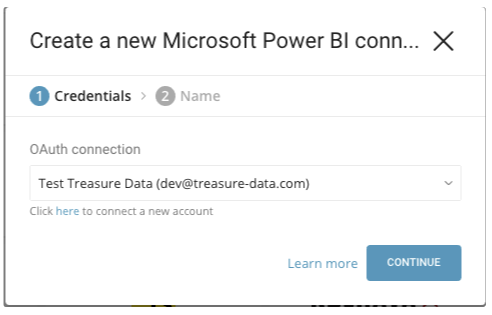
接続に名前を付けて作成を完了します。
Sources で power_bi 接続を使用できます。
以下は、Treasure Data でタイムスタンプ形式のカラムをエクスポートする Power BI 接続の例です。次のクエリを PowerBI を Result Export として実行します:
SELECT Category, Name, parse_datetime(created_date, 'yyyy-MM-DD HH:mm:ss.SSS') as ManufacturedOn, isCompete, ProductID FROM (
  VALUES ('Cars', 'Suzuki', '2015-01-16 07:15:33.123', true, 15),
         ('Bikes', 'Silver', '2016-05-20 13:52:44.673', false, 17),
         ('Cars', 'Toyota', '2017-09-27 22:32:34.456', false, 20)
)  tbl (Category, Name, created_date, isCompete, ProductID)
この例のクエリにはソーステーブルは必要ありません。
データベースを選択し、"sample_datasets" を選びます。
クエリエンジンとして Presto を選択します。
クエリは数秒で完了するはずです。
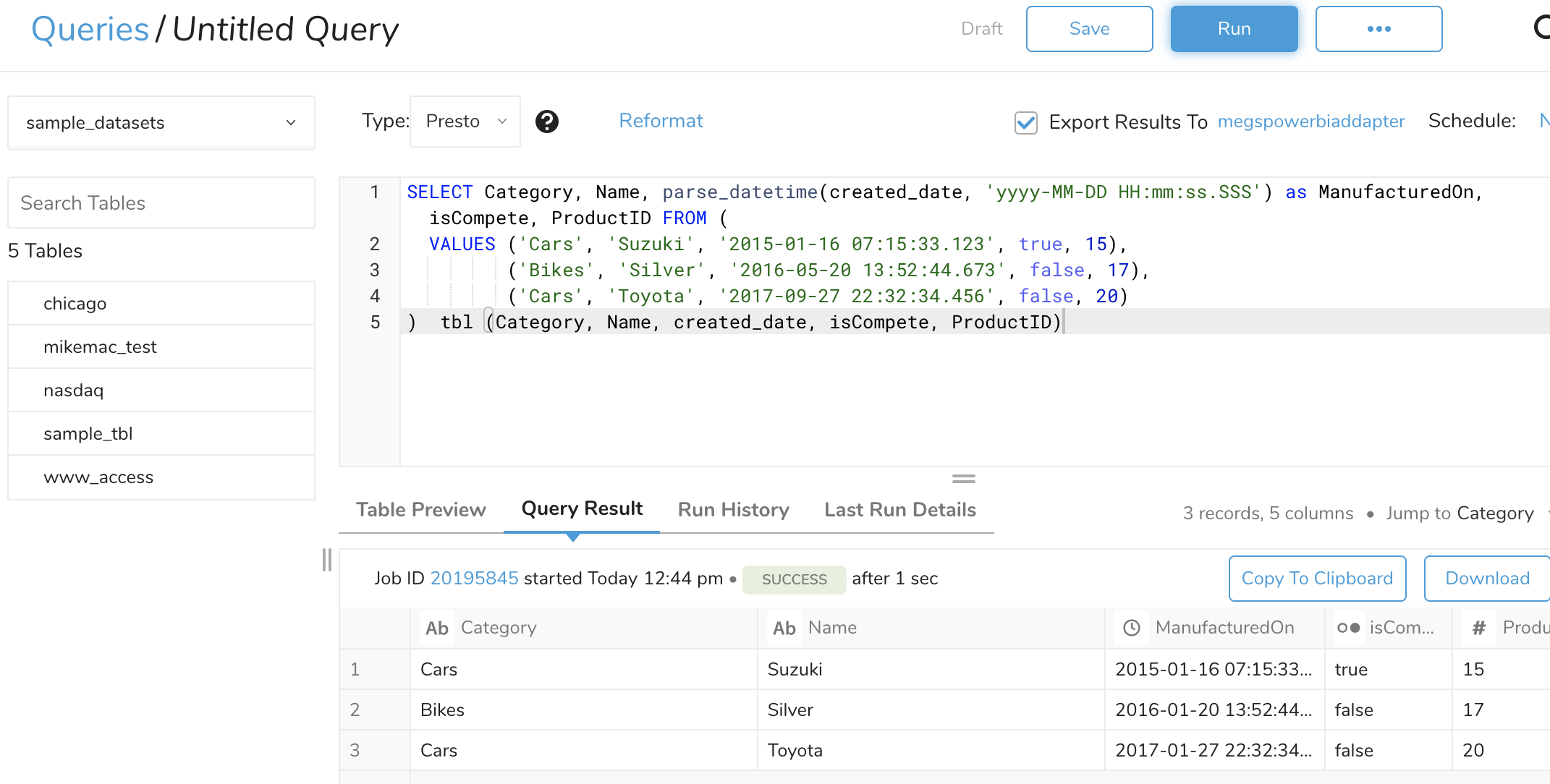
クエリが正常に完了すると、結果は指定されたデータベースの宛先に自動的にインポートされます。
PowerBI のダッシュボードでデータセットを確認し、データがエクスポートされたことを検証します:
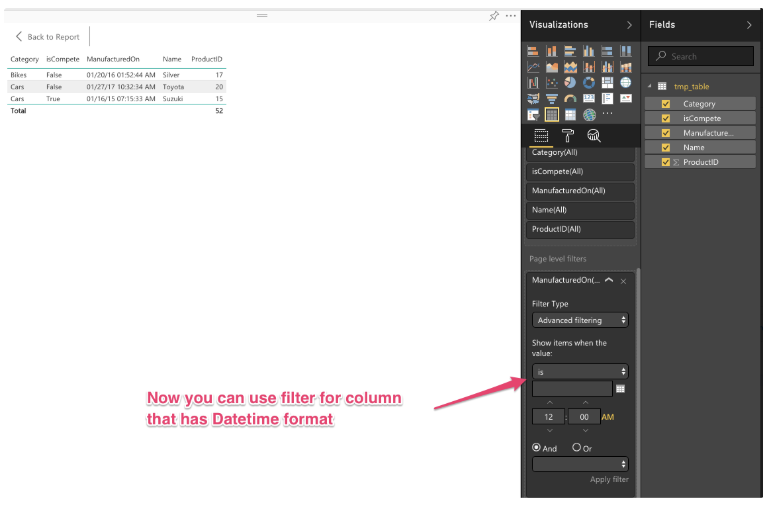
Scheduled Jobs と Result Export を使用して、指定したターゲット宛先に出力結果を定期的に書き込むことができます。
Treasure Data のスケジューラー機能は、高可用性を実現するために定期的なクエリ実行をサポートしています。
2 つの仕様が競合するスケジュール仕様を提供する場合、より頻繁に実行するよう要求する仕様が優先され、もう一方のスケジュール仕様は無視されます。
例えば、cron スケジュールが '0 0 1 * 1' の場合、「月の日」の仕様と「週の曜日」が矛盾します。前者の仕様は毎月 1 日の午前 0 時 (00:00) に実行することを要求し、後者の仕様は毎週月曜日の午前 0 時 (00:00) に実行することを要求するためです。後者の仕様が優先されます。
Data Workbench > Queries に移動します
新しいクエリを作成するか、既存のクエリを選択します。
Schedule の横にある None を選択します。

ドロップダウンで、次のスケジュールオプションのいずれかを選択します:

ドロップダウン値 説明 Custom cron... Custom cron... の詳細を参照してください。 @daily (midnight) 指定されたタイムゾーンで 1 日 1 回午前 0 時 (00:00 am) に実行します。 @hourly (:00) 毎時 00 分に実行します。 None スケジュールなし。

| Cron 値 | 説明 |
|---|---|
0 * * * * | 1 時間に 1 回実行します。 |
0 0 * * * | 1 日 1 回午前 0 時に実行します。 |
0 0 1 * * | 毎月 1 日の午前 0 時に 1 回実行します。 |
| "" | スケジュールされた実行時刻のないジョブを作成します。 |
 *    *    *    *    *
 -    -    -    -    -
 |    |    |    |    |
 |    |    |    |    +----- day of week (0 - 6) (Sunday=0)
 |    |    |    +---------- month (1 - 12)
 |    |    +--------------- day of month (1 - 31)
 |    +-------------------- hour (0 - 23)
 +------------------------- min (0 - 59)
次の名前付きエントリを使用できます:
- Day of Week: sun, mon, tue, wed, thu, fri, sat.
- Month: jan, feb, mar, apr, may, jun, jul, aug, sep, oct, nov, dec.
各フィールド間には単一のスペースが必要です。各フィールドの値は、次のもので構成できます:
| フィールド値 | 例 | 例の説明 |
|---|---|---|
| 各フィールドに対して上記で表示された制限内の単一の値。 | ||
フィールドに基づく制限がないことを示すワイルドカード '*'。 | '0 0 1 * *' | 毎月 1 日の午前 0 時 (00:00) に実行するようにスケジュールを設定します。 |
範囲 '2-5' フィールドの許可される値の範囲を示します。 | '0 0 1-10 * *' | 毎月 1 日から 10 日までの午前 0 時 (00:00) に実行するようにスケジュールを設定します。 |
カンマ区切りの値のリスト '2,3,4,5' フィールドの許可される値のリストを示します。 | 0 0 1,11,21 * *' | 毎月 1 日、11 日、21 日の午前 0 時 (00:00) に実行するようにスケジュールを設定します。 |
周期性インジケータ '*/5' フィールドの有効な値の範囲に基づいて、 スケジュールが実行を許可される頻度を表現します。 | '30 */2 1 * *' | 毎月 1 日、00:30 から 2 時間ごとに実行するようにスケジュールを設定します。 '0 0 */5 * *' は、毎月 5 日から 5 日ごとに午前 0 時 (00:00) に実行するようにスケジュールを設定します。 |
'*' ワイルドカードを除く上記の いずれかのカンマ区切りリストもサポートされています '2,*/5,8-10' | '0 0 5,*/10,25 * *' | 毎月 5 日、10 日、20 日、25 日の午前 0 時 (00:00) に実行するようにスケジュールを設定します。 |
- (オプション) Delay execution を有効にすることで、クエリの開始時刻を遅延させることができます。
クエリに名前を付けて保存して実行するか、単にクエリを実行します。クエリが正常に完了すると、クエリ結果は指定された宛先に自動的にエクスポートされます。
設定エラーにより継続的に失敗するスケジュールジョブは、複数回通知された後、システム側で無効化される場合があります。
(オプション) Delay execution を有効にすることで、クエリの開始時刻を遅延させることができます。
Audience Studio で activation を作成することで、segment データをターゲットプラットフォームに送信することもできます。
- Audience Studio に移動します。
- parent segment を選択します。
- ターゲット segment を開き、右クリックして、Create Activation を選択します。
- Details パネルで、Activation 名を入力し、前述の Configuration Parameters のセクションに従って activation を設定します。
- Output Mapping パネルで activation 出力をカスタマイズします。

- Attribute Columns
- Export All Columns を選択すると、変更を加えずにすべての列をエクスポートできます。
- + Add Columns を選択して、エクスポート用の特定の列を追加します。Output Column Name には、Source 列名と同じ名前があらかじめ入力されます。Output Column Name を更新できます。+ Add Columns を選択し続けて、activation 出力用の新しい列を追加します。
- String Builder
- + Add string を選択して、エクスポート用の文字列を作成します。次の値から選択します:
- String: 任意の値を選択します。テキストを使用してカスタム値を作成します。
- Timestamp: エクスポートの日時。
- Segment Id: segment ID 番号。
- Segment Name: segment 名。
- Audience Id: parent segment 番号。
- + Add string を選択して、エクスポート用の文字列を作成します。次の値から選択します:
- Schedule を設定します。

- スケジュールを定義する値を選択し、オプションでメール通知を含めます。
- Create を選択します。
batch journey の activation を作成する必要がある場合は、Creating a Batch Journey Activation を参照してください。