Microsoft Advertisingは、ユーザーがオンライン広告ソリューションを使用して顧客にリーチするのを支援するプラットフォームです。ユーザーは、Microsoftのプロパティとパートナーサイト全体で、検索、ディスプレイ、動画、およびネイティブ広告のキャンペーンを作成および管理できます。Microsoft Advertisingは、パフォーマンスを最適化し、広告の結果を測定し、ユーザーのオーディエンスをターゲットにするためのツールと機能も提供します。Microsoft Advertisingを使用すると、ユーザーはビジネスを成長させ、広告目標を達成できます。
- TD Toolbeltを含むTreasure Dataの基本的な知識。
- Microsoft Advertising > Audience Libraryの基本的な知識。
セキュリティポリシーで IP ホワイトリストが必要な場合は、接続を成功させるために Treasure Data の IP アドレスを許可リストに追加する必要があります。
リージョンごとに整理された静的 IP アドレスの完全なリストは、次のリンクにあります: https://api-docs.treasuredata.com/en/overview/ip-addresses-integrations-result-workers/
この統合では、OAuth認証を使用します。以下の手順に従って、Microsoft Advertisingアカウントへの接続を確立してください。
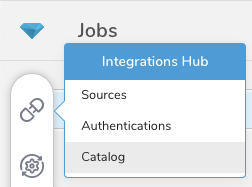
- Integrations Hubを選択します。
- Catalogを選択します。
- カタログで統合を名前「Microsoft Advertising」で検索するか、カテゴリ「Advertising」でフィルタリングします。
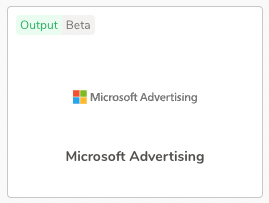
- アイコンにマウスを合わせて、Create Authenticationを選択します。
- Microsoft Advertisingアカウントにログインし、OAuth同意画面でリクエストを承認します。システムはカタログにリダイレクトします。
- Microsoft Advertisingを再度開き、認証の詳細を保存します。
すでにcustomer matchオーディエンスがある場合は、この手順をスキップしてください。
customer matchタイプのオーディエンスは、以下の手順でMicrosoft AdvertisingのAudience Libraryから作成できます。
- オーディエンスを作成し、オーディエンスの名前を指定し、タイプ = Customer match listを選択します。
- Microsoftが提供するテンプレートを使用します。
- Customer Match規約に同意して、新しいオーディエンスを作成します。
- 次のステップで使用するために、Account ID (aid=)、Customer ID (cid=)、およびAudience IDの値を取得します。
現在のところ、customer matchオーディエンスはメールのみをサポートしています。クエリの結果には他の列が含まれる場合がありますが、必須で取得されるのはメールのみです。
この例では、35歳以上のすべてのユーザーからメールをエクスポートします。
SELECT
 email
FROM
 user_pii_short
WHERE age > 35確立された認証を使用して、クエリ結果をMicrosoft Advertisingオーディエンスにエクスポートする手順に従ってください。
Upload Type: 現在、Customer List Itemsのみがサポートされています。
Account ID: Audience LibraryのオーディエンスへのURLから、aid=xxxxxx。
Customer ID: Audience LibraryのオーディエンスへのURLから、cid=xxxxx。
Audience ID: Audience Libraryから。customer match listオーディエンスを使用してください。
Upload Action: Add、Remove、Replaceのアップロードアクションを選択します。
- アクションが「Add」の場合、サービスはクエリ結果からCustomer List Itemレコードを追加しようとします。
- アクションが「Remove」に設定されている場合、サービスはクエリ結果からCustomer List Itemレコードを削除しようとします。
- アクションタイプが「Replace」に設定されている場合、このリストの以前のすべてのcustomer matchデータが削除され、サービスはクエリ結果からCustomer List Itemレコードを追加しようとします。
Max waiting time: 分単位、15 <= max waiting time <= 1380。デフォルト = 60。 これは、アップロードをMicrosoftサービスに引き渡した後、アップロードジョブの次のステータスを待機する時間です。最大待機時間より前に次のステータスに達した場合、アップロードジョブは完了としてマークされます。
クエリが定義されたので、クエリを実行します。
Scheduled Jobs と Result Export を使用して、指定したターゲット宛先に出力結果を定期的に書き込むことができます。
Treasure Data のスケジューラー機能は、高可用性を実現するために定期的なクエリ実行をサポートしています。
2 つの仕様が競合するスケジュール仕様を提供する場合、より頻繁に実行するよう要求する仕様が優先され、もう一方のスケジュール仕様は無視されます。
例えば、cron スケジュールが '0 0 1 * 1' の場合、「月の日」の仕様と「週の曜日」が矛盾します。前者の仕様は毎月 1 日の午前 0 時 (00:00) に実行することを要求し、後者の仕様は毎週月曜日の午前 0 時 (00:00) に実行することを要求するためです。後者の仕様が優先されます。
Data Workbench > Queries に移動します
新しいクエリを作成するか、既存のクエリを選択します。
Schedule の横にある None を選択します。

ドロップダウンで、次のスケジュールオプションのいずれかを選択します:

ドロップダウン値 説明 Custom cron... Custom cron... の詳細を参照してください。 @daily (midnight) 指定されたタイムゾーンで 1 日 1 回午前 0 時 (00:00 am) に実行します。 @hourly (:00) 毎時 00 分に実行します。 None スケジュールなし。

| Cron 値 | 説明 |
|---|---|
0 * * * * | 1 時間に 1 回実行します。 |
0 0 * * * | 1 日 1 回午前 0 時に実行します。 |
0 0 1 * * | 毎月 1 日の午前 0 時に 1 回実行します。 |
| "" | スケジュールされた実行時刻のないジョブを作成します。 |
 *    *    *    *    *
 -    -    -    -    -
 |    |    |    |    |
 |    |    |    |    +----- day of week (0 - 6) (Sunday=0)
 |    |    |    +---------- month (1 - 12)
 |    |    +--------------- day of month (1 - 31)
 |    +-------------------- hour (0 - 23)
 +------------------------- min (0 - 59)
次の名前付きエントリを使用できます:
- Day of Week: sun, mon, tue, wed, thu, fri, sat.
- Month: jan, feb, mar, apr, may, jun, jul, aug, sep, oct, nov, dec.
各フィールド間には単一のスペースが必要です。各フィールドの値は、次のもので構成できます:
| フィールド値 | 例 | 例の説明 |
|---|---|---|
| 各フィールドに対して上記で表示された制限内の単一の値。 | ||
フィールドに基づく制限がないことを示すワイルドカード '*'。 | '0 0 1 * *' | 毎月 1 日の午前 0 時 (00:00) に実行するようにスケジュールを設定します。 |
範囲 '2-5' フィールドの許可される値の範囲を示します。 | '0 0 1-10 * *' | 毎月 1 日から 10 日までの午前 0 時 (00:00) に実行するようにスケジュールを設定します。 |
カンマ区切りの値のリスト '2,3,4,5' フィールドの許可される値のリストを示します。 | 0 0 1,11,21 * *' | 毎月 1 日、11 日、21 日の午前 0 時 (00:00) に実行するようにスケジュールを設定します。 |
周期性インジケータ '*/5' フィールドの有効な値の範囲に基づいて、 スケジュールが実行を許可される頻度を表現します。 | '30 */2 1 * *' | 毎月 1 日、00:30 から 2 時間ごとに実行するようにスケジュールを設定します。 '0 0 */5 * *' は、毎月 5 日から 5 日ごとに午前 0 時 (00:00) に実行するようにスケジュールを設定します。 |
'*' ワイルドカードを除く上記の いずれかのカンマ区切りリストもサポートされています '2,*/5,8-10' | '0 0 5,*/10,25 * *' | 毎月 5 日、10 日、20 日、25 日の午前 0 時 (00:00) に実行するようにスケジュールを設定します。 |
- (オプション) Delay execution を有効にすることで、クエリの開始時刻を遅延させることができます。
クエリに名前を付けて保存して実行するか、単にクエリを実行します。クエリが正常に完了すると、クエリ結果は指定された宛先に自動的にエクスポートされます。
設定エラーにより継続的に失敗するスケジュールジョブは、複数回通知された後、システム側で無効化される場合があります。
(オプション) Delay execution を有効にすることで、クエリの開始時刻を遅延させることができます。
Audience Studio で activation を作成することで、segment データをターゲットプラットフォームに送信することもできます。
- Audience Studio に移動します。
- parent segment を選択します。
- ターゲット segment を開き、右クリックして、Create Activation を選択します。
- Details パネルで、Activation 名を入力し、前述の Configuration Parameters のセクションに従って activation を設定します。
- Output Mapping パネルで activation 出力をカスタマイズします。

- Attribute Columns
- Export All Columns を選択すると、変更を加えずにすべての列をエクスポートできます。
- + Add Columns を選択して、エクスポート用の特定の列を追加します。Output Column Name には、Source 列名と同じ名前があらかじめ入力されます。Output Column Name を更新できます。+ Add Columns を選択し続けて、activation 出力用の新しい列を追加します。
- String Builder
- + Add string を選択して、エクスポート用の文字列を作成します。次の値から選択します:
- String: 任意の値を選択します。テキストを使用してカスタム値を作成します。
- Timestamp: エクスポートの日時。
- Segment Id: segment ID 番号。
- Segment Name: segment 名。
- Audience Id: parent segment 番号。
- + Add string を選択して、エクスポート用の文字列を作成します。次の値から選択します:
- Schedule を設定します。

- スケジュールを定義する値を選択し、オプションでメール通知を含めます。
- Create を選択します。
batch journey の activation を作成する必要がある場合は、Creating a Batch Journey Activation を参照してください。
CLIを使用してコネクタを設定するには、以下の手順に従ってください。
最新のTreasure Data Toolbeltをインストールできます。
$ td --version以下の例のように設定ファイル(例:load.yml)を準備します。前提条件 この例では、データベースからデータフィードをダンプし、Microsoft Advertisingにエクスポートします。
- database_type: TDがサポートするデータベース(mysql、postgres、など)
- datatbase_url: ターゲットデータベースに接続するためのURL。
- database_port: ターゲットデータベースに接続するためのポート。
- user_name: ターゲットデータベースに接続するための認証情報。
- password: ターゲットデータベースに接続するための認証情報。
- database_schema: ターゲットデータベース上の既存のスキーマ名。
- select: ターゲットテーブルからデータを選択するSQL。
- table: テーブル名。
- where: データを選択するためのSQL条件。
ロードジョブを送信します。データサイズによっては数時間かかる場合があります。ユーザーは、データが保存されているデータベースとテーブルを指定する必要があります。
td connector:issue load.yml定期的なAdobe Analyticsインポートのために、定期的なデータコネクタの実行をスケジュールできます。高可用性を確保するために、スケジューラーを慎重に設定しています。この機能を使用することで、ローカルデータセンターでcronデーモンを使用する必要がなくなります。
新しいスケジュールは、td connector:createコマンドを使用して作成できます。 スケジュールの名前、cron形式のスケジュール、データが保存されるデータベースとテーブル、およびData Connector設定ファイルが必要です。 cronパラメータは、@hourly、@daily、@monthlyの3つのオプションも受け入れます。 デフォルトでは、スケジュールはUTCタイムゾーンで設定されます。-tまたは--timezoneオプションを使用して、タイムゾーンでスケジュールを設定できます。--timezoneオプションは、'Asia/Tokyo'、'America/Los_Angeles'などの拡張タイムゾーン形式のみをサポートします。PST、CSTなどのタイムゾーンの略語は*サポートされておらず*、予期しないスケジュールにつながる可能性があります。
$ td connector:create \ daily_ms_ads_import \ "10 0 * * *" \ load.yml現在スケジュールされているエントリの一覧は、td connector:listで確認できます
スケジュールエントリの実行設定は、td connector:showで表示できます
td connector:show daily_ms_advertising_exportName| Parameters | Description | Type | Default value | Require? |
|---|---|---|---|---|
| type | ms_adsである必要があります | String | Required | |
| refresh_client | 現在、Customer List Itemsのみがサポートされています。 | String | Required | |
| upload_type | String | Required | ||
| account_id | Account ID: Audience LibraryのオーディエンスへのURLから、aid=xxxxxx。 | Number | Required | |
| customer_id | Customer ID: Audience LibraryのオーディエンスへのURLから、cid=xxxxx。 | String | Required | |
| audience_id | Audience Libraryから。customer match listオーディエンスを使用してください。 | String | Required | |
| upload_action | アップロードアクションを選択 - Add - Remove - Replace | Enum | Add | Required |
| wait_for_next_status | 大きな入力の場合、小さなバッチに分割して1つずつ更新する必要があります。この属性は、現在のアップロードが完了(Success | Failedステータス)するのを待つか、次のバッチに移る前に待たないかを決定します。- true: <waiting_time_in_minutes>に達するまで次のステータスを待ちます - false: バッチを実行し、完了を待たずに次のバッチを処理します。 | Boolean | true |
| waiting_time_in_minutes | バッチが完了するのをプロセスが待機する時間。この時間を過ぎるとタイムアウトまたは失敗として扱われます。 | Number | 60 | |
| skip_invalid_record | - true: すべての無効なレコードはスキップされます。 - false: すべてのレコードを送信します。 | Boolean | true |