通常、アクティベーションテンプレートはデータエンジニアが作成します。
アクティベーションテンプレートを作成する前に理解しておくべきポイント:
テンプレートの作成/変更: アクティベーションテンプレートのポリシー権限によって、テンプレートを作成および変更できるかが決まります:
テンプレートの継承 :
- 編集 : 公開済みテンプレートのロックフィールドを変更すると、マーケターへの通知なしに、そのテンプレートを基にした既存および今後のすべてのアクティベーションに変更が適用されます。(ロックされていないフィールドの変更はテンプレートには反映されません。)
- 削除 : テンプレートを削除すると、そのテンプレートを使用しているすべてのアクティベーションが失敗します。
- 認証の期限切れまたは失敗 : テンプレート内の認証が無効な場合、そのテンプレートから作成されたアクティベーションはすべて失敗します。
このトピックでは、以下の内容を扱います:
- アクティベーションテンプレートを作成する
- バッチアクティベーションテンプレートを完成させる
- バッチアクティベーションテンプレートの詳細を入力する
- バッチアクティベーションテンプレートの出力マッピングを定義する
- バッチアクティベーションテンプレートのスケジュールを定義する
- バッチアクティベーションテンプレートのアクションを定義する
- バッチジャーニーアクティベーションテンプレートを完成させる
- バッチジャーニーアクティベーションテンプレートの詳細を入力する
- バッチジャーニーアクティベーションテンプレートの出力マッピングを定義する
- バッチジャーニーアクティベーションテンプレートのスケジュールを定義する
- バッチジャーニーアクティベーションテンプレートのアクションを定義する
- TD Consoleを開きます。
- Audience Studio に移動します。
- ペアレントセグメントとフォルダーを選択します。
- Create new を選択し、Activation Template を選択します。
- 名前と必要に応じて説明を入力します。
- 種類を選択します:
- Batch : セグメントデータとセグメントステージをエクスポートします。
- Batch Journey : ジャーニーデータとジャーニーステージをエクスポートします。
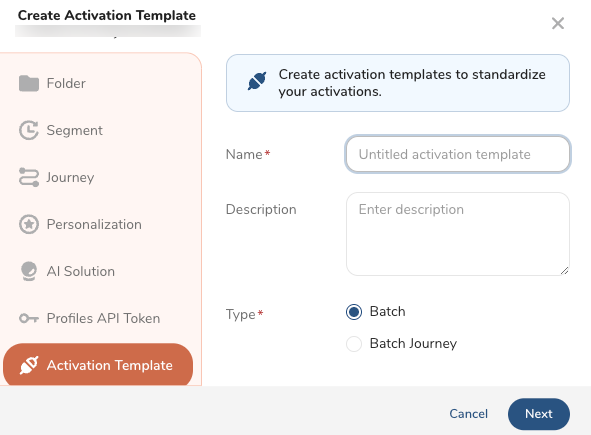
- Next を選択します。
- バッチアクティベーションテンプレート用の新しい認証を作成します。
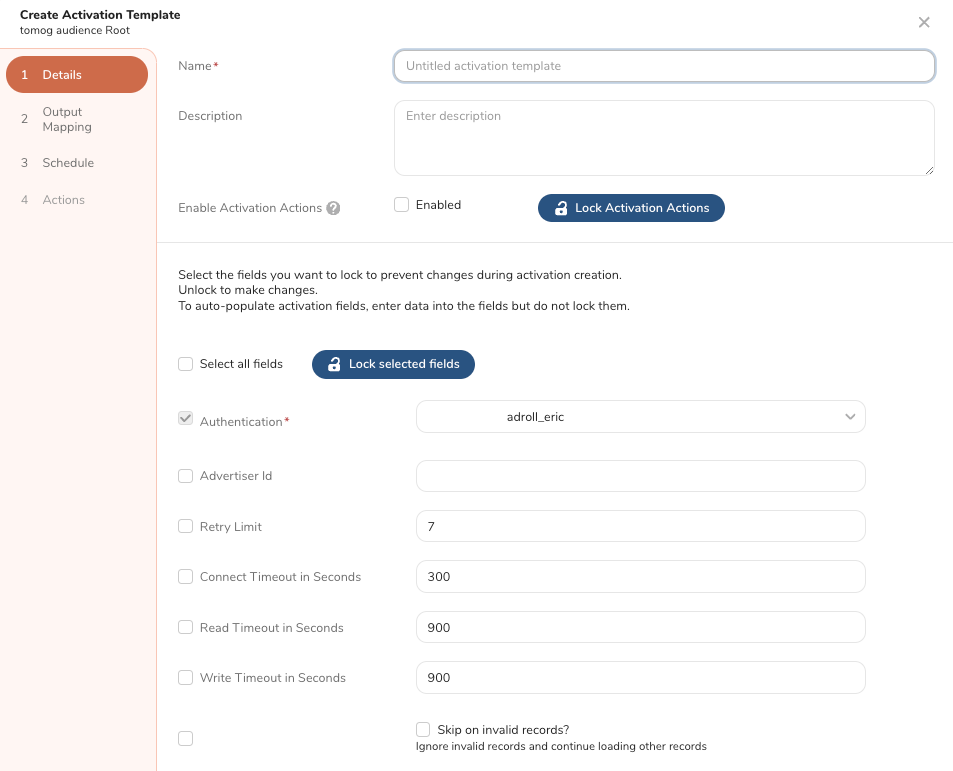
- アクティベーションテンプレート名と任意の説明を入力します。
- テンプレートにアクティベーションアクションを追加する場合は Activation Actions を有効にします。Lock Activation Actions を選択してこのフィールドをロックすることもできます。
- ロックしたいフィールドの左側のチェックボックスを選択し、Lock Selected Fields を選択します。
Authenticationボックスは自動的にチェックされ、マーケターはこのフィールドを上書きできません。
- Next を選択します。
- 左パネルで Output Mapping を選択します。
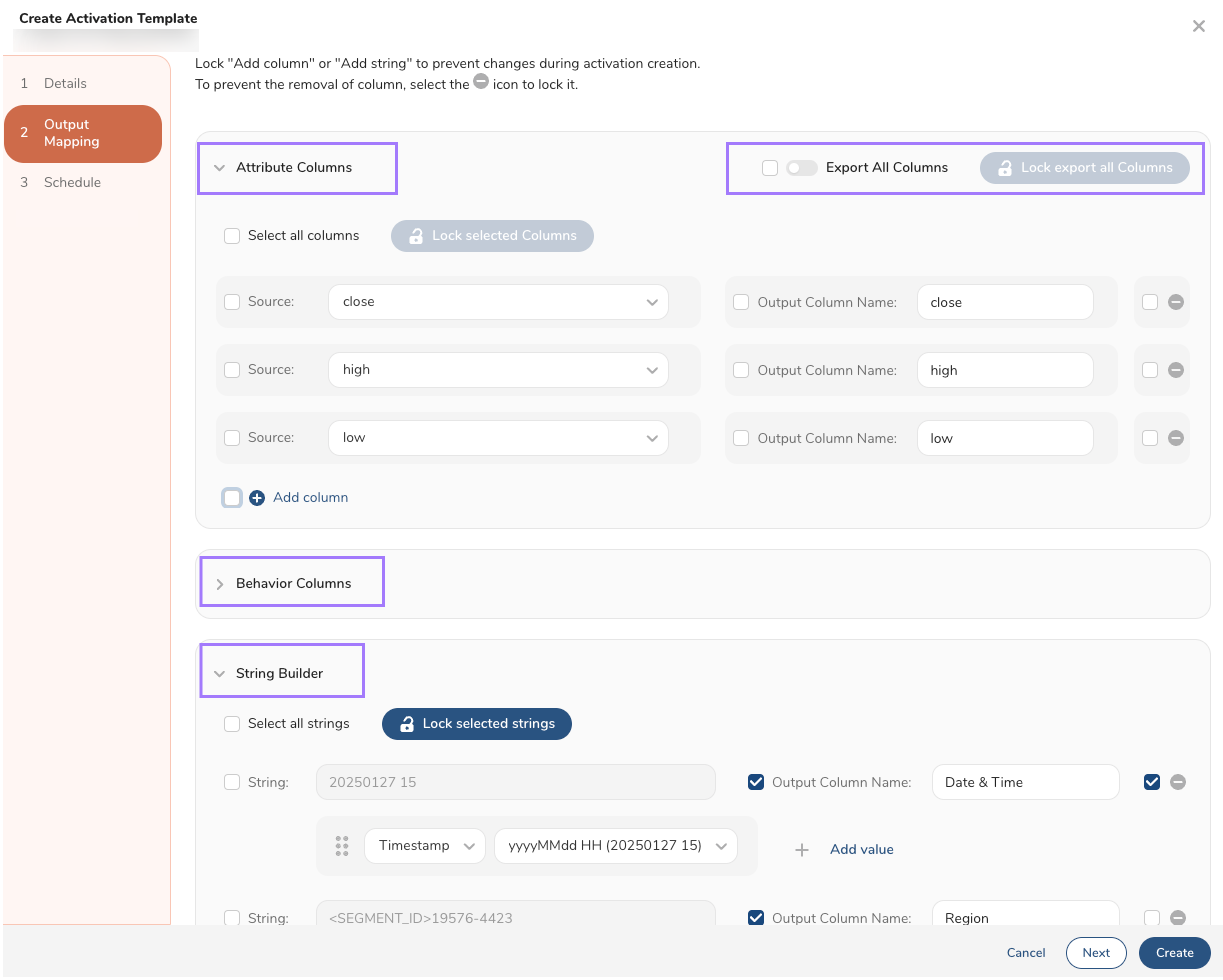
Export All Columns を選択すると、すべての属性カラムが選択され、変更なしでエクスポートされます。必要に応じてこのフィールドをロックできます。
- + Add column を選択してカラムを選びます。カラム名は出力用に変更することも、そのままにすることもできます。
- 同様にカラムを追加します。
- 次のいずれかを選択します:
- Export All Columns にチェックを入れて、すべてのカラムを出力に含めます。
- 出力したいカラムごとに選択します。
Behavior Activationはペアレントセグメントレベルで有効になっている必要があります。Behavior Activationを有効化する方法を参照してください。
- + Add table を選択し、テーブルを選びます。
- + Add column を選択してカラムを選びます。カラム名は出力用に変更することも、そのままにすることもできます。
- エクスポートしたい行で Export を選択します。
- Order by を選択し、出力テーブルの並び替えに使用するカラムと順序を設定します。
- 複数行を出力する場合は Formatting を選択し、テーブルの行・列フォーマットを設定します。
必要に応じて追加の文字列をエクスポートできます。String Builderの使用方法を参照してください。
- スケジュール設定をカスタマイズします。
Activation Schedule Examplesも参照してください。
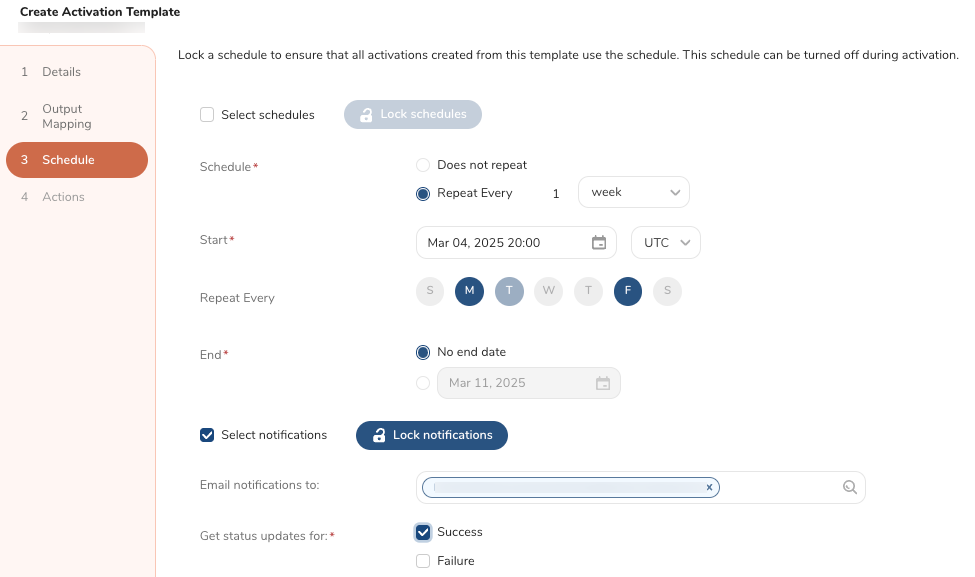
- Select schedules にチェックを入れ、フィールドをロックする場合は Lock schedules を選択します。
| セクション | フィールド | 説明 |
|---|---|---|
| Schedule | Does not repeat | 1回のみ実行します (デフォルト)。 |
| Repeat every | 指定した時間間隔 (時間・日・週・月) で繰り返します。 | |
| Start | Date/Time | ピッカーを使って開始日時を設定します (最大6か月先まで)。00:00:00 はその日の開始、23:59:59 は終了を示します。 |
| Time zone | 既定はUTCです。必要に応じて別のタイムゾーンを選択します。 | |
| Repeat every | Repeat every | このオプションを設定するには Weekly を選択する必要があります。- 時間、日、週、月単位で繰り返します。 - 開始日時は現在時刻がデフォルトです。 - Weekly を選択した場合、実行する曜日を1つ以上選択します。例: 2025年1月28日(火)にスケジュールを作成し、月曜と金曜を選択すると、1月31日、2月3日…のように実行されます。 |
| End | No end date | 無期限で実行します。 |
| Date | 終了日を指定するか、カレンダーから選択します。 | |
| Email notifications to | Recipients | (任意) 受信者を最大20人まで選択します。名前を入力してメールアドレスを検索します。 - アクティベーションをコピーすると、通知設定もコピーされます。 - 受信者がアカウントから削除された場合は、無効ユーザーに送信されないようリストを更新します。 |
| Email notifications to | Success | 選択した受信者に成功通知を送信します。 |
| Email notifications to | Failure | 選択した受信者に失敗通知を送信します。 |
スケジュールをロックしていても、マーケターは上書きできます。
- Create を選択します。テンプレートの公開ステータスは Draft になります。
アクティベーションアクションを使用すると、アクティベーション中に必要な処理を実行するユーザー定義のカスタムワークフローを動かせます。アクティベーションイベントが発生するたびに、このワークフローのインスタンスが自動的にトリガーされます。詳細はアクティベーションアクションを参照してください。
- バッチジャーニーアクティベーションテンプレート用の新しい認証を作成します。
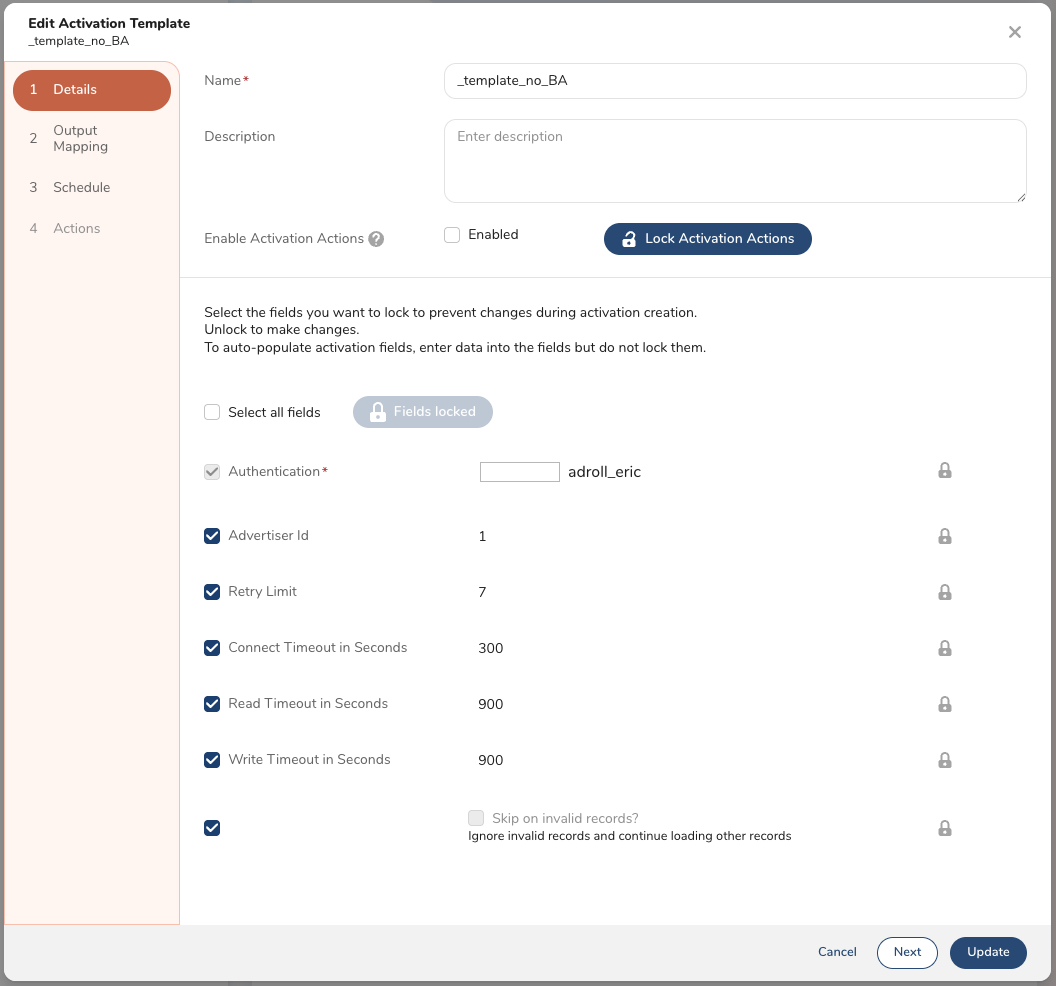
- ロックしたいフィールドの左側のチェックボックスを選択し、Lock Selected Fields を選択します。
Authenticationボックスは自動的にチェックされ、マーケターはこのフィールドを上書きできません。
- Next を選択します。
- 左パネルで Output Mapping を選択します。
バッチジャーニーアクティベーションテンプレートがサポートする出力マッピングは、属性カラムとString Builderのみです。
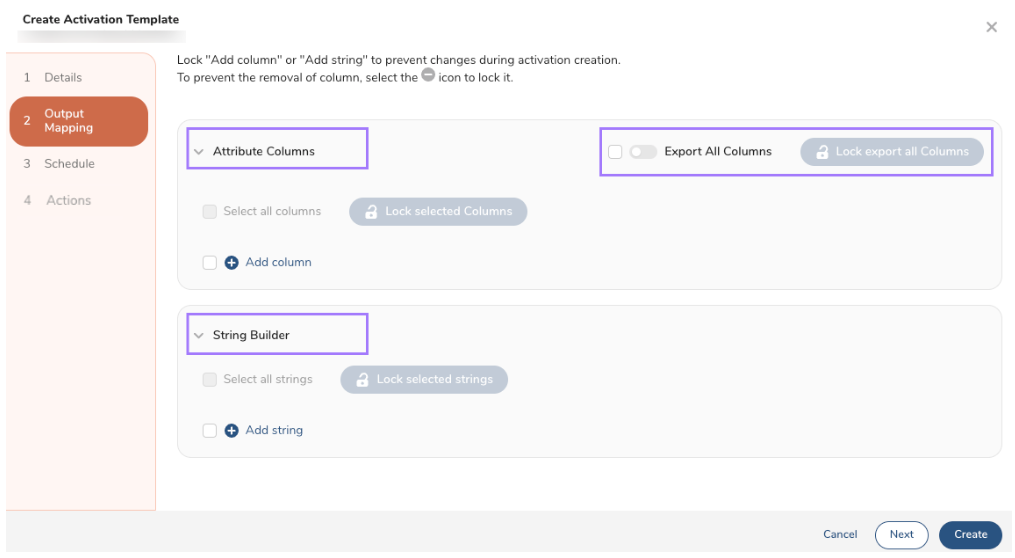
すべての属性カラムを変更なしでエクスポートするには Export All Columns を選択します。必要に応じてこのフィールドをロックできます。
- + Add column を選択してカラムを選びます。カラム名は出力用に変更することも、そのままにすることもできます。
- 同様にカラムを追加します。
- 次のいずれかを選択します:
- 出力にすべてのカラムを含める場合は Select all columns ボックスにチェックを入れます。
- 出力したいカラムを個別に選択します。
- + Add string を選択します。
- Stringドロップダウンから次のいずれかを選択します:
- String
- Timestamp
- Activation Id
- Audience Id
- Journey Id
- Journey Name
- Stage Name
- AB Test Name
選択に応じて、値を指定するための別フィールドが表示されることがあります。
- 追加の文字列が必要な場合は、手順1と2を繰り返します。
- 次のいずれかを選択します:
- Select all strings : すべての文字列をエクスポートする場合に選択します。
- エクスポートしたい文字列を個別に選択します。
- 必要に応じてフィールドをロックします。
- スケジュール設定をカスタマイズします。
Activation Schedule Examplesも参照してください。
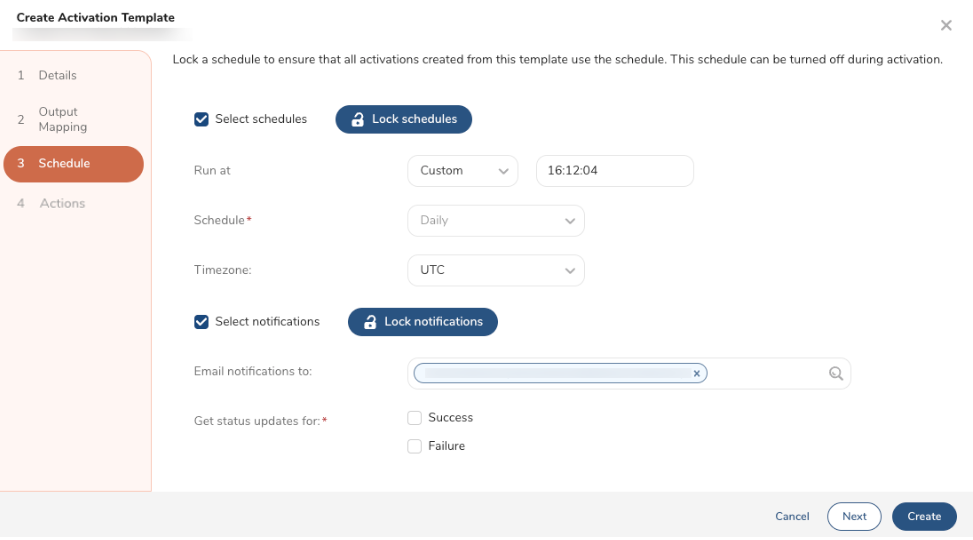
- Select schedules ボックスにチェックを入れ、必要に応じて Lock schedules を選択します。
| セクション | フィールド | 説明 |
|---|---|---|
| Run at | Custom | 実行時刻(時・分・秒)を設定します。このオプションを選択した場合は、Batch Journey Workflow Dependenciesを確認してください。 |
| Run at | After Parent Segment and Journey workflow refresh completion | ペアレントセグメントとジャーニーワークフローの更新完了後に実行する推奨オプションです。 |
| Schedule | Daily | スケジュールの頻度を選択します ( Custom 選択時のみ利用可能)。 |
| Timezone | — | アクティベーションテンプレートのスケジュールに使用するタイムゾーンを選択します。 |
| Select notifications | — | 通知を有効にし、必要に応じてフィールドをロックします。 |
| Email notifications to | Recipients | (任意) 受信者を最大20人まで選択します。名前を入力してメールアドレスを検索します。 - アクティベーションをコピーすると通知設定もコピーされます。 - 受信者がアカウントから削除された場合は、無効ユーザーに送信されないようリストを更新します。 |
| Email notifications to | Success | 選択した受信者に成功通知を送信します。 |
| Email notifications to | Failure | 選択した受信者に失敗通知を送信します。 |
スケジュールをロックしていても、マーケターは上書きできます。
- Create を選択します。テンプレートの公開ステータスは Draft になります。
アクティベーションアクションを使用すると、アクティベーション中に必要な処理を実行するユーザー定義のカスタムワークフローを動かせます。アクティベーションイベントが発生するたびに、このワークフローのインスタンスが自動的にトリガーされます。詳細はアクティベーションアクションを参照してください。