管理者はアクティベーションテンプレートを表示し、変更を加えることができます。
- TD Consoleを開きます。
- Audience Studioに移動します。
- ペアレントセグメントを選択します。
- 左側のナビゲーションパネルでアクティベーションテンプレートのリストを確認します。アクティベーションテンプレートは次のアイコンで識別されます
 。
。 - アクティベーションテンプレートを選択します。
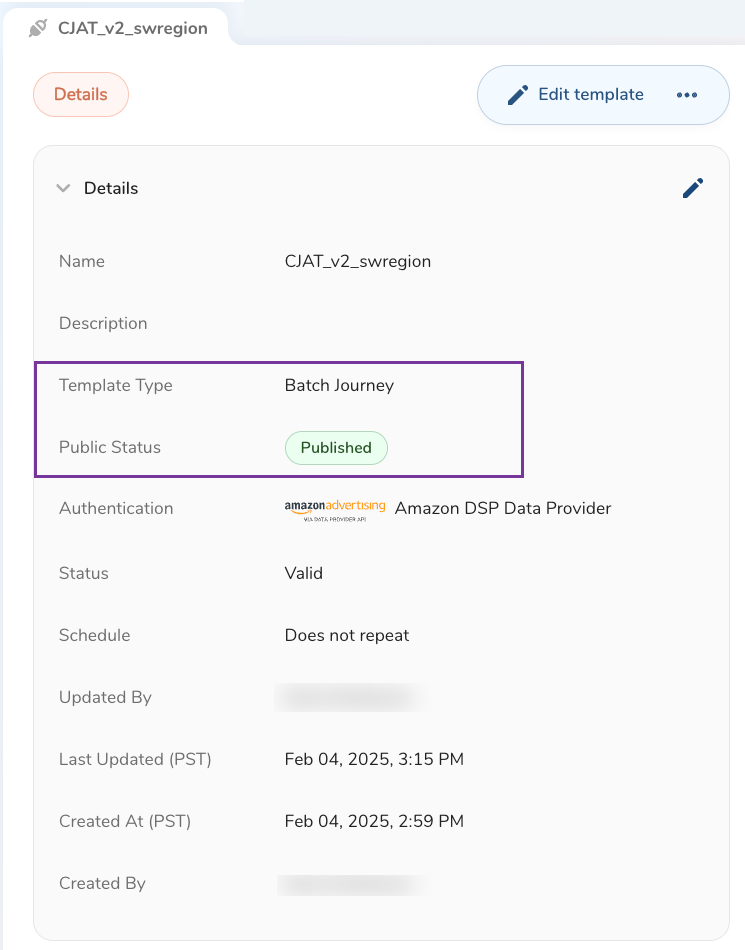
「詳細」タブには、タイプや公開ステータスなど、アクティベーションテンプレートの情報が表示されます。
キャンペーンを作成する際には、Treasure Dataに対して、会社のメールアプリなど、マーケティングアプリの1つにデータを送信する場所、時期、方法を指示するアクティベーションを含める可能性があります。バッチセグメント、バッチジャーニー、またはA/Bテストを定義する場合でも、アクティベーションテンプレートを使用することで、作業をより迅速かつ正確に完了できます。
Treasure Dataでは、利用可能な場合はアクティベーションテンプレートを使用することを強くお勧めします。
- アクティベーションを作成する際、まず上部のドロップダウンリストを選択して、アクティベーションに使用できるアクティベーションテンプレートがあるかどうかを確認します。

- アクティベーション名を入力し、左パネルの「詳細」、「出力マッピング」、「スケジュール」の編集可能な空のフィールドに入力します。
テンプレートには、「詳細」、「出力マッピング」、「スケジュール」パネルのフィールドを迅速に完了するための十分なガイダンスが提供されているはずです。詳細情報が必要な場合は、以下を参照してください。
- アクティベーションの作成が完了したら、作成を選択します。