アクティベーション概要ページでは、ルートフォルダレベルですべてのアクティベーションを表示できます。
- バッチセグメントのみがアクティベーション概要ページに表示されます。リアルタイムセグメントはサポートされていません。
- TD Console を開きます。
- Audience Studio に移動します。
- ペアレントセグメントを選択してから、ルートフォルダを選択します。
- アクティベーションを選択します。
- 任意の列を右クリックして、以下のアクションにアクセスします:
- アクティベーションを編集
- アクティベーションを実行
- アクティベーションを削除
- 履歴を表示
- アクティベーション概要ページには、よりレスポンシブなエクスペリエンスのためにページネーションが含まれています。
- これらのアクションを実行できるかどうかは、フォルダの権限によって異なります。
アクティベーション概要ページの画面キャプチャは、読みやすくするために分割されています。
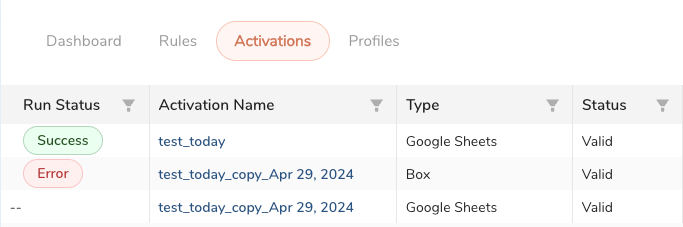
| 列見出し | 説明 | フィルタリング/ソート |
|---|---|---|
| 実行ステータス |
| フィルタリングとソート |
| アクティベーション名 | アクティベーション名。リンクを選択してアクティベーションを開きます。 | フィルタリング |
| タイプ | アクティベーションで使用される連携(例: AdRoll、Criteo など)。 | フィルタリングとソート |
| ステータス |
| 利用不可 |

| 列見出し | 説明 | フィルタリング/ソート |
|---|---|---|
| 開始日(あなたのタイムゾーン) | 開始日が設定されていない場合は -- を表示します。設定されている場合は、ローカルタイムゾーンでの開始日時を表示します。 | フィルタリングとソート |
| 終了日 | 終了日が設定されていない場合は -- を表示します。設定されている場合は、スケジュールされた終了日を表示します。 | 利用不可 |
| 最終実行(あなたのタイムゾーン) | 最新の実行日時をローカルタイムゾーンで表示します。 | フィルタリングとソート(デフォルトは降順) |
| アクティベート済みレコード数 – 最終実行 | 最新の成功した実行でエクスポートされたレコード数。 | 利用不可 |
| 頻度 | アクティベーションスケジュールに設定された実行頻度。 | フィルタリングとソート |

| 列見出し | 説明 | フィルタリング/ソート |
|---|---|---|
| 最終更新(あなたのタイムゾーン) | 最新の更新日時をローカルタイムゾーンで表示します。 | ソート |
| 更新者 | アクティベーションを最後に更新したユーザー。 | 利用不可 |
| 作成日(あなたのタイムゾーン) | アクティベーションが最初に保存された日時をローカルタイムゾーンで表示します。 | ソート |
| 作成者 | アクティベーションを作成したユーザー。 | フィルタリングとソート |
アクティベーションを CSV ファイルにダウンロードできます。
- アクティベーション概要ページを開きます。
- + 新規作成 の横にある3点リーダーを選択します。
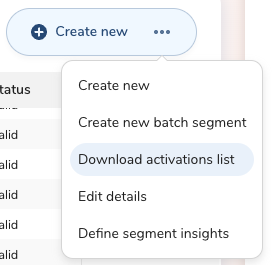
- アクティベーションリストをダウンロード を選択します。
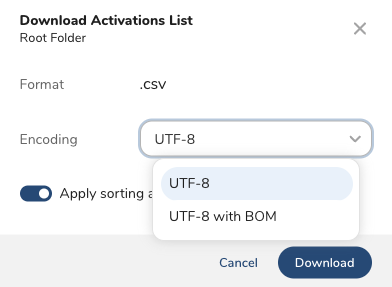
- ダウンロードのエンコード方法を選択します:
- UTF-8: 電子通信に使用される可変長文字エンコーディング標準。
- UTF-8 with BOM : テキストストリームの先頭にあるバイトシーケンス(0xEF, 0xBB, 0xBF)で、ファイルが UTF-8 でエンコードされていることをより確実に判断できるようにします。
- デフォルトの ソートとフィルタリングを適用 を維持するか、選択を解除します。
- ダウンロード を選択します。