アクティベーションテンプレートの編集、公開、削除の方法については、以下のトピックを参照してください。
通常、データエンジニアがアクティベーションテンプレートを変更します。変更を行うには、アクティベーションテンプレートに対するフルアクセス権限と、Integrations Hubに対する閲覧またはフル権限が必要です。
このトピックには以下が含まれます:
- アクティベーションテンプレートの編集
- テンプレートの変更が既存のアクティベーションに与える影響
- アクティベーションテンプレートの公開
- アクティベーションテンプレートの複製/移動
- アクティベーションテンプレートの削除
- 以下のいずれかを選択します:
- ペアレントセグメントのルートフォルダを選択し、Assetsを選択します。
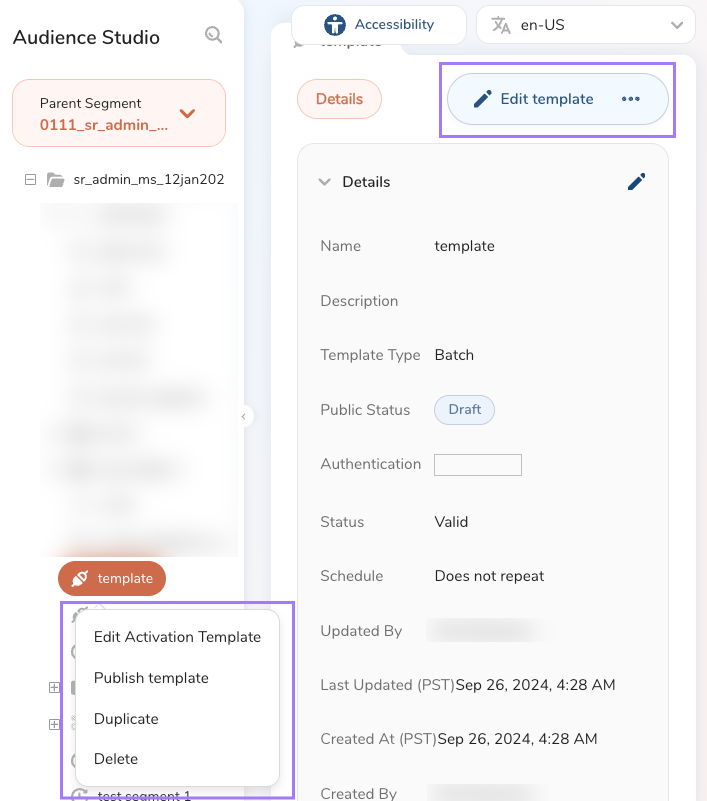
- 既存のテンプレートを右クリックしてEdit Activation TemplateまたはEdit Templateを選択します。
- バッチまたはバッチジャーニーアクティベーションテンプレートを編集するには、ポップアップウィンドウで必要な変更を行い、Updateを選択します。
| テンプレートアクション | 結果 |
|---|---|
| ロックされていない/ロックされたフィールドの編集 | アクティベーションテンプレートへの編集は、そのテンプレートから作成されたアクティベーションにも更新されます。 ロックされたフィールド: 変更は、テンプレートから作成されたアクティベーションに反映されます。 ロックされていないフィールド: 更新は、テンプレートから作成されたアクティベーションには適用_されません_。 |
| スケジュールの更新 | スケジュールを_繰り返さない_から新しい繰り返し頻度に変更した場合、テンプレートから作成されたアクティベーションは変更されません。 |
- アクティベーションテンプレートを右クリックし、Publish templateを選択します。または、右上の省略記号メニュー(...)を選択し、Publish templateを選択します。
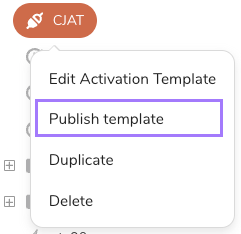
- ポップアップウィンドウでPublishを選択します。
アクティベーションテンプレートを公開すると、ステータスがPublishedに変更されます。ロックされていないフィールドをロックされたフィールドに変更したり、公開されたテンプレートをPublicステータスに戻すことはできません。
ペアレントセグメント内の別のフォルダにアクティベーションテンプレートを複製および移動できます。
Treasure Dataは、編集アクセス権を持つフォルダのみを表示します。
- アクティベーションテンプレートを右クリックし、Duplicateを選択します。または、右上の省略記号メニュー(...)を選択し、Duplicateを選択します。
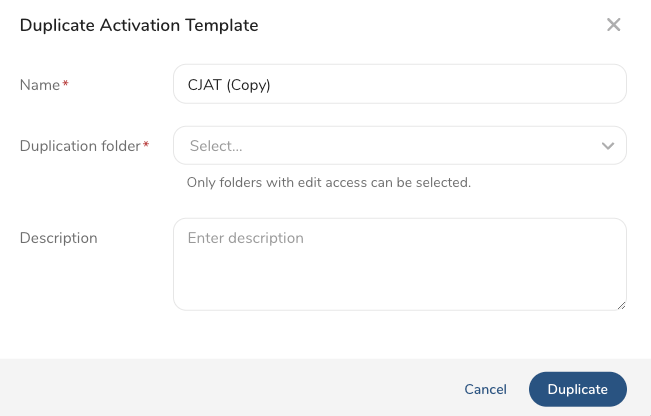
- フォームに入力します。
| フィールド | アクション |
|---|---|
| Name | デフォルトの(Copy)名をより意味のある名前に変更します。 |
| Duplication folder | ドロップダウンリストから単一のフォルダを選択します。編集アクセス権を持つペアレントセグメント内のフォルダのみが表示されます。 |
| Description | (オプション)アクティベーションテンプレートの説明を入力します。 |
- Duplicateを選択します。
ジャーニーアクティベーションテンプレートを削除する場合は、ドラフトまたは公開ステージである必要があります。
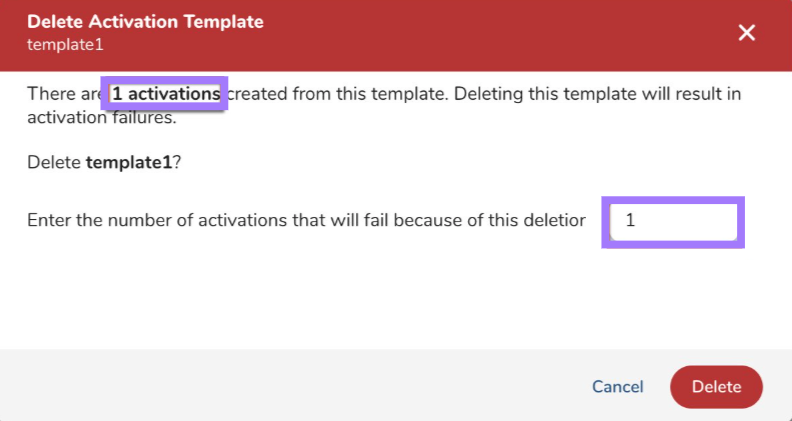
- アクティベーションテンプレートを右クリックし、Deleteを選択します。または、右上の省略記号メニュー(...)を選択し、Delete templateを選択します。
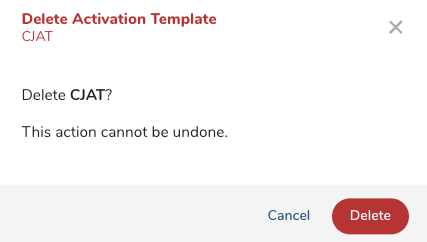
- Deleteを選択します。
アクティベーションテンプレートが既にアクティベーションの作成に使用されている場合、「この削除により失敗するアクティベーションの数を入力してください」というメッセージが表示されます。メッセージに表示された番号を入力し、Deleteを選択します。