この機能はパブリックベータ版リリースです。
このトピックには次の内容が含まれます。
ビヘイビアアクティベーションは、ペアレント(マスター)セグメントレベルで有効にする必要があります。
- TD Consoleを開きます。
- Data Workbench > Master Segmentsに移動します。
- 既存のマスターセグメントを選択するか、新しいマスターセグメントを作成します。詳細については、ペアレントセグメントの作成を参照してください。
- ビヘイビアカラムマッピングを有効にします。
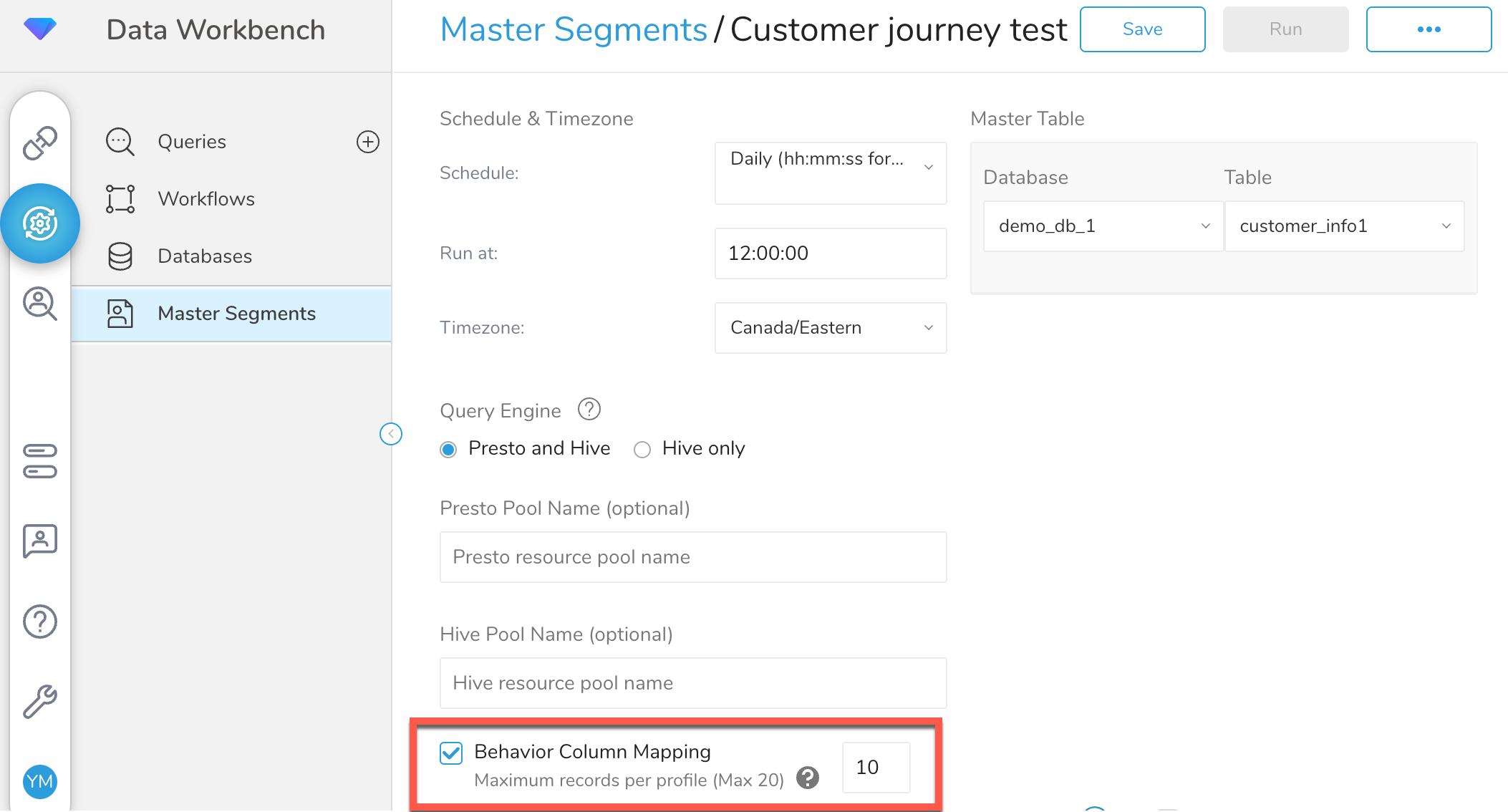
- 単一のユーザープロファイルに関連付けることができる行の最大数を設定します。単一のユーザープロファイルに最大20行まで関連付けることができます。
セグメントアクティベーションUI要素の一般的な詳細については、アクティベーション出力のカスタマイズを参照してください。
- TD Consoleを開きます。
- Audience Studioに移動します。
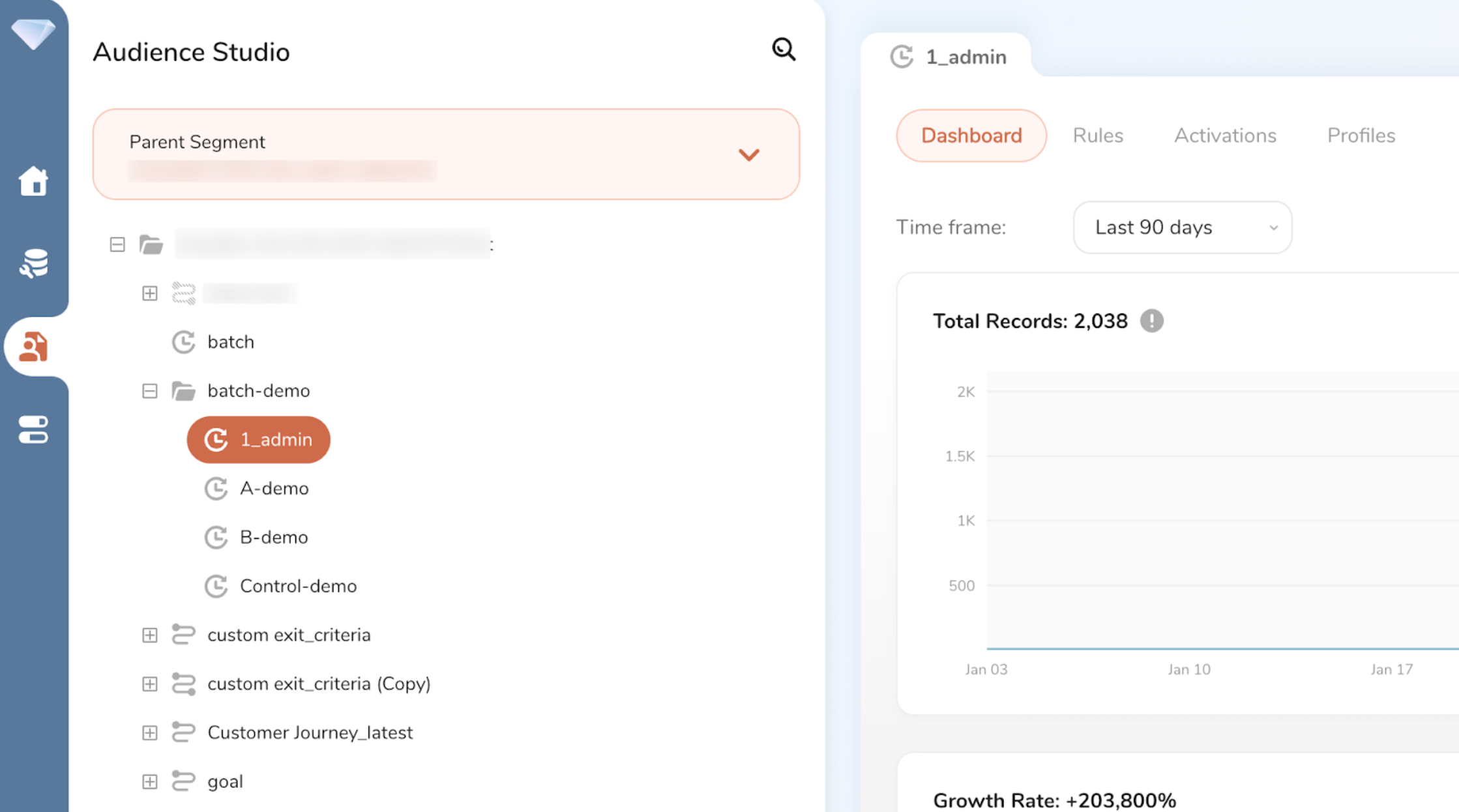
- 既存のペアレントセグメントを選択するか、新しいペアレントセグメントを作成します。詳細については、ペアレントセグメントの作成を参照してください。
- 既存のマスターセグメントを選択するか、新しいマスターセグメントを作成します。
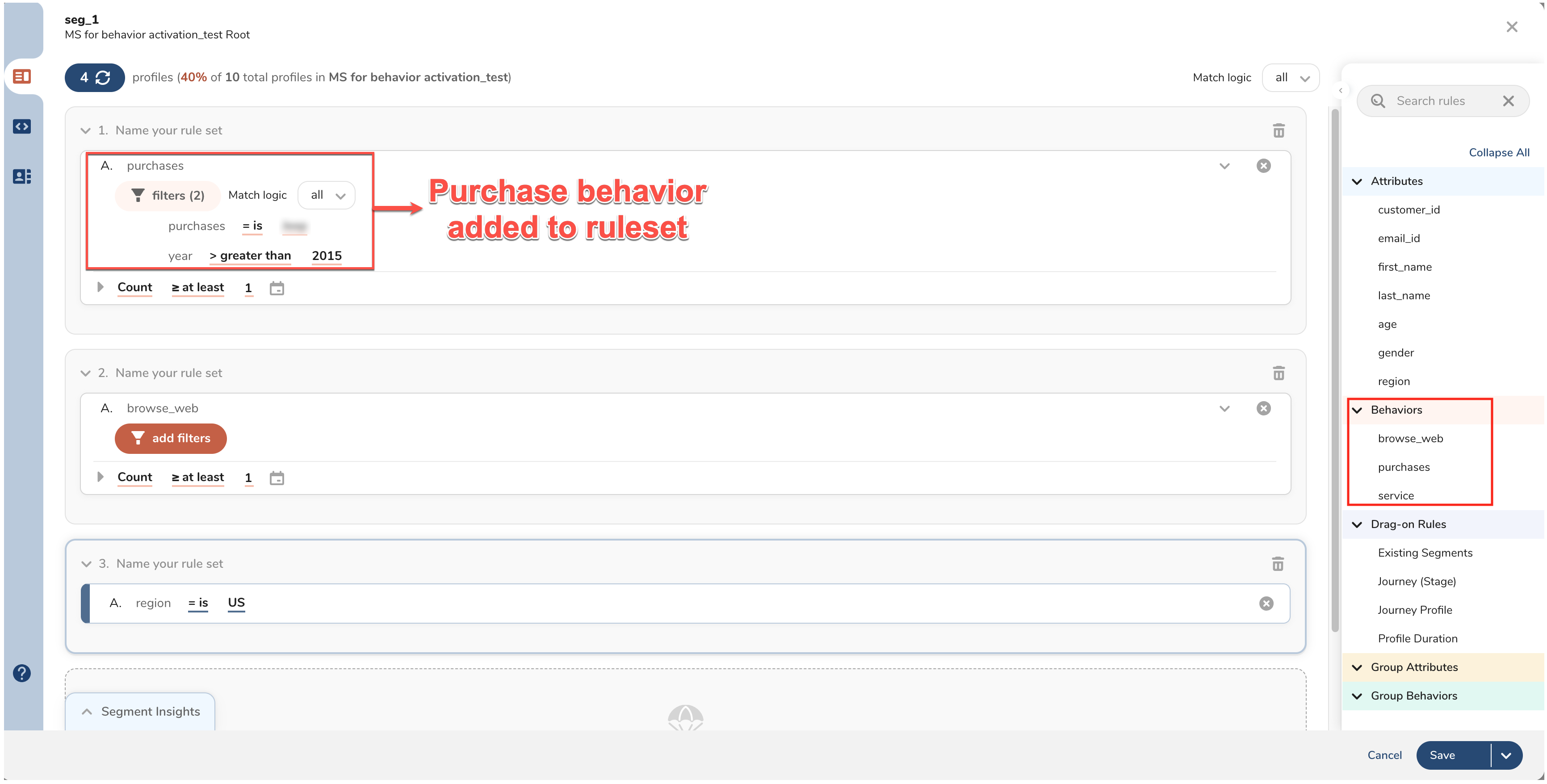
- ビヘイビアデータを選択するように設定されたセグメントルールを使用して、新しいセグメントを作成します。詳細については、セグメントの概要を参照してください。次のスクリーンショットは、購入ビヘイビアなどを選択するセグメントを示しています。
アクティベートする場合は、セグメントルールでビヘイビアフィールドを選択して使用する必要があります。ビヘイビアフィールドを使用しない場合、アクティベートできません。
マッチロジックANYを使用し、属性とビヘイビアをアクティベートする場合、アクティベートされたビヘイビアテーブルのルールを満たすレコードがない適格なプロファイルについては、ビヘイビアデータ値がNULLとしてマークされます。詳細については、NULL値を使用したマッチロジックANYの例を参照してください。
セグメントを選択します。
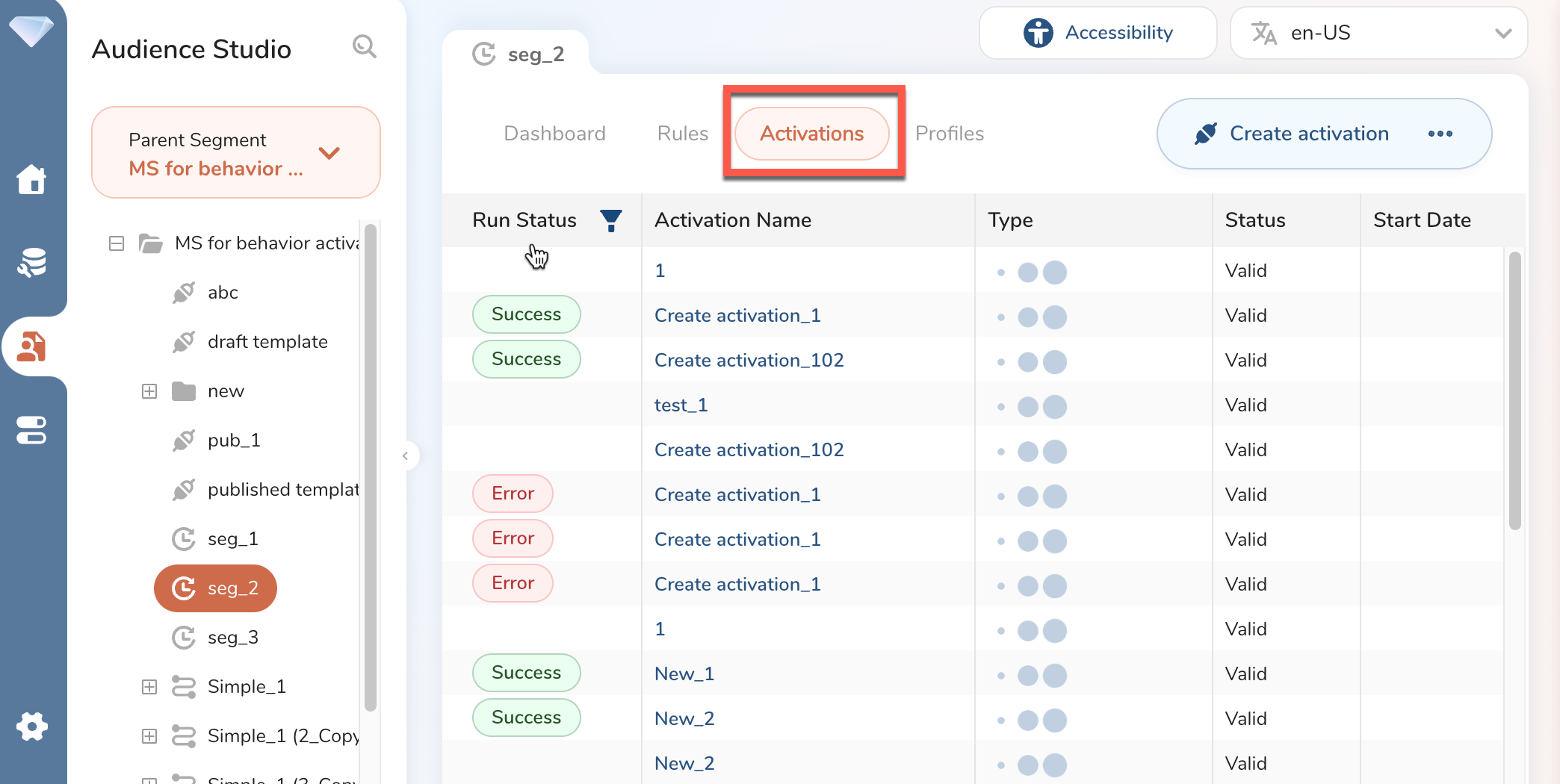
「アクティベーション」タブを選択します。
「アクティベーションの作成」を選択します。
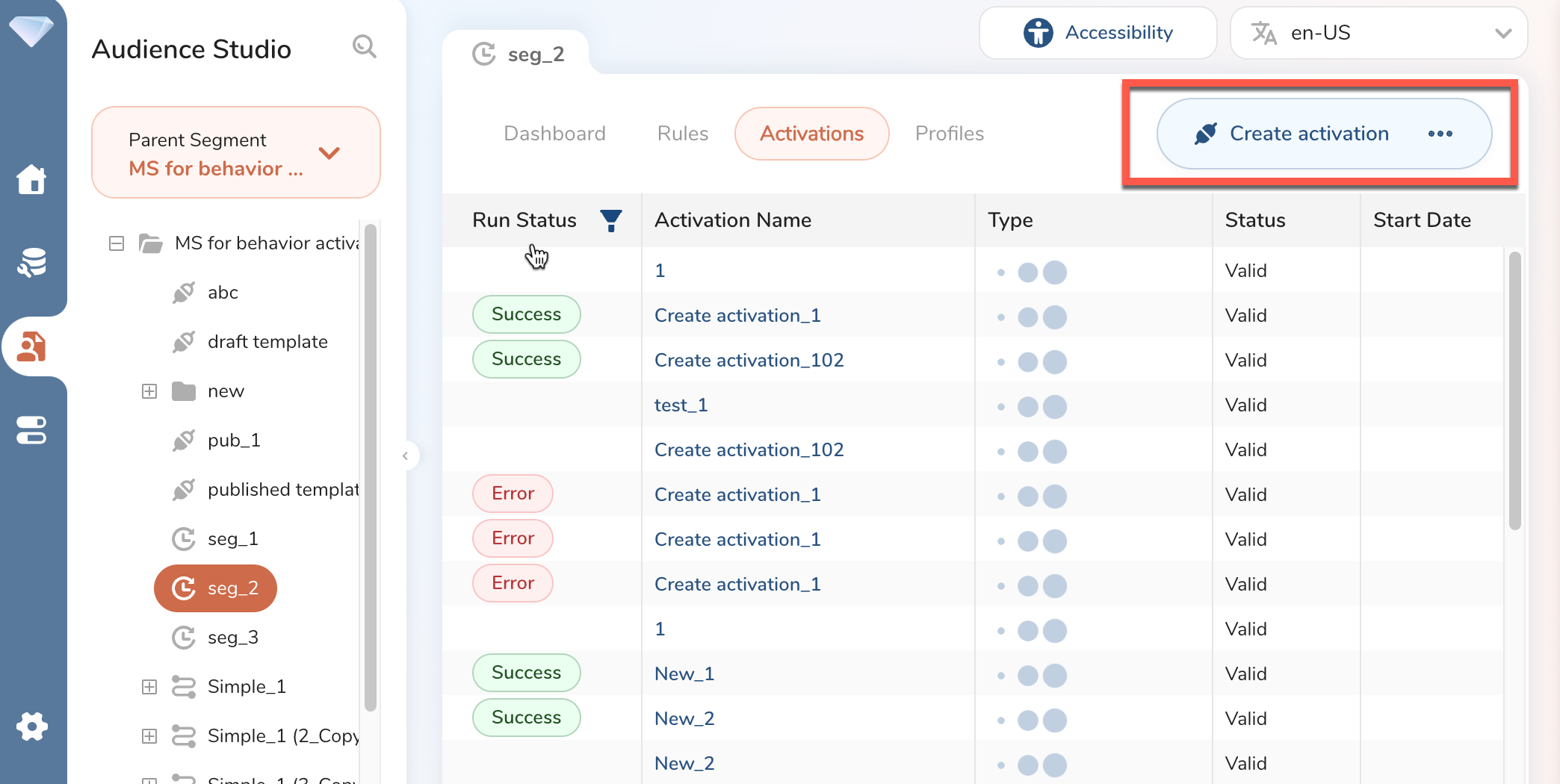
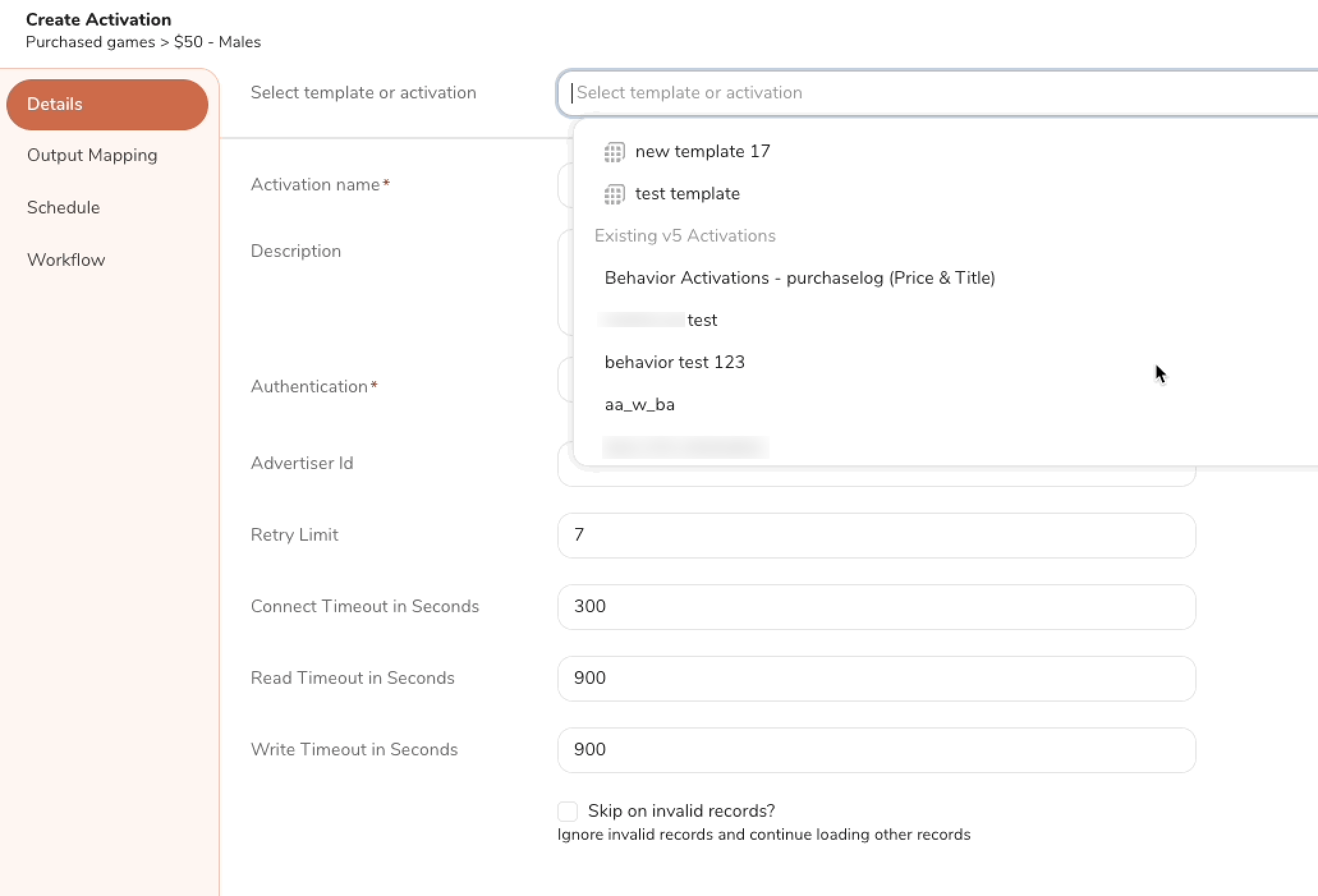
該当する詳細を入力します。テンプレートまたはアクティベーションを選択する際、リストをスクロールしてアクティベーションテンプレートまたは既存のv5アクティベーションを使用できます。
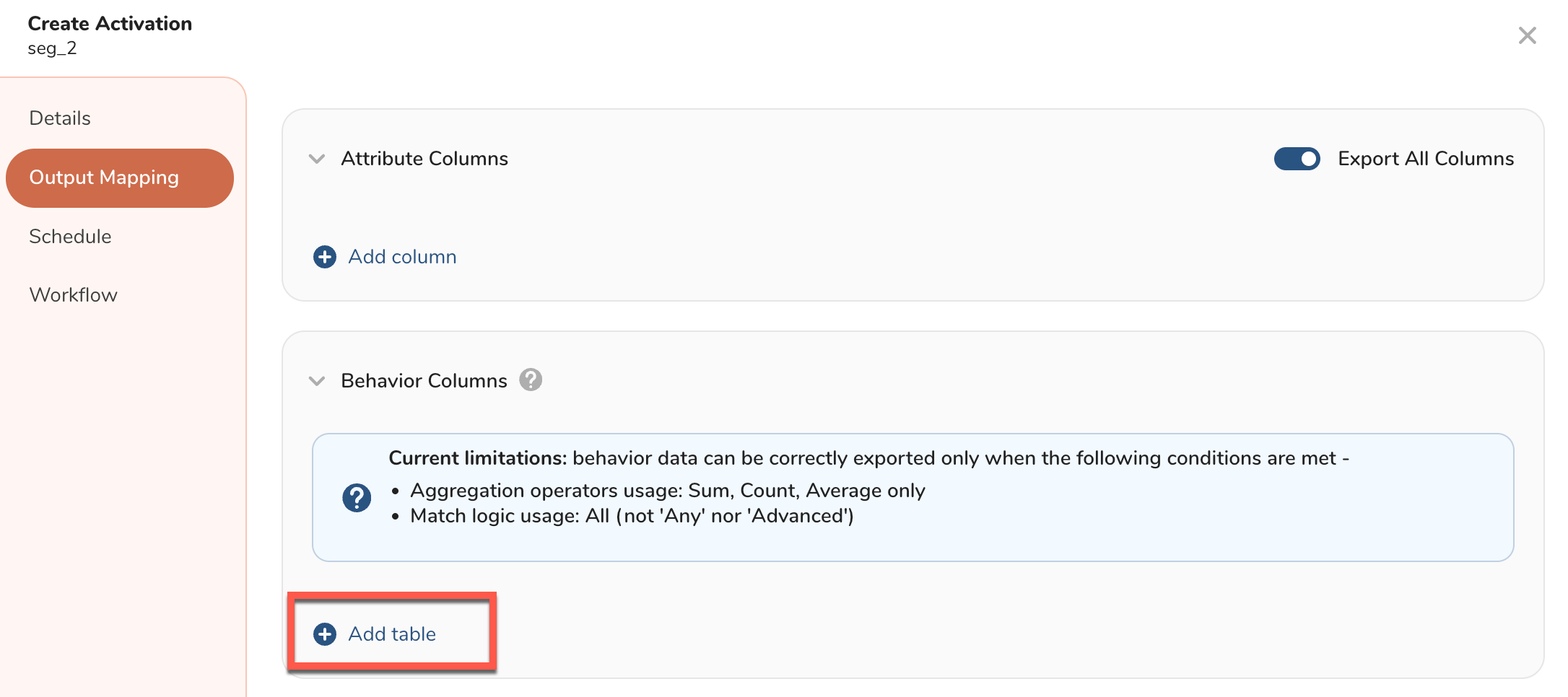
「出力マッピング」を選択します。
「ビヘイビアカラム」セクションで、「テーブルの追加」を選択します。
「カラムの追加」を選択します。ソーステーブルのカラムを出力テーブルの出力カラムにマッピングできます。このマッピングはビヘイビアカラムマッピングと呼ばれます。出力カラム名を変更するオプションがあります。
特定のカラムデータでアクティベーションエクスポートデータを順序付けする場合は、ソースカラム名が異なる出力カラム名にマッピングされていないことを確認してください。
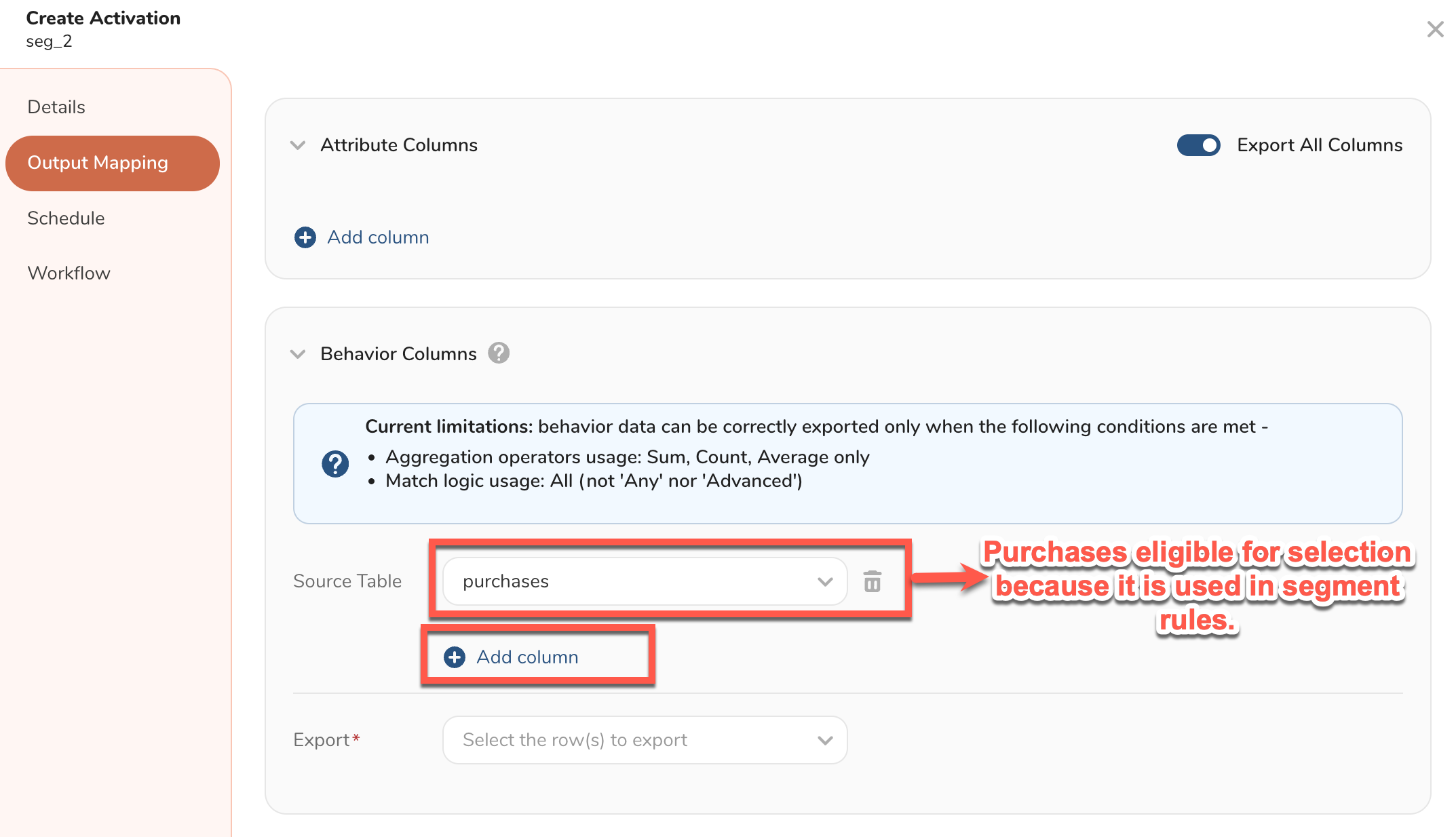
- 提供された基準に基づいてビヘイビアが選択されます。エクスポートする行を選択します。
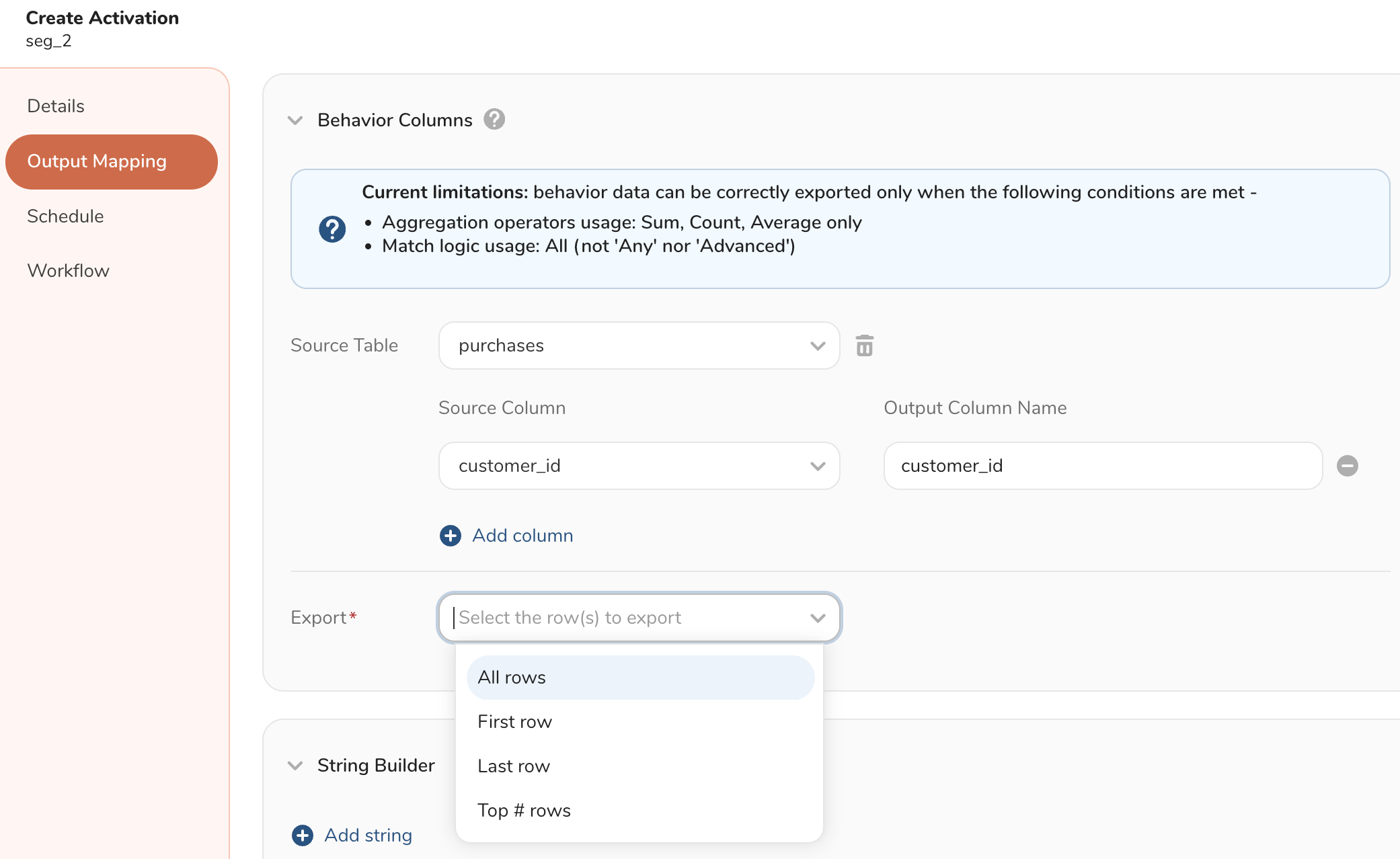
- 行の選択に基づいて、該当する追加の詳細を設定できます。
- 「すべての行」または「上位 # 行」が選択されている場合、エクスポートされたビヘイビアデータの各行に対して属性が複製されます。「上位 # 行」を選択する場合は、エクスポートする上位行の数、行を順序付けするカラム、およびテーブルのフォーマットを設定できます。
- プロファイルごとに1行のみをエクスポートする必要がある場合は、「最初の行」または「最後の行」を選択します。行の選択に基づく出力テーブルの例については、例を参照してください。
| オプション | 説明 |
|---|---|
| すべての行 | テーブルのすべての行。 |
| 最初の行 | 最初の行のみ。 |
| 最後の行 | 最後の行のみ。 |
| 上位 # 行 | エクスポートする必要がある上位行の数を指定します。 |
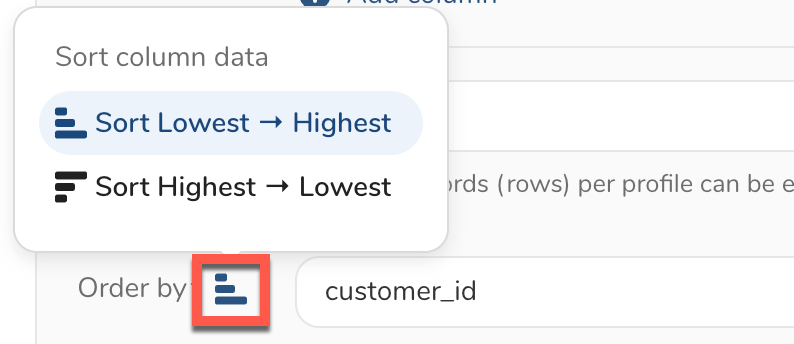
「並べ替え順序」を選択してカラムを指定し、出力テーブルの順序を設定します。順序と行-カラムのフォーマットの詳細については、アクティベーション出力のカスタマイズを参照してください。
(オプション)必要に応じて、ストリングビルダーを使用してカラムを追加できます。これにより、特定のセグメント、キャンペーン、または日時にアクティベーションを追跡または関連付けるのに役立つカスタムテキストを追加できます。詳細については、ストリングビルダーを参照してください。
アクティベーションに必要なすべての情報を入力したら、「作成」を選択してアクティベーションを送信します。
出力テーブルデータは、「エクスポート」、「並べ替え順序」、および「フォーマット」フィールドに基づいて設定されます。 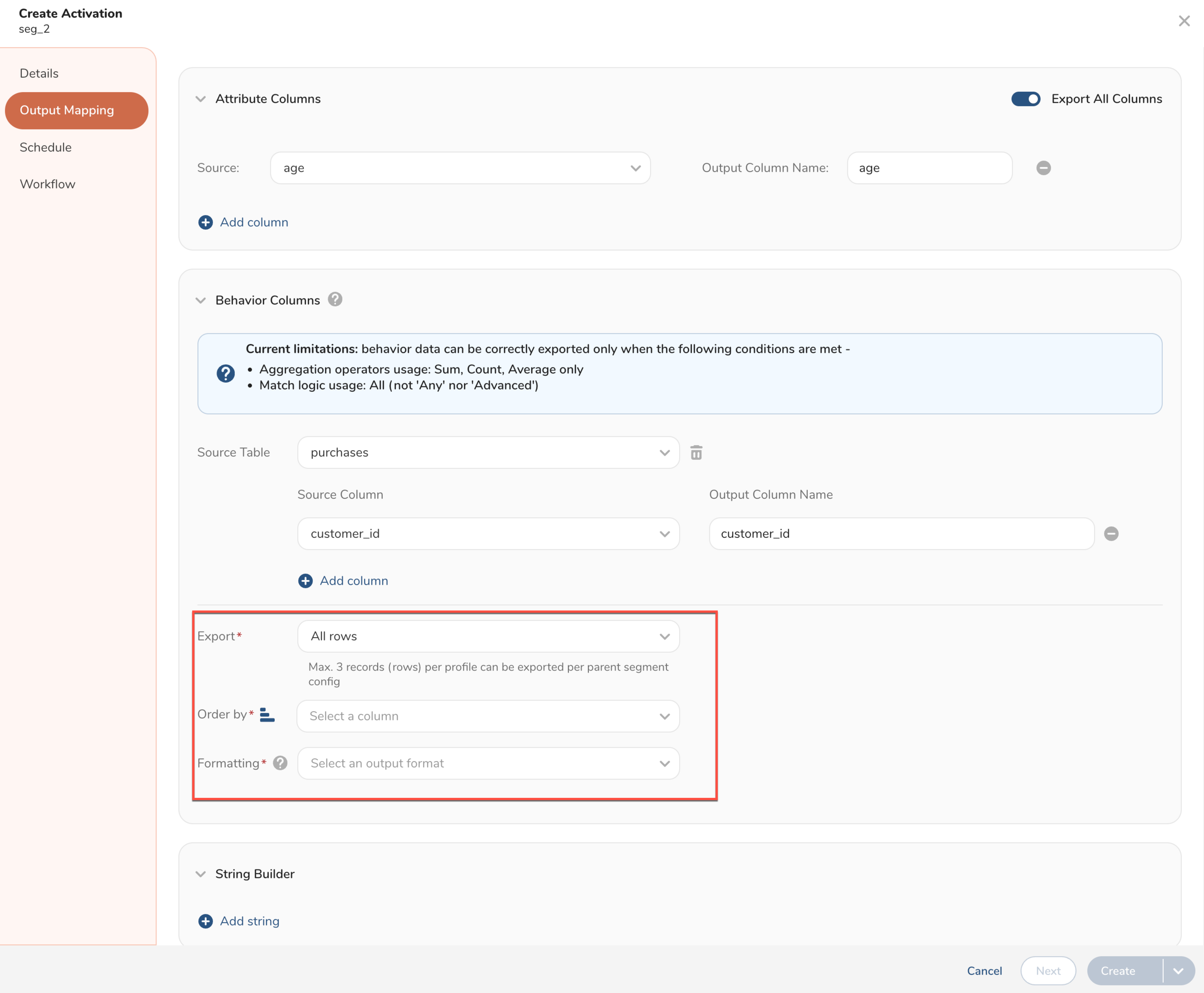
「エクスポート」には、次の4つの行選択オプションがあります。
- すべての行
- 最初の行
- 最後の行
- 上位 # 行
「並べ替え順序」は、順序を決定するカラム名を設定し、順序オプションはカラムデータ型に基づいています。
- アルファベット順(A → Z または Z → A)
- 数値順(最小から最大、または最大から最小)
- タイムスタンプ(最も古いものから最新、または最新から最も古いもの)
「フォーマット」は、次のようにテーブルの行-カラムフォーマットを設定します。
| オプション | 説明 |
|---|---|
| プロファイルごとに複数行 | 各プロファイルに対して複数の行を許可します。 |
| 行を列に転置 | 行を列に変換します。 |
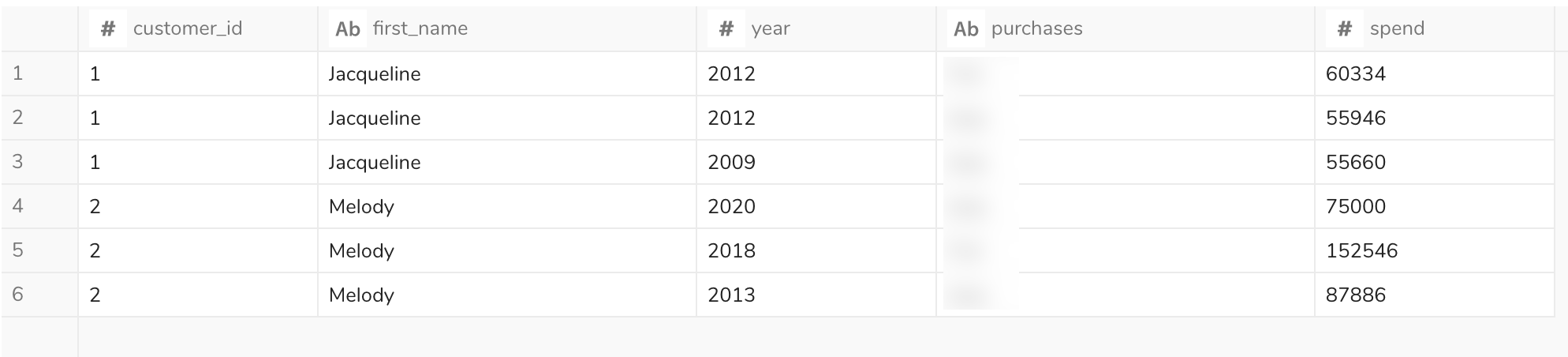
次のソーステーブルサンプルを、次のような属性とビヘイビアの設定で考えます。 ソーステーブル:
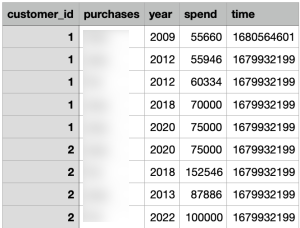
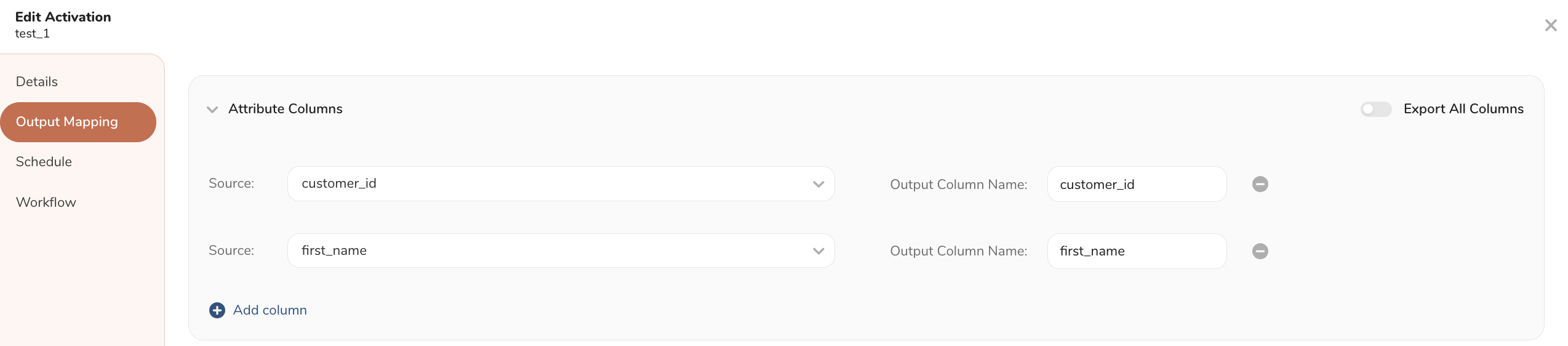
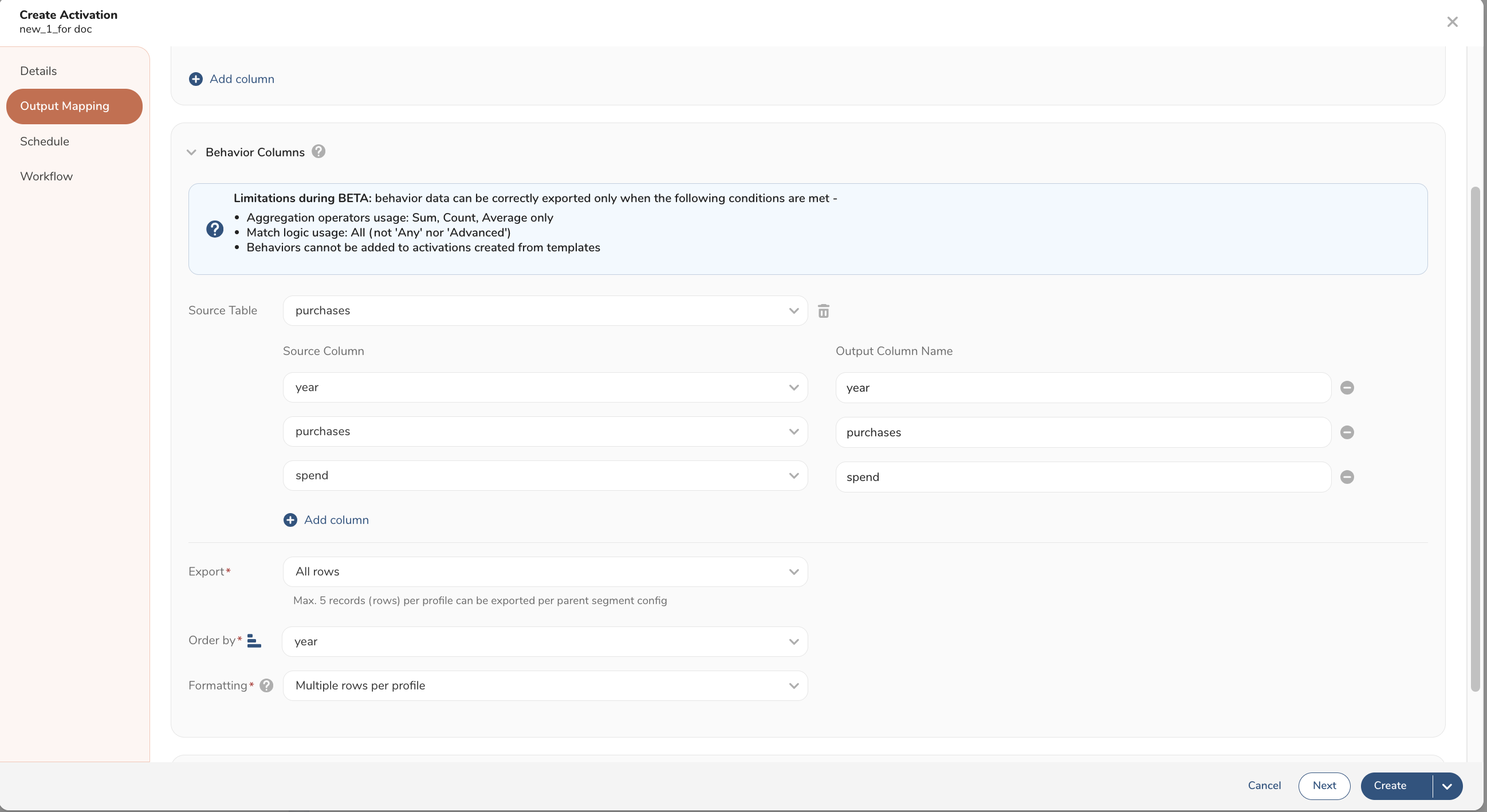
次の画像は、「エクスポート」での行選択に基づく出力テーブルの例を示しています。
各プロファイルについて、すべての行がアクティベートされます。 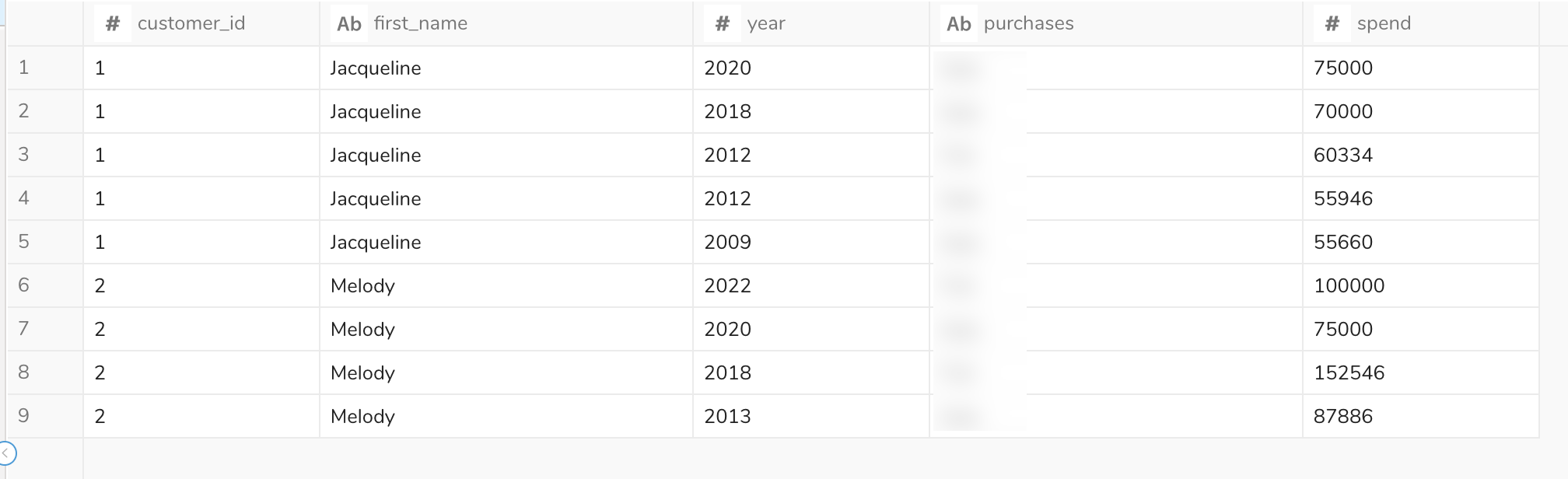
各プロファイルの最初のレコードがアクティベートされます。 
各プロファイルの最後のレコードがアクティベートされます。 
「#」が3に設定されている場合、各ユーザープロファイルの上位3行がアクティベートされます。