最終実行パス機能を使用すると、ワークフローのタスク実行パスを表示することで、ETLパイプラインを確認およびトラブルシューティングできます。これは開発サイクル中に特に有用で、ワークフローオーケストレーションの管理に役立つDAG(有向非巡回グラフ)の実行に関する洞察を提供することで、より良いワークフローを構築できるようになります。
最終実行パス機能を使用すると、以下を視覚化できます:
- ワークフローで試行された順序での実行済みタスクとその依存関係の詳細
- 依存関係を理解するための親タスク内にネストされた子タスク
- タスクの並列実行
- 個々のタスクの詳細:
- タスクID
- 各タスクの所要時間(秒)
- タスクの開始および終了タイムスタンプ
- タスク実行のステータス
TD Consoleを開きます。
Data Workbench > Workflowsに移動します。
目的のワークフロープロジェクトを展開し、ワークフローを選択します。
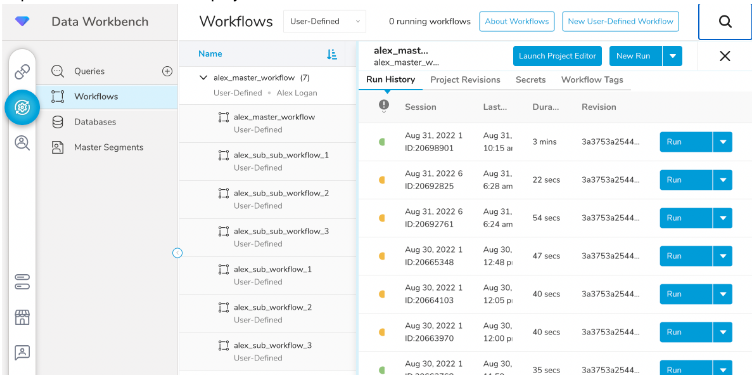
Run Historyタブから、目的の実行を選択します。
Execution Pathタブを選択して、この実行の最終実行パスを表示します。
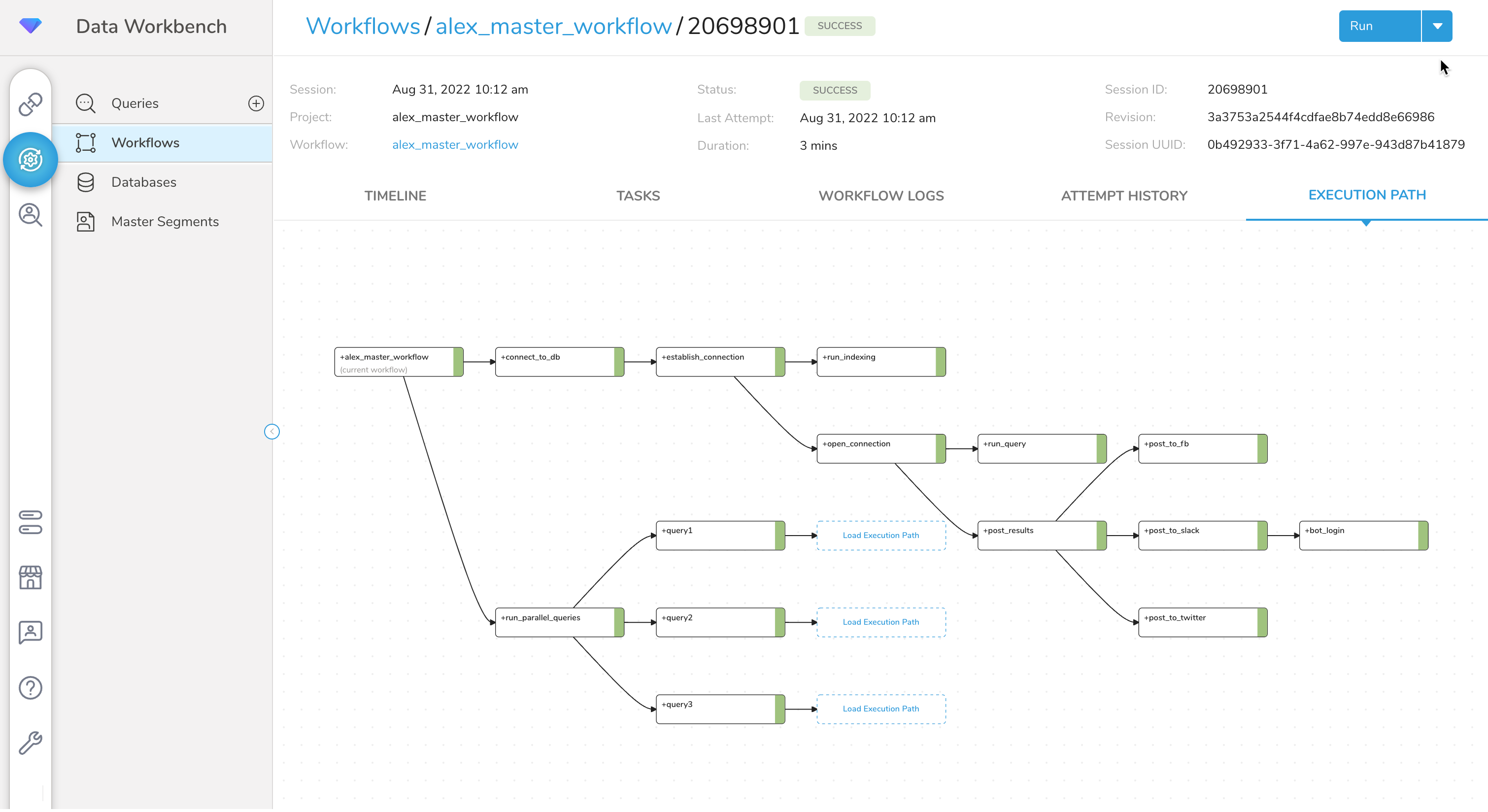
| 図の要素 | 説明 | 例 |
|---|---|---|
| ワークフローのルート | ワークフローのルートタスクは「current workflow」としてラベル付けされます。 | 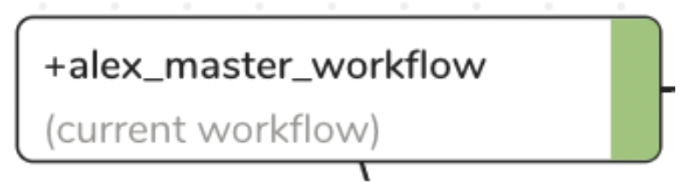 |
| タスク詳細の表示 | タスクにカーソルを合わせると、タスクID、開始時間、終了時間、所要時間(秒)、および実行ステータスを含むツールチップが表示されます。 | 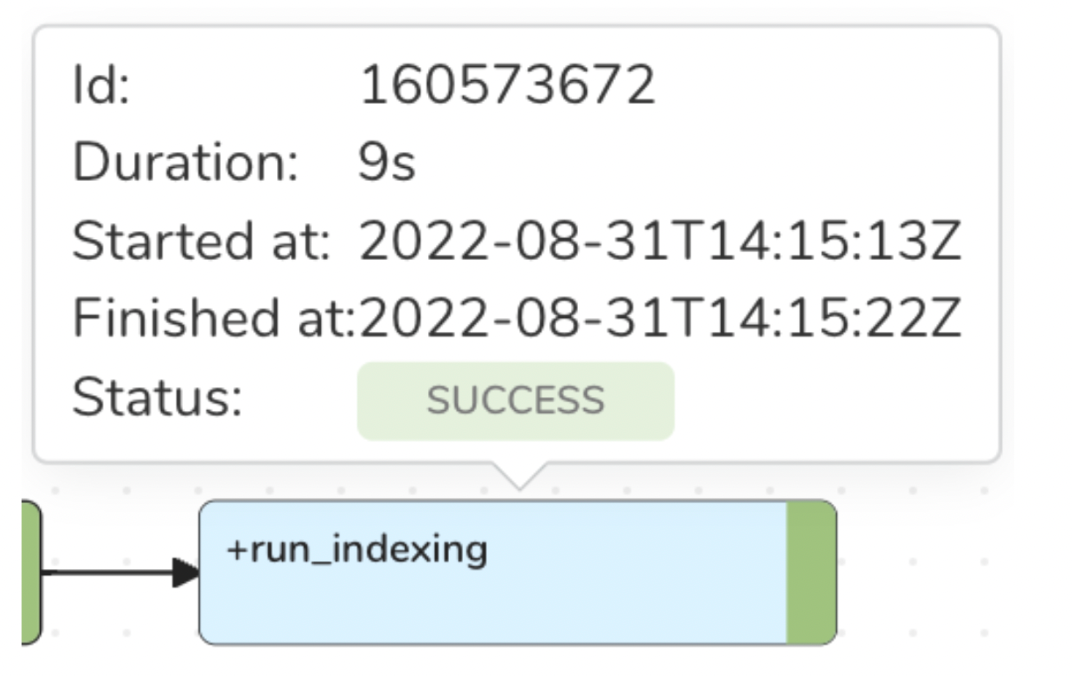 |
| タスクステータス | タスクノードの色はタスクのステータスを示します: • 緑 - 成功 • 黄 - 強制終了 • グレー - ブロック • 赤 - エラー |  |
| 依存ワークフロー | タスクが–>演算子で別のワークフローを開始する場合、Load Execution Pathノードを選択して依存ワークフローを読み込みます。 |  |
| 依存ワークフローを新しいタブで表示 | グレーのボックス内の依存ワークフローの名前を選択して、そのセッションページを新しいタブで開きます。 | 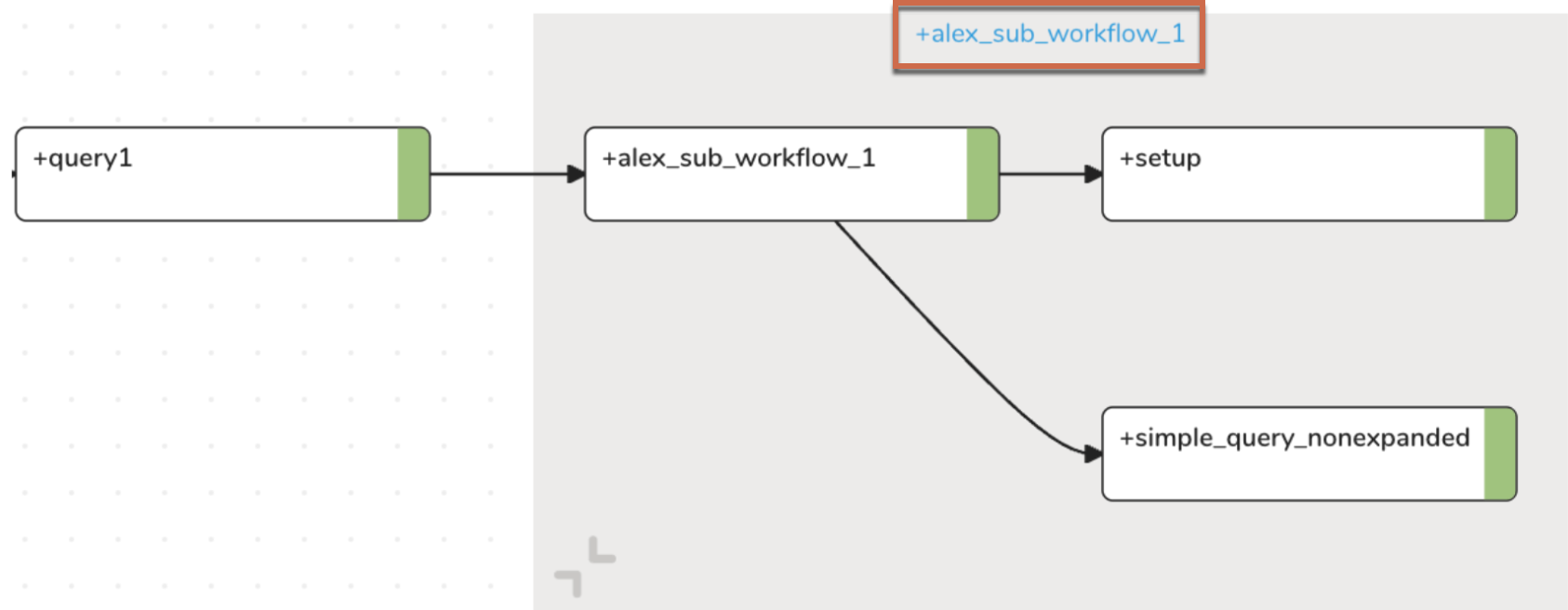 |
| 依存ワークフローを非表示 | 折りたたみアイコンを選択して依存ワークフローを非表示にします。 | 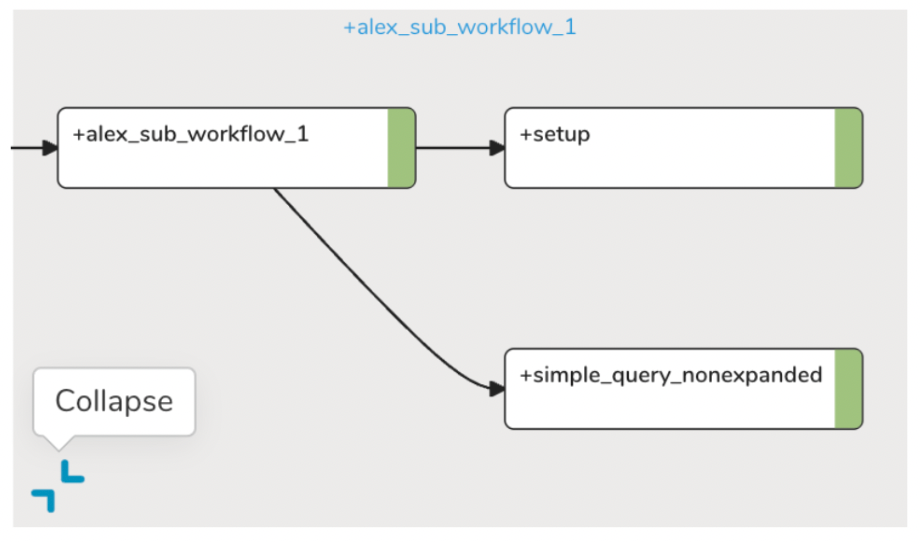 |