アクティベーションアクションはベータリリースです。詳細については、カスタマーサクセス担当者にお問い合わせください。
アクティベーションアクションの設定には、次の2つのサブタスクが含まれます。
新しいカスタムワークフローを作成するには、ワークフローの作成と編集を参照してください。アクティベーション用に作成されたユーザー定義のカスタムワークフローが、次の基準を満たしていることを確認してください。
- アクティベーション作成者に対して表示および実行権限が設定されていること。そうでない場合、このワークフローをアクティベーションに割り当てることができません。ワークフロー権限の設定を参照してください。
- アクティベーションワークフローから渡されたパラメータを受け入れ、アクティベーション出力に基づいて動的なデータ処理を可能にします。パラメータの詳細については、アクティベーションアクションパラメータを参照してください。
TD Consoleを開きます。
Audience Studioに移動します。
セグメントを開きます。
アクティベーションを選択します。
既存のアクティベーションを選択するか、アクティベーションの作成を選択します。
詳細タブを選択します。
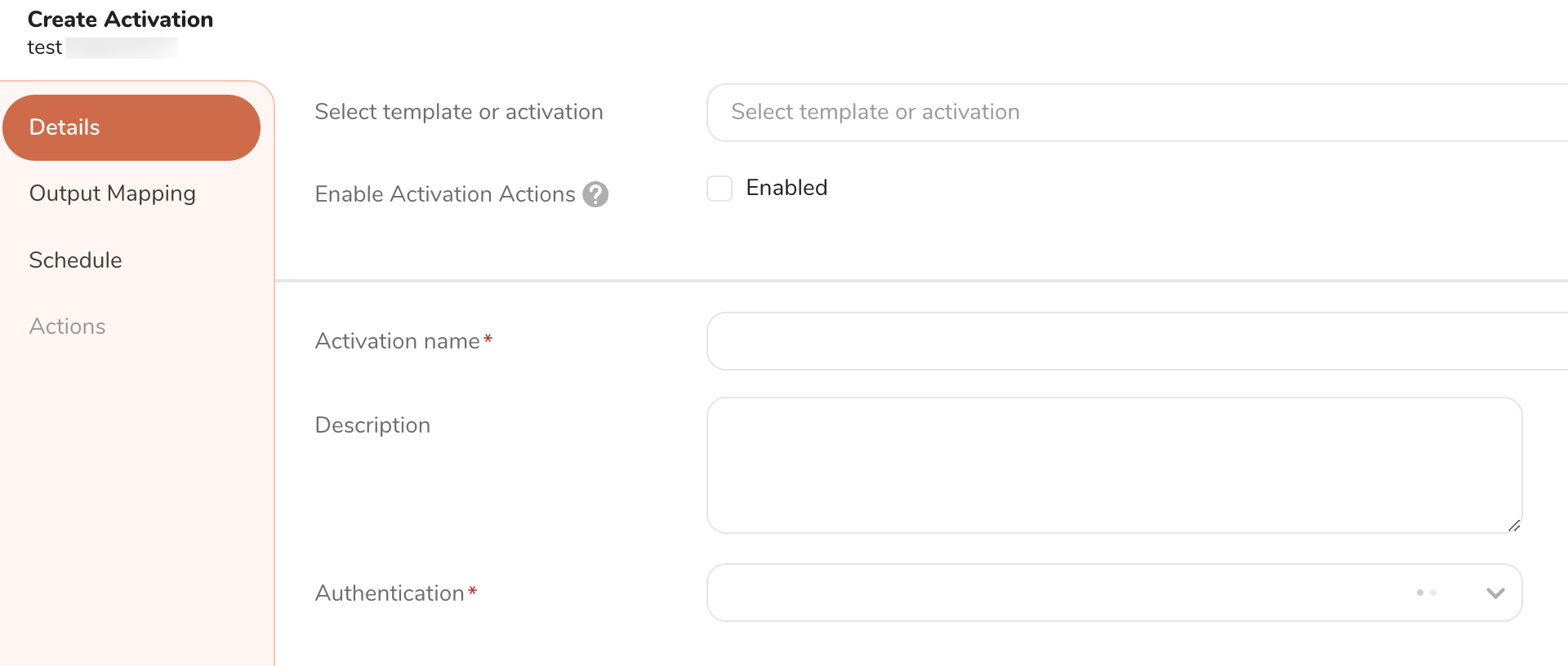
アクティベーションアクションを有効にするを選択します。
既存のテンプレートまたはアクティベーションを選択します。
新しいアクティベーションを作成する場合は、アクティベーション名を入力します。
認証ドロップダウンから関連するオプションを選択します。これには、標準コネクタ(OOTB)がない場合の「その他」が含まれます。
アクションタブを選択します。
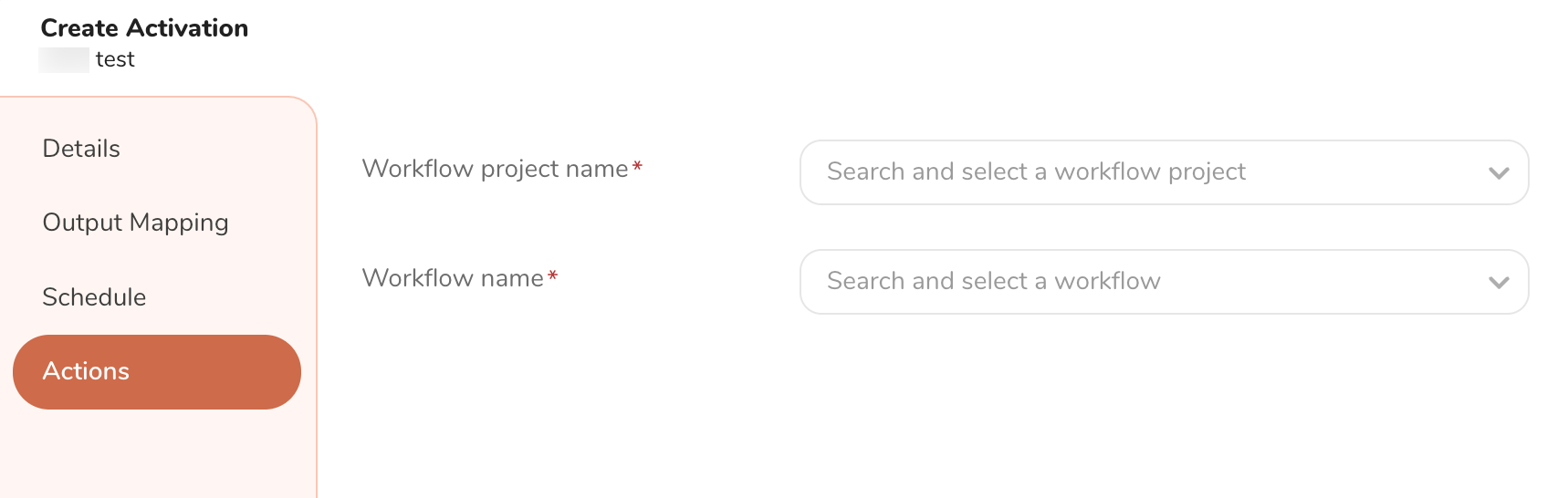
このアクティベーション用に設計されたカスタムワークフローを割り当てるには、ワークフロープロジェクト名とワークフロー名を選択します。
表示および実行権限があるワークフローのみを検索または選択できます。