Treasure Dataに保持されているデータを使用して、Google Display and Video 360 Export Integrationでオーディエンスリストを作成できます。この統合により、Google Display and Video 360内の新規または既存のオーディエンスリストにCookieやモバイル広告識別子を移動できます。
- TD Toolbeltを含むTreasure Dataの基本知識
- Google Display and Video 360アカウント
- Google Display and Video 360アカウントへのTreasure Data Google Display and Video 360アクセスの認可
オーディエンスリストの更新は、クエリ完了後最大24時間までGoogle Display and Video 360で表示されない場合があります。
Google Data Platform Policy(ユーザーの識別とユーザー同意の取得)では、各セグメントが少なくとも100人のユーザーを識別する必要があります。
Treasure DataのGoogle Display & Video 360(DV360)コネクタは、Google Display and Video 360アカウントでオーディエンスセグメントを作成するための権限が必要です。GoogleのContact Usフォームを使用してDV360サポートチームに連絡し、Treasure DataにGoogle Display and Video 360アカウントへのアクセス権限を付与するようリクエストしてください。
以下の手順に従って設定を完了してください。
- 広告主メニューで、Settings > Linked Accountに移動します。
- Link New Account > External Data Management Platformを選択します。
- Treasure Dataを選択します。
- Linkを選択します。
- 利用規約に同意するため、Agree as Company representativeの横にあるチェックボックスをオンにします。
- Create Linkを選択します。
クエリを実行する前に、Treasure Dataでデータ接続を作成して設定する必要があります。データ接続の一部として、統合にアクセスするための認証を提供します。
- TD Consoleを開きます。
- Integrations Hub > Catalogに移動します。
- Display & Video 360を検索して選択します。
- Create Authenticationを選択します。
- 認証するための資格情報を入力します。
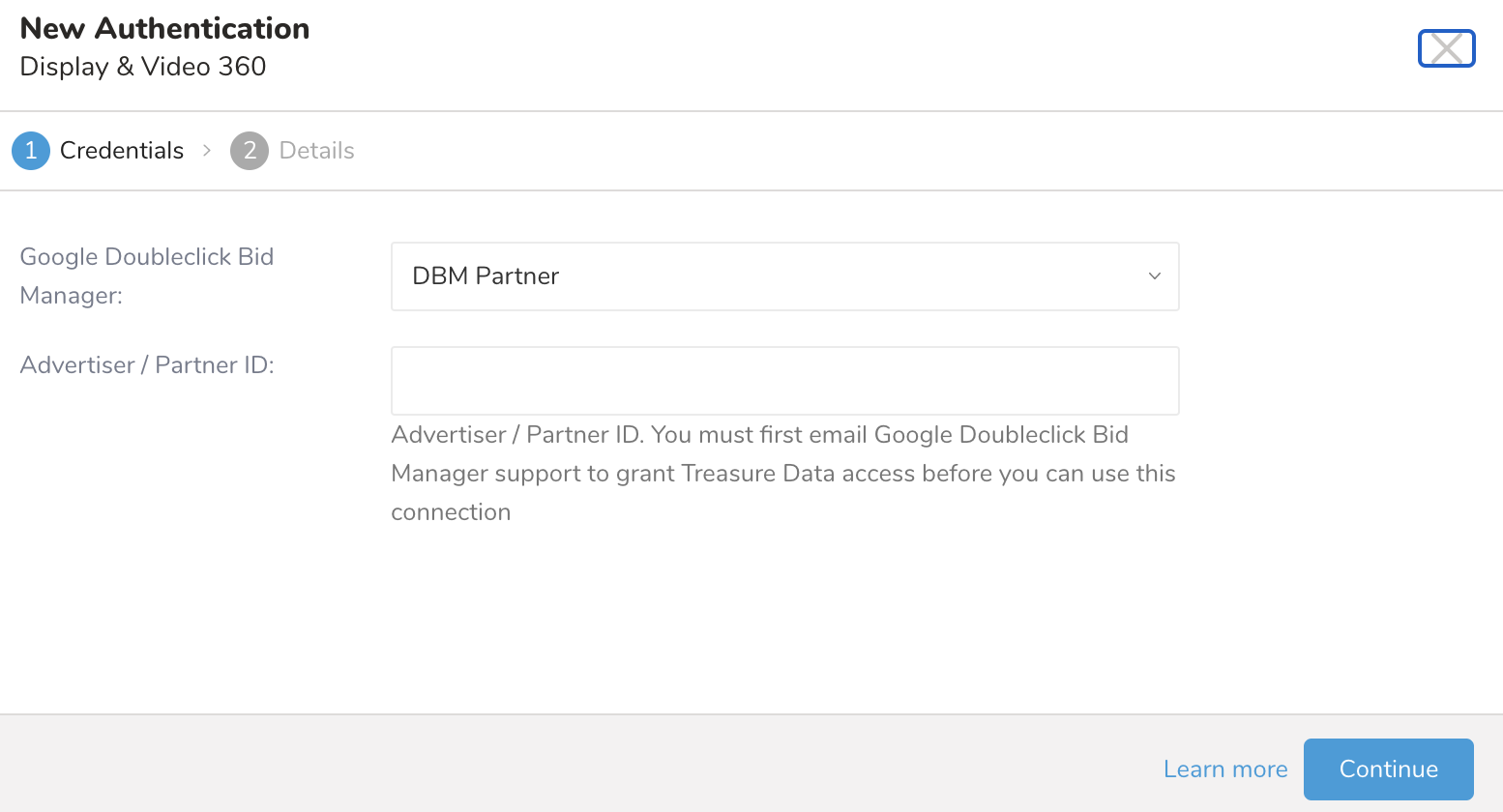
- Continueを選択します。
- 接続の名前を入力します。
- Doneを選択します。
Google DDPのカラム名と、クエリで指定する出力カラム名とのマッピングを定義します。ターゲットカラムを選択してから、ソースカラムを選択します。例えば、google_cookieがTDデータソースの識別子カラムである場合、マッピングをcookie:google_cookieとして定義する必要があります。マッピングのソースカラムが欠落している場合は、ターゲットカラム名が使用されます。例えば、cookieはcookie:cookieマッピングと同じです。
ユーザーのCookieまたはモバイルIdentifierのソースを指定します。
次のいずれかのオプションを選択する必要があります:
- cookie_encrypted: 暗号化されたIdentifier(例:Web)、user-idのCookieハッシュ
- cookie_idfa: iOS Advertising Identifier
- cookie_adid: Android Advertising Identifier
- cookie_epid: 外部から提供されたCookie ID
- ppid: パブリッシャー提供のIdentifier
Google AdWords(DDPを介する)は、データソーステーブルをカラムごとに読み取り、次のカラム名マッピングを使用して各行データを処理します:
- cookie: DDPがIDマッチングで使用する暗号化されたGoogle IDまたはモバイル広告Identifier。このカラムには、ユーザーのCookieハッシュまたはモバイルIdentifierが含まれます。
- list_name: このカラムには、Google Display and Video 360オーディエンスで作成するオーディエンスリスト(セグメント)の名前が含まれます。リスト名がGoogle Display and Video 360に存在しない場合、新しいリストが作成されます。リスト名が存在する場合は、既存のリストが更新されます。
- timestamp(オプション): タイムスタンプ(EPOCHからの秒数)。このカラムが存在しないか欠落している場合は、現在のタイムスタンプが使用されます。
- delete(オプション): このカラムには、指定されたオーディエンスセグメントからCookieを追加するか削除するかを示すブール値(falseまたはtrue)または数値(0または1)が含まれます。デフォルトでは、値が空白のままであるか、カラムが提供されていない場合、値はfalseになります。
- process_consent(EU地域では必須): このカラムには文字列値(falseまたはtrue)が含まれます。その他の値は空文字列に変換されます。空文字列が推奨されます。詳細については、https://support.google.com/admanager/answer/4349785?hl=en を参照してください。
クエリを記述する前に、カラムマッピングを定義する必要がある場合があります。
オーディエンスリスト(セグメントとも呼ばれます)がGoogle DoubleClick Bid Managerに存在する必要がある少なくとも24時間前にデータを転送することを計画してください。
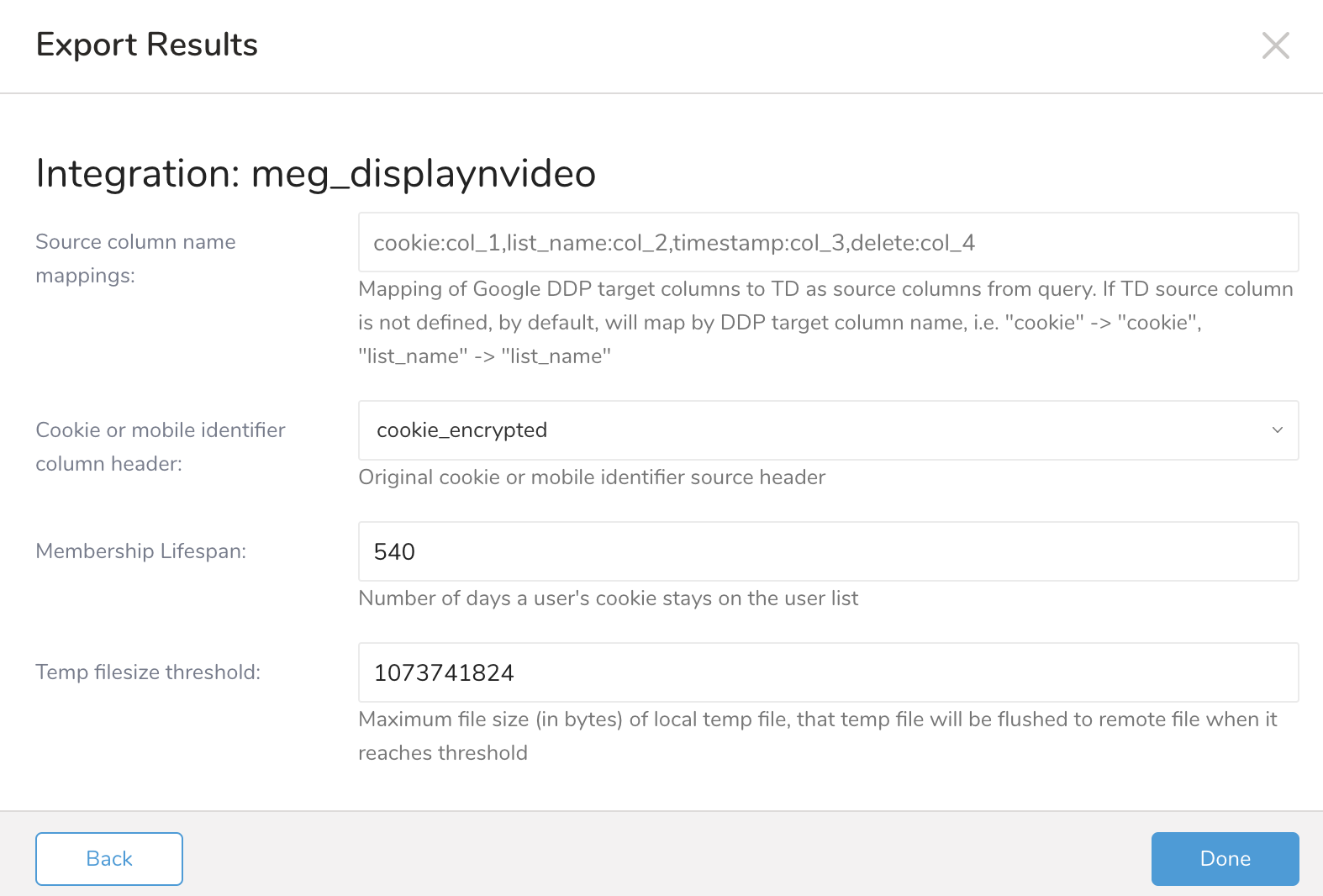
| パラメータ | 説明 |
|---|---|
| Source Column Name Mappings(オプション) | Google DDPのカラム名と、クエリで指定する出力カラム名とのマッピングを定義します。ターゲットカラムを選択してから、ソースカラムを選択します。例えば、google_cookieがTDデータソースの識別子カラムである場合、マッピングをcookie:google_cookieとして定義する必要があります。マッピングのソースカラムが欠落している場合は、ターゲットカラム名が使用されます。例えば、cookieはcookie: cookieマッピングと同じです。 |
| Cookie or Mobile Identifier Name | アップロードプロセスは複数のIdentifierをサポートしており、各タイプは正しいアップロードファイル形式を使用してセグメントにアップロードする必要があります。一般的に、Identifierは2つのカテゴリに分類されます:暗号化されたIdentifier(Googleシステムから取得したもの)と生のIdentifier(外部システムまたはソースから取得したもの)。暗号化されたIdentifierはcookie_encryptedファイル形式を使用してアップロードされ、生のIdentifierはcookie_idfaやcookie_adidなどのモバイル広告Identifierなど、タイプ固有のアップロードファイル形式でアップロードされます。サポートされているCookieタイプは、cookie_encrypted、cookie_epid、cookie_idfa、cookie_adid、およびppidです。 |
| Membership Lifespan | ユーザーのCookieがユーザーリストに留まる日数。 |
| Temp filesize threshold | ローカル一時ファイルの最大ファイルサイズ(バイト単位)。一時ファイルは、しきい値に達するとリモートファイルにフラッシュされます。 |
SELECT DISTINCT "cookie", "list_name", "time", "process_consent" FROM "google_dbm_ddp"Scheduled Jobs と Result Export を使用して、指定したターゲット宛先に出力結果を定期的に書き込むことができます。
Treasure Data のスケジューラー機能は、高可用性を実現するために定期的なクエリ実行をサポートしています。
2 つの仕様が競合するスケジュール仕様を提供する場合、より頻繁に実行するよう要求する仕様が優先され、もう一方のスケジュール仕様は無視されます。
例えば、cron スケジュールが '0 0 1 * 1' の場合、「月の日」の仕様と「週の曜日」が矛盾します。前者の仕様は毎月 1 日の午前 0 時 (00:00) に実行することを要求し、後者の仕様は毎週月曜日の午前 0 時 (00:00) に実行することを要求するためです。後者の仕様が優先されます。
Data Workbench > Queries に移動します
新しいクエリを作成するか、既存のクエリを選択します。
Schedule の横にある None を選択します。

ドロップダウンで、次のスケジュールオプションのいずれかを選択します:

ドロップダウン値 説明 Custom cron... Custom cron... の詳細を参照してください。 @daily (midnight) 指定されたタイムゾーンで 1 日 1 回午前 0 時 (00:00 am) に実行します。 @hourly (:00) 毎時 00 分に実行します。 None スケジュールなし。

| Cron 値 | 説明 |
|---|---|
0 * * * * | 1 時間に 1 回実行します。 |
0 0 * * * | 1 日 1 回午前 0 時に実行します。 |
0 0 1 * * | 毎月 1 日の午前 0 時に 1 回実行します。 |
| "" | スケジュールされた実行時刻のないジョブを作成します。 |
 *    *    *    *    *
 -    -    -    -    -
 |    |    |    |    |
 |    |    |    |    +----- day of week (0 - 6) (Sunday=0)
 |    |    |    +---------- month (1 - 12)
 |    |    +--------------- day of month (1 - 31)
 |    +-------------------- hour (0 - 23)
 +------------------------- min (0 - 59)
次の名前付きエントリを使用できます:
- Day of Week: sun, mon, tue, wed, thu, fri, sat.
- Month: jan, feb, mar, apr, may, jun, jul, aug, sep, oct, nov, dec.
各フィールド間には単一のスペースが必要です。各フィールドの値は、次のもので構成できます:
| フィールド値 | 例 | 例の説明 |
|---|---|---|
| 各フィールドに対して上記で表示された制限内の単一の値。 | ||
フィールドに基づく制限がないことを示すワイルドカード '*'。 | '0 0 1 * *' | 毎月 1 日の午前 0 時 (00:00) に実行するようにスケジュールを設定します。 |
範囲 '2-5' フィールドの許可される値の範囲を示します。 | '0 0 1-10 * *' | 毎月 1 日から 10 日までの午前 0 時 (00:00) に実行するようにスケジュールを設定します。 |
カンマ区切りの値のリスト '2,3,4,5' フィールドの許可される値のリストを示します。 | 0 0 1,11,21 * *' | 毎月 1 日、11 日、21 日の午前 0 時 (00:00) に実行するようにスケジュールを設定します。 |
周期性インジケータ '*/5' フィールドの有効な値の範囲に基づいて、 スケジュールが実行を許可される頻度を表現します。 | '30 */2 1 * *' | 毎月 1 日、00:30 から 2 時間ごとに実行するようにスケジュールを設定します。 '0 0 */5 * *' は、毎月 5 日から 5 日ごとに午前 0 時 (00:00) に実行するようにスケジュールを設定します。 |
'*' ワイルドカードを除く上記の いずれかのカンマ区切りリストもサポートされています '2,*/5,8-10' | '0 0 5,*/10,25 * *' | 毎月 5 日、10 日、20 日、25 日の午前 0 時 (00:00) に実行するようにスケジュールを設定します。 |
- (オプション) Delay execution を有効にすることで、クエリの開始時刻を遅延させることができます。
クエリに名前を付けて保存して実行するか、単にクエリを実行します。クエリが正常に完了すると、クエリ結果は指定された宛先に自動的にエクスポートされます。
設定エラーにより継続的に失敗するスケジュールジョブは、複数回通知された後、システム側で無効化される場合があります。
(オプション) Delay execution を有効にすることで、クエリの開始時刻を遅延させることができます。
Audience Studio で activation を作成することで、segment データをターゲットプラットフォームに送信することもできます。
- Audience Studio に移動します。
- parent segment を選択します。
- ターゲット segment を開き、右クリックして、Create Activation を選択します。
- Details パネルで、Activation 名を入力し、前述の Configuration Parameters のセクションに従って activation を設定します。
- Output Mapping パネルで activation 出力をカスタマイズします。

- Attribute Columns
- Export All Columns を選択すると、変更を加えずにすべての列をエクスポートできます。
- + Add Columns を選択して、エクスポート用の特定の列を追加します。Output Column Name には、Source 列名と同じ名前があらかじめ入力されます。Output Column Name を更新できます。+ Add Columns を選択し続けて、activation 出力用の新しい列を追加します。
- String Builder
- + Add string を選択して、エクスポート用の文字列を作成します。次の値から選択します:
- String: 任意の値を選択します。テキストを使用してカスタム値を作成します。
- Timestamp: エクスポートの日時。
- Segment Id: segment ID 番号。
- Segment Name: segment 名。
- Audience Id: parent segment 番号。
- + Add string を選択して、エクスポート用の文字列を作成します。次の値から選択します:
- Schedule を設定します。

- スケジュールを定義する値を選択し、オプションでメール通知を含めます。
- Create を選択します。
batch journey の activation を作成する必要がある場合は、Creating a Batch Journey Activation を参照してください。
Treasure Workflow内でこのデータコネクタを使用してデータをエクスポートするよう指定できます。
詳細については、Using Workflows to Export Data with the TD Toolbeltを参照してください。