この機能はベータ版です。詳細については、カスタマーサクセス担当者にお問い合わせください。
デジタル市場法(DMA)の規制により、2024年3月までに顧客マッチングオーディエンスメンバーをアップロードする際に同意シグナルの送信を開始する必要があります。これにより、EUユーザー同意ポリシーを遵守し、欧州経済領域(EEA)のユーザーデータを使用して顧客マッチングオーディエンスを構築し続けることができます。2024年3月6日以降、Google Adsは、有効な同意のないEUユーザーの顧客マッチング、コンバージョン、店舗売上データのアップロードを受け付けなくなります。つまり、EUユーザーの同意がないオーディエンスは処理されません。EU以外の地域での同意設定は、データアップロードに即座に影響を与えることはありません。ただし、Google Adsは将来的にこの情報を使用してターゲティングとパーソナライゼーション機能を改善する可能性があります。
Google Display & Video 360では、メールアドレス、電話番号、名前、モバイルデバイスIDなどのファーストパーティデータを使用して特定のタイプのオーディエンスを作成できます(詳細については、DV360 APIを参照してください)。このGoogle Display & Video 360 APIエクスポートインテグレーションを使用すると、Treasure Dataのジョブ結果をGoogle DV360に直接アップロードできます。
- FirstAndThirdPartyAudienceを作成し、顧客マッチングメンバーをDV360にアップロード
- 既存のFirstAndThirdPartyAudienceから顧客マッチングメンバーを更新
- TD Toolbeltを含むTreasure Dataの基本知識
- Google Display & Video 360アカウント
- クエリカラムは、正確なカラム名(大文字小文字を区別しない)とデータ型で指定する必要があります。
Treasure Dataの静的IPアドレスは、このインテグレーションのアクセスポイントおよび連携のソースです。静的IPアドレスを確認するには、カスタマーサクセス担当者またはテクニカルサポートにお問い合わせください。
セキュリティポリシーで IP ホワイトリストが必要な場合は、接続を成功させるために Treasure Data の IP アドレスを許可リストに追加する必要があります。
リージョンごとに整理された静的 IP アドレスの完全なリストは、次のリンクにあります: https://api-docs.treasuredata.com/en/overview/ip-addresses-integrations-result-workers/
クエリを実行する前に、Treasure Dataでデータ接続を作成して設定する必要があります。データ接続の一部として、インテグレーションにアクセスするための認証情報を提供します。
TD Consoleを開きます。
Integrations Hub > Catalogに移動します。
Display & Video 360 APIを検索し、Display & Video 360 APIを選択します。
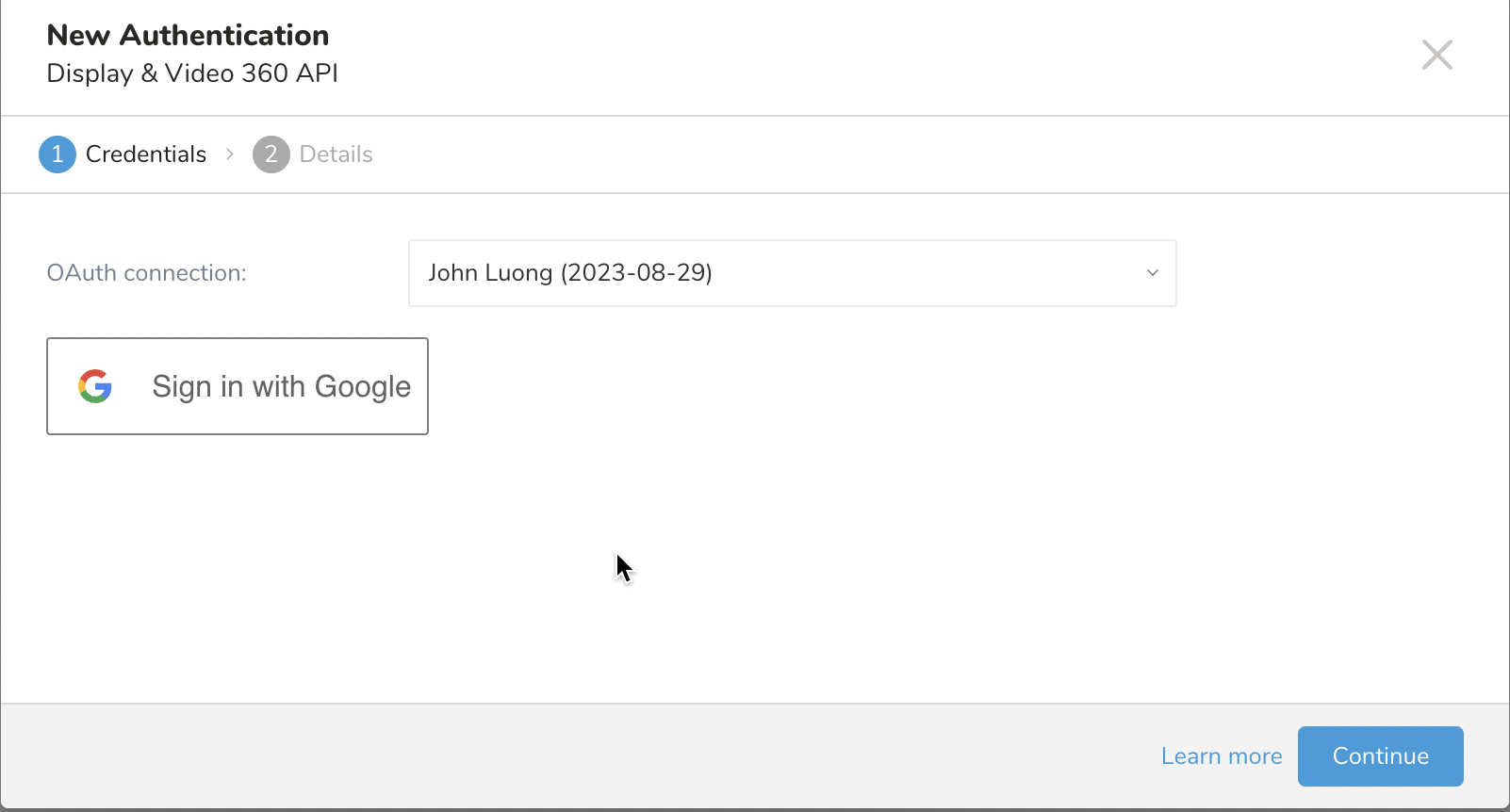
新しい認証ダイアログでGoogleでログインを選択して、Google Display & Video 360アカウントに接続します。
OAuthを使用してログインするためにGoogleにリダイレクトされます。ユーザー名とパスワードを入力します。
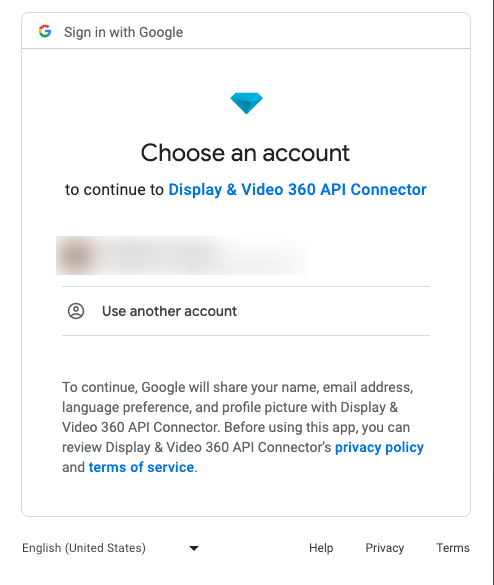
ログインを選択すると、TD Consoleにリダイレクトされます。
続行を選択します。
接続の名前を入力します。
完了を選択します。
結果のエクスポートを選択します。
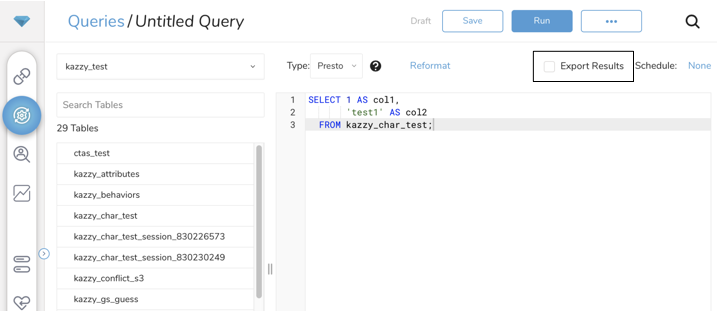
既存のインテグレーション認証を選択します。
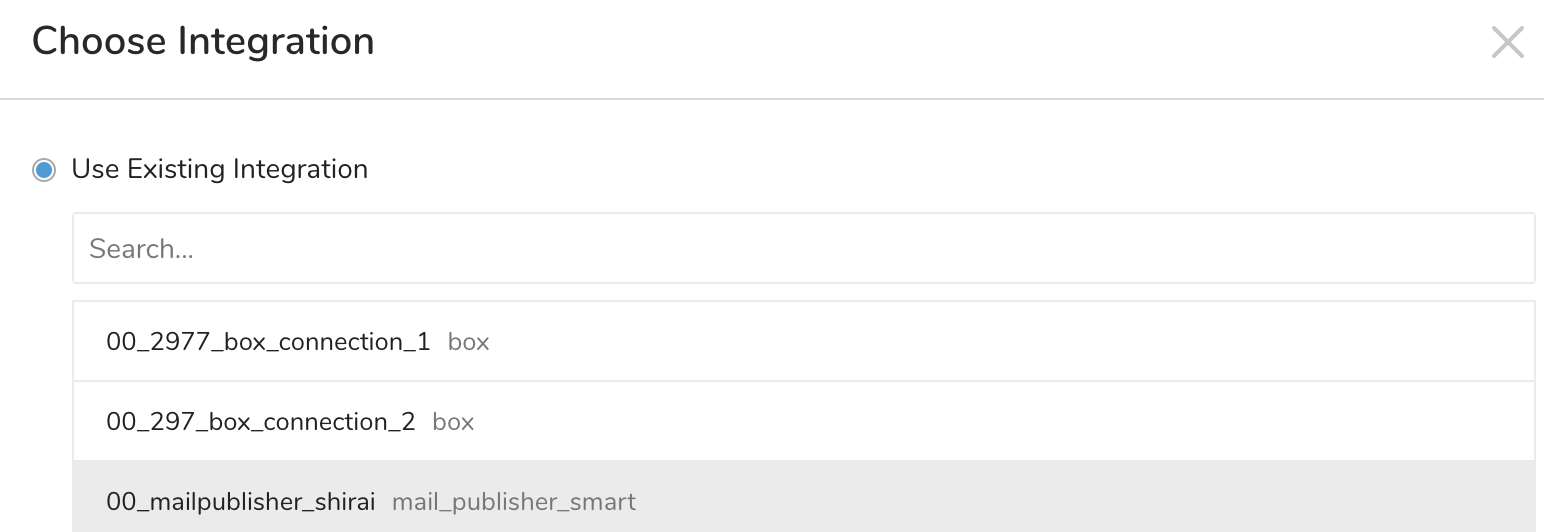
追加のエクスポート結果の詳細を定義します。エクスポートインテグレーションのコンテンツで、インテグレーションパラメータを確認します。
クエリには以下を含める必要があります:
- 必須カラム
- カラムのデータ型の一致
- その他のカラムは無視されます。
必須カラムはnullまたは空の値を受け入れません(それ以外の場合、レコードは無効と見なされ、スキップされます)。
| フィールド名(出力スキーマ) | 説明 | データ型 | 必須 | ハッシュ化されたデータ入力(SHA-256)をサポート? |
|---|---|---|---|---|
| ユーザーのメールアドレス | String | - すべてのメールアドレスにドメイン名を含める(例: gmail.comまたはMicrosoftの無料パーソナルメールおよびカレンダーOutlook) | はい | |
| phone | ユーザーの電話番号E.164形式 | String | - E.164形式を使用して電話番号をフォーマットする - 国コードを含める 例: - 1 (234) 567-8910 - 81-12-3456-7891 - 02 1234 5678 | はい |
| first_name | ユーザーの名 | String | - 敬称を含めない(例: Mrs.) 例: - john - zoë | はい |
| last_name | ユーザーの姓 | String | - 接尾辞を含めない(例: Jr.) 例: - smith - smith-jones | はい |
| country | ユーザーの国コード | String | 国データをハッシュ化しないでください - ISO 2文字の国コードを使用 - すべての顧客データが同じ国からのものであっても国コードを含める 例: - US(米国) - SG(シンガポール) | |
| zip | ユーザーの郵便番号 | String | 郵便番号データをハッシュ化しないでください - 米国および国際的な郵便番号が許可されます - 米国の場合: - 5桁のコードが許可されます - 5桁に続く4桁の拡張コードも許可され、マッチ率が向上する可能性があります - その他すべての国の場合: - 郵便番号の拡張子は除外する 例: - 94303 - 94303-5300 - WC2H 8LG | |
| mobile_device_id | モバイルデバイスID | String | モバイルデバイスIDデータをハッシュ化しないでください |
| マッチングタイプ | 必須カラム | クエリの例 |
|---|---|---|
| メールアドレスマッチング | select email from tbl | |
| 電話マッチング | phone | select phone from tbl |
| 住所マッチング | first_name, last_name, country, zip | select first_name, last_name, country, zip from tbl |
| メールアドレス、住所、電話の組み合わせマッチング | email, phone, first_name, last_name, country, zip | select email, phone, first_name, last_name, country, zip from tbl |
| モバイルデバイスIDマッチング | mobile_device_id | select mobile_device_id from tbl |
Audience Studio で activation を作成することで、segment データをターゲットプラットフォームに送信することもできます。
- Audience Studio に移動します。
- parent segment を選択します。
- ターゲット segment を開き、右クリックして、Create Activation を選択します。
- Details パネルで、Activation 名を入力し、前述の Configuration Parameters のセクションに従って activation を設定します。
- Output Mapping パネルで activation 出力をカスタマイズします。

- Attribute Columns
- Export All Columns を選択すると、変更を加えずにすべての列をエクスポートできます。
- + Add Columns を選択して、エクスポート用の特定の列を追加します。Output Column Name には、Source 列名と同じ名前があらかじめ入力されます。Output Column Name を更新できます。+ Add Columns を選択し続けて、activation 出力用の新しい列を追加します。
- String Builder
- + Add string を選択して、エクスポート用の文字列を作成します。次の値から選択します:
- String: 任意の値を選択します。テキストを使用してカスタム値を作成します。
- Timestamp: エクスポートの日時。
- Segment Id: segment ID 番号。
- Segment Name: segment 名。
- Audience Id: parent segment 番号。
- + Add string を選択して、エクスポート用の文字列を作成します。次の値から選択します:
- Schedule を設定します。

- スケジュールを定義する値を選択し、オプションでメール通知を含めます。
- Create を選択します。
batch journey の activation を作成する必要がある場合は、Creating a Batch Journey Activation を参照してください。
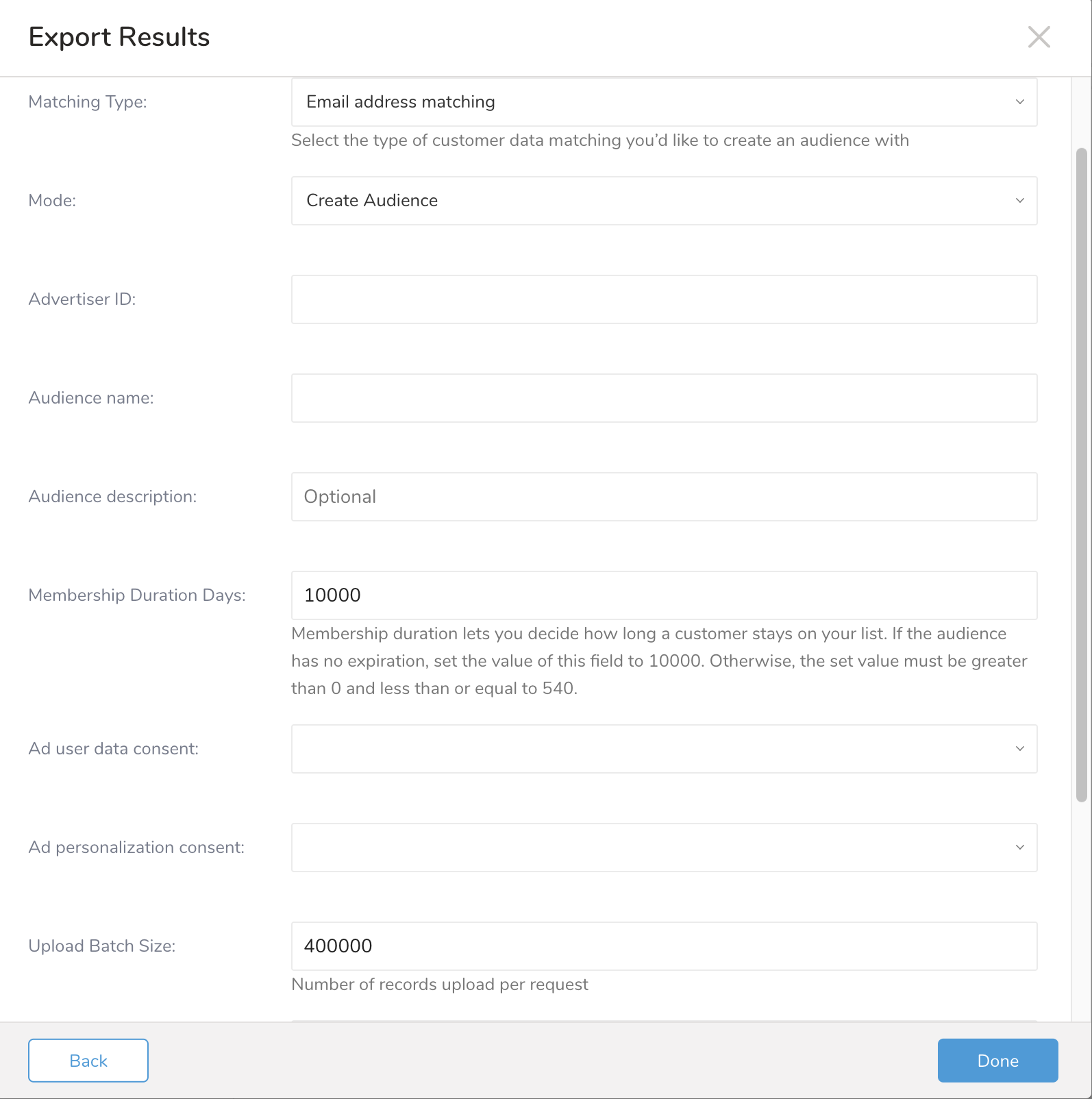
| パラメータ | 必須 | 説明 |
|---|---|---|
| Matching Type | はい | 顧客マッチングデータのタイプ |
| Mode | はい | create: オーディエンスを作成 update: オーディエンスメンバーを更新 |
| Advertiser ID | はい | 広告主ID |
| Audience name | はい | オーディエンス名 |
| Audience description | オプション | オーディエンスの説明 |
| Membership Duration Days | はい、Modeが「Create Audience」の場合 | メンバーシップ期間では、顧客がリストに残る期間を決定できます。オーディエンスに有効期限がない場合は、このフィールドの値を10000に設定します。それ以外の場合、設定値は0より大きく540以下である必要があります。 |
| Ad user data consent | オプション | 同意ステータス。サポートされる値: - consent_status_granted - consent_status_denied |
| Ad personalization consent | オプション | 同意ステータス。サポートされる値: - consent_status_granted - consent_status_denied |
| Upload Batch Size | オプション | リクエストごとにアップロードするレコード数。デフォルト400000(最小: 10000、最大: 500000) |
インテグレーションが作成モードで構成され、定期的に実行されるようにスケジュールされている場合、ターゲットオーディエンスが既に存在するため、2回目の実行は失敗します。これを回避するには、最初の実行が成功した後、設定を更新モードに変更してください。
Scheduled Jobs と Result Export を使用して、指定したターゲット宛先に出力結果を定期的に書き込むことができます。
Treasure Data のスケジューラー機能は、高可用性を実現するために定期的なクエリ実行をサポートしています。
2 つの仕様が競合するスケジュール仕様を提供する場合、より頻繁に実行するよう要求する仕様が優先され、もう一方のスケジュール仕様は無視されます。
例えば、cron スケジュールが '0 0 1 * 1' の場合、「月の日」の仕様と「週の曜日」が矛盾します。前者の仕様は毎月 1 日の午前 0 時 (00:00) に実行することを要求し、後者の仕様は毎週月曜日の午前 0 時 (00:00) に実行することを要求するためです。後者の仕様が優先されます。
Data Workbench > Queries に移動します
新しいクエリを作成するか、既存のクエリを選択します。
Schedule の横にある None を選択します。

ドロップダウンで、次のスケジュールオプションのいずれかを選択します:

ドロップダウン値 説明 Custom cron... Custom cron... の詳細を参照してください。 @daily (midnight) 指定されたタイムゾーンで 1 日 1 回午前 0 時 (00:00 am) に実行します。 @hourly (:00) 毎時 00 分に実行します。 None スケジュールなし。

| Cron 値 | 説明 |
|---|---|
0 * * * * | 1 時間に 1 回実行します。 |
0 0 * * * | 1 日 1 回午前 0 時に実行します。 |
0 0 1 * * | 毎月 1 日の午前 0 時に 1 回実行します。 |
| "" | スケジュールされた実行時刻のないジョブを作成します。 |
 *    *    *    *    *
 -    -    -    -    -
 |    |    |    |    |
 |    |    |    |    +----- day of week (0 - 6) (Sunday=0)
 |    |    |    +---------- month (1 - 12)
 |    |    +--------------- day of month (1 - 31)
 |    +-------------------- hour (0 - 23)
 +------------------------- min (0 - 59)
次の名前付きエントリを使用できます:
- Day of Week: sun, mon, tue, wed, thu, fri, sat.
- Month: jan, feb, mar, apr, may, jun, jul, aug, sep, oct, nov, dec.
各フィールド間には単一のスペースが必要です。各フィールドの値は、次のもので構成できます:
| フィールド値 | 例 | 例の説明 |
|---|---|---|
| 各フィールドに対して上記で表示された制限内の単一の値。 | ||
フィールドに基づく制限がないことを示すワイルドカード '*'。 | '0 0 1 * *' | 毎月 1 日の午前 0 時 (00:00) に実行するようにスケジュールを設定します。 |
範囲 '2-5' フィールドの許可される値の範囲を示します。 | '0 0 1-10 * *' | 毎月 1 日から 10 日までの午前 0 時 (00:00) に実行するようにスケジュールを設定します。 |
カンマ区切りの値のリスト '2,3,4,5' フィールドの許可される値のリストを示します。 | 0 0 1,11,21 * *' | 毎月 1 日、11 日、21 日の午前 0 時 (00:00) に実行するようにスケジュールを設定します。 |
周期性インジケータ '*/5' フィールドの有効な値の範囲に基づいて、 スケジュールが実行を許可される頻度を表現します。 | '30 */2 1 * *' | 毎月 1 日、00:30 から 2 時間ごとに実行するようにスケジュールを設定します。 '0 0 */5 * *' は、毎月 5 日から 5 日ごとに午前 0 時 (00:00) に実行するようにスケジュールを設定します。 |
'*' ワイルドカードを除く上記の いずれかのカンマ区切りリストもサポートされています '2,*/5,8-10' | '0 0 5,*/10,25 * *' | 毎月 5 日、10 日、20 日、25 日の午前 0 時 (00:00) に実行するようにスケジュールを設定します。 |
- (オプション) Delay execution を有効にすることで、クエリの開始時刻を遅延させることができます。
クエリに名前を付けて保存して実行するか、単にクエリを実行します。クエリが正常に完了すると、クエリ結果は指定された宛先に自動的にエクスポートされます。
設定エラーにより継続的に失敗するスケジュールジョブは、複数回通知された後、システム側で無効化される場合があります。
(オプション) Delay execution を有効にすることで、クエリの開始時刻を遅延させることができます。
Treasure Workflow内で、このインテグレーションを使用してデータをエクスポートすることを指定できます。
パラメータを使用したデータのエクスポートについて詳しく学びます。
_export:
  td:
    database: dv360_db

+dv360_task:
  td>: dv360.sql
  database: ${td.database}
  result_connection: new_dv360_auth
  result_settings:
    type: google_dv360
    matching_type: "email"
    mode: "create"
    advertiser_id: 123
    audience_name: "audience_name"
    audience_description: "audience_description"
    membership_duration_days: 10000
    ad_user_data_consent: "consent_status_granted"
    ad_personalization_consent: "consent_status_denied"
    batch_size: 400000