Google Audience Partner API Status via SFTP インテグレーションを使用すると、Google DoubleClick Data Platform の SFTP サーバーからステータスを Treasure Data にインポートできます。
Google は DoubleClick Data Platform を Google Marketing Platform にリブランディングしました。以前、このインテグレーションは「Google DoubleClick Data Platform through SFTP Import Integration」と呼ばれていました。|
SFTP 認証情報は Google DDP から自動的に取得されます。新しい Google DDP via SFTP 接続に名前を付けるだけです。
- Treasure Data の基本知識
TD Console を開きます。
Integrations Hub > Catalog に移動します。
Google Audience Partner API Status via SFTP を検索して選択します。
- Continue を選択します。
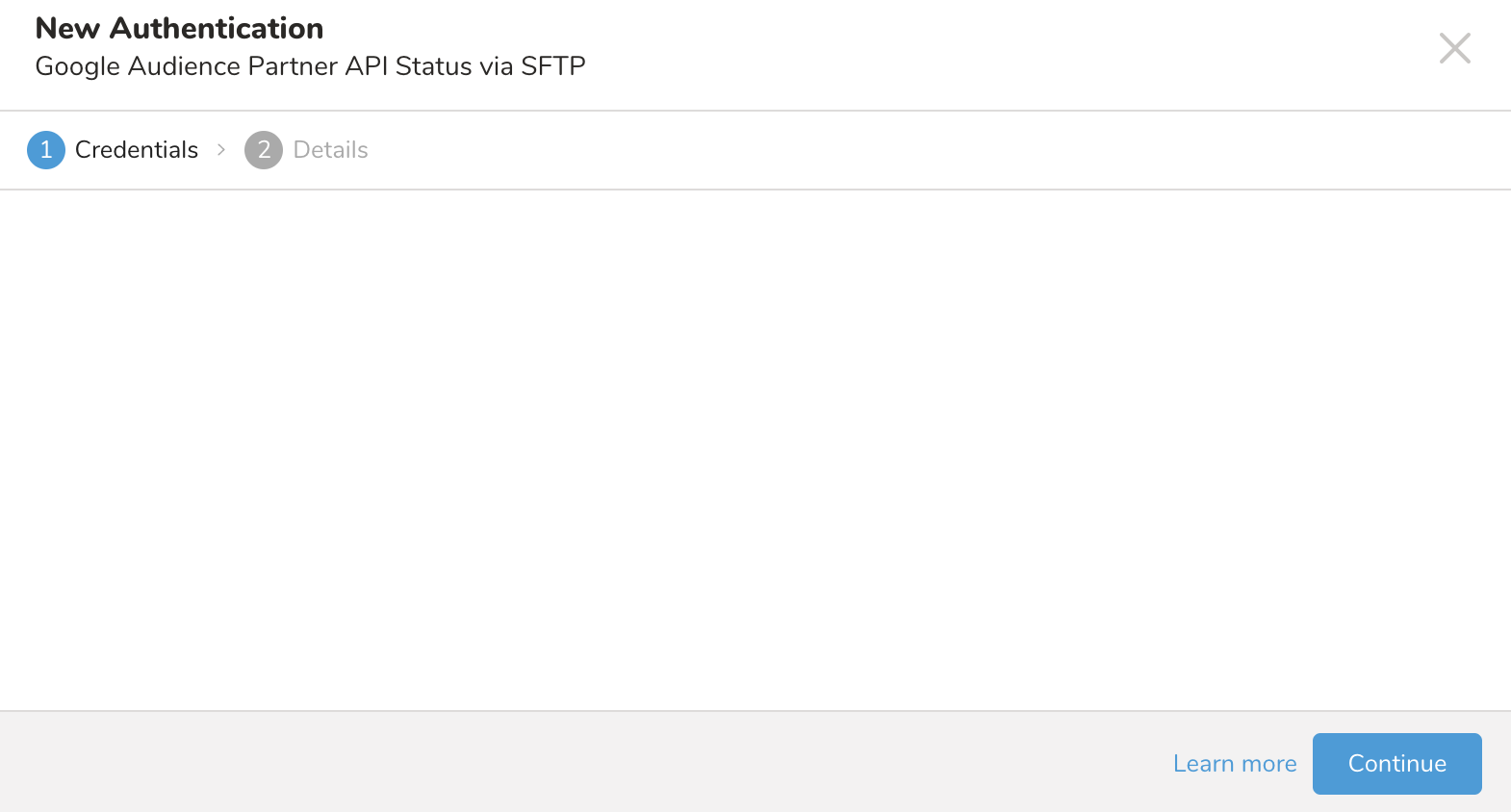
- 認証に名前を入力します。
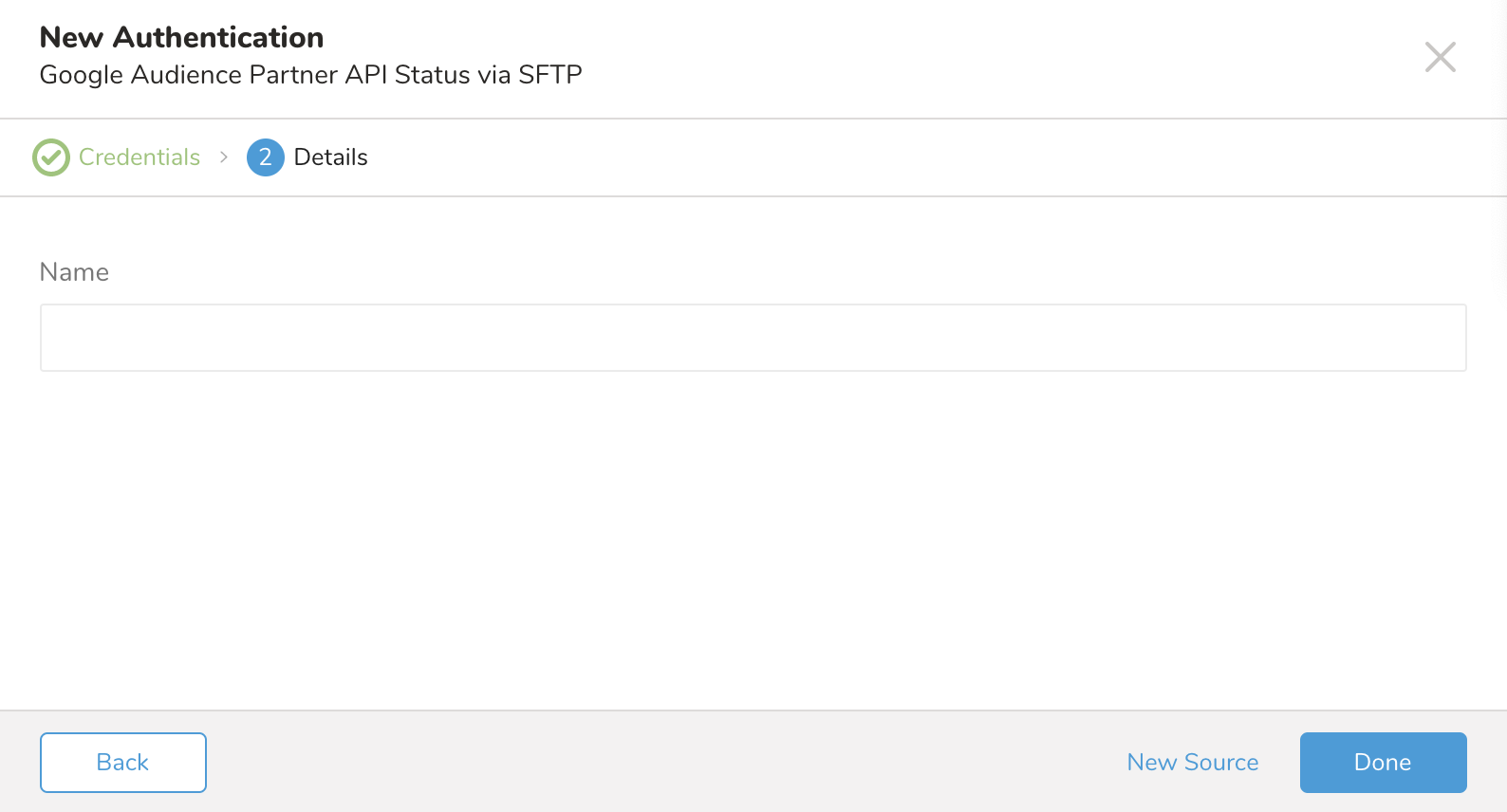
- Done を選択します。
認証された接続を作成すると、自動的に Authentications に移動します。
作成した接続を検索します。
New Source を選択します。
Data Transfer フィールドに Source の名前を入力します。
Next を選択します。
Source Table ダイアログが開きます。
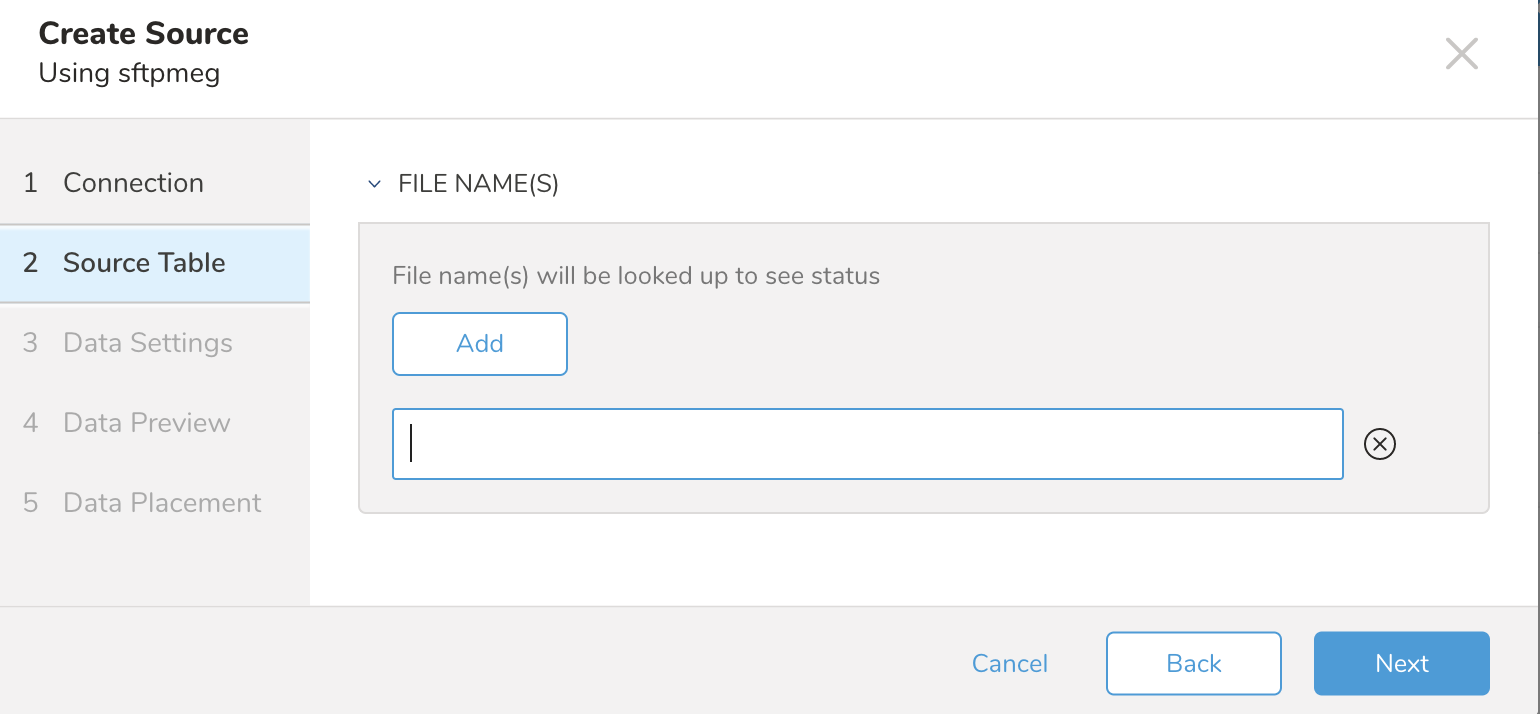
Add を選択して、検索するファイル名を追加します。
File names: ステータスを取得したいファイルの名前。
ファイル名は Google Adwords on DDP ジョブの出力ログから取得されます。
Next を選択します。
- Next を選択します。
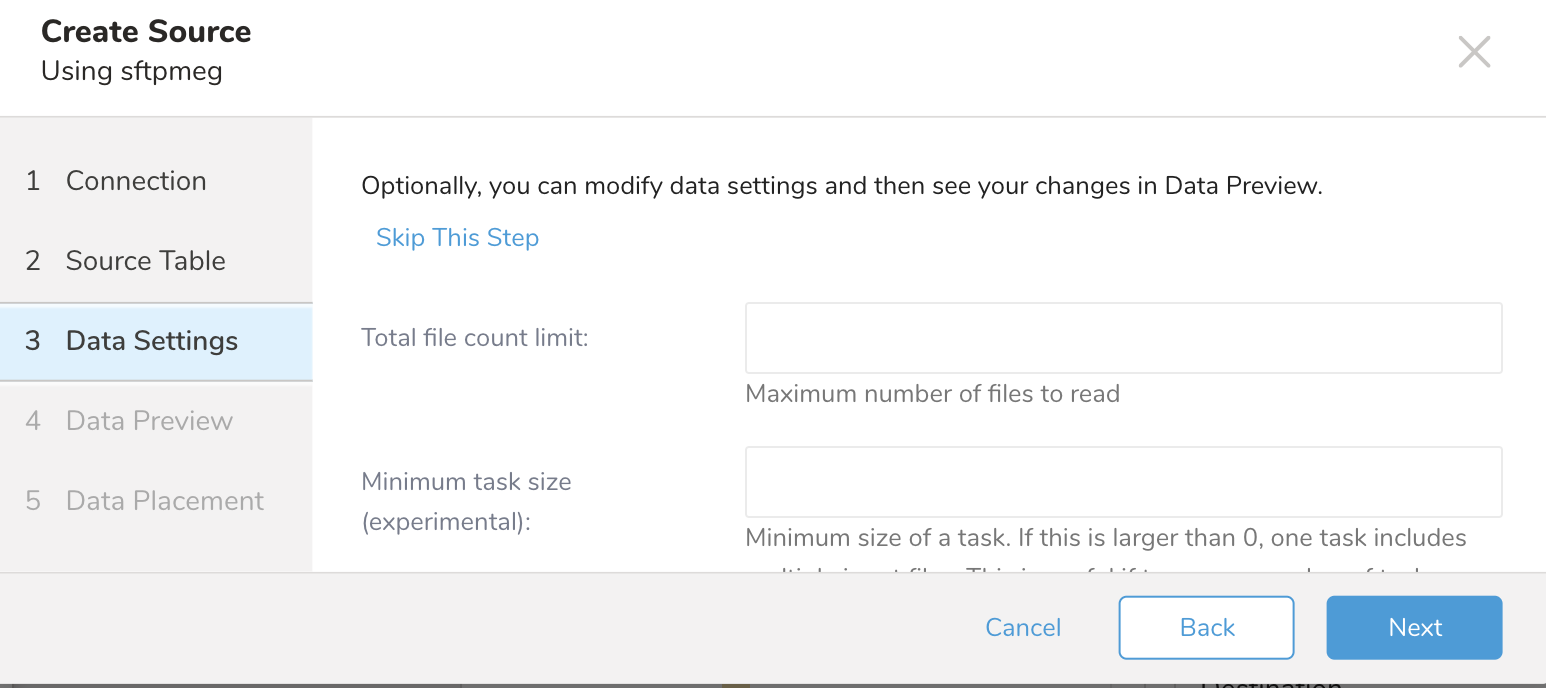
Data Settings ページは必要に応じて変更できますが、スキップすることもできます。
オプションで、次のパラメータを編集します:
| Parameters | Description |
|---|---|
| Total file count limit | 読み取るファイルの最大数 |
| Minimum task size (experimental) | タスクの最小サイズ。これが 0 より大きい場合、1 つのタスクに複数の入力ファイルが含まれます。これは、多数のタスクが出力またはエグゼキュータプラグインのパフォーマンスに影響を与えている場合に役立ちます。 |
- Next を選択します。
インポートを実行する前に、Generate Preview を選択してデータのプレビューを表示できます。Data preview はオプションであり、選択した場合はダイアログの次のページに安全にスキップできます。
- Next を選択します。Data Preview ページが開きます。
- データをプレビューする場合は、Generate Preview を選択します。
- データを確認します。
データの配置について、データを配置したいターゲット database と table を選択し、インポートを実行する頻度を指定します。
Next を選択します。Storage の下で、インポートされたデータを配置する新しい database を作成するか、既存の database を選択し、新しい table を作成するか、既存の table を選択します。
Database を選択 > Select an existing または Create New Database を選択します。
オプションで、database 名を入力します。
Table を選択 > Select an existing または Create New Table を選択します。
オプションで、table 名を入力します。
データをインポートする方法を選択します。
- Append (デフォルト) - データインポートの結果は table に追加されます。 table が存在しない場合は作成されます。
- Always Replace - 既存の table の全体の内容をクエリの結果出力で置き換えます。table が存在しない場合は、新しい table が作成されます。
- Replace on New Data - 新しいデータがある場合のみ、既存の table の全体の内容をクエリの結果出力で置き換えます。
Timestamp-based Partition Key 列を選択します。 デフォルトキーとは異なるパーティションキーシードを設定したい場合は、long または timestamp 列をパーティショニング時刻として指定できます。デフォルトの時刻列として、add_time フィルターで upload_time を使用します。
データストレージの Timezone を選択します。
Schedule の下で、このクエリを実行するタイミングと頻度を選択できます。
- Off を選択します。
- Scheduling Timezone を選択します。
- Create & Run Now を選択します。
- On を選択します。
- Schedule を選択します。UI では、@hourly、@daily、@monthly、またはカスタム cron の 4 つのオプションが提供されます。
- Delay Transfer を選択して、実行時間の遅延を追加することもできます。
- Scheduling Timezone を選択します。
- Create & Run Now を選択します。
転送が実行された後、Data Workbench > Databases で転送の結果を確認できます。
ジョブログを確認します。警告とエラーは、インポートの成功に関する情報を提供します。
インポートエラーに関連するソースファイル名の特定について詳しく読むことができます。