Always-onキャンペーンを使用すると、明示的に停止するまでライブ状態を維持する継続的なマーケティングキャンペーンを実行できます。1回実行して自動的に終了する従来のキャンペーンとは異なり、Always-onキャンペーンは、Customer Journey OrchestrationまたはBatch Activationからトリガーされる複数のアクティベーションを受け入れるため、継続的な顧客エンゲージメントシナリオに最適です。
Engage Studioは2種類のキャンペーンをサポートしています:
- One-off Campaign: スケジュールベースのキャンペーンで、1回実行され、配信後に自動的にアクティブから完了に遷移します。
- Always-onキャンペーン: Customer Journey OrchestrationまたはBatch Activationによってトリガーされる継続的なキャンペーンで、手動で停止するまでライブ状態を維持します。
Always-onキャンペーンは、顧客が特定のジャーニーステージに入ったり、アクティベーション条件を満たしたりするたびに、実行ごとに新しいキャンペーンを作成することなく、繰り返しメッセージを送信する必要があるマーケティングシナリオ向けに設計されています。
Always-onキャンペーンの使用を検討してください:
- ウェルカムジャーニー: 新規顧客がサインアップする際にオンボーディングメールやプッシュ通知を送信
- カート放棄: 顧客がカートにアイテムを残した際にリマインダーをトリガー
- 行動トリガー: 特定の顧客アクションやイベントに応答
- マイルストーン祝賀: 誕生日の挨拶、記念日のメッセージ、または達成通知を送信
- リエンゲージメントキャンペーン: 非アクティブな顧客がプラットフォームに戻ったときに連絡
以下の場合はOne-off Campaignを使用してください:
- 特定のオーディエンスに1回限りのプロモーションメッセージを送信
- 特定の日付にスケジュールされたキャンペーンを実行
- 継続的なアクティベーションを必要としないキャンペーンを実行
Engage Studioは、それぞれ異なるユースケース向けに設計された2つのキャンペーンタイプを提供します:
- One-off Campaign: スケジュールに基づいて実行され、配信後に自動的に終了します。1回限りのプロモーションキャンペーンやスケジュールされたアナウンスに最適です。
- Always-onキャンペーン: 無期限にライブ状態を維持し、ジャーニーまたはバッチアクティベーションから複数のアクティベーションを受け入れます。定期実行やシナリオベース実行のキャンペーンに最適です。
キャンペーンタイプは新しいキャンペーンを作成する際に選択します。作成後、キャンペーンタイプは変更できません。
Always-onキャンペーンは以下のステータスを経て進行します:
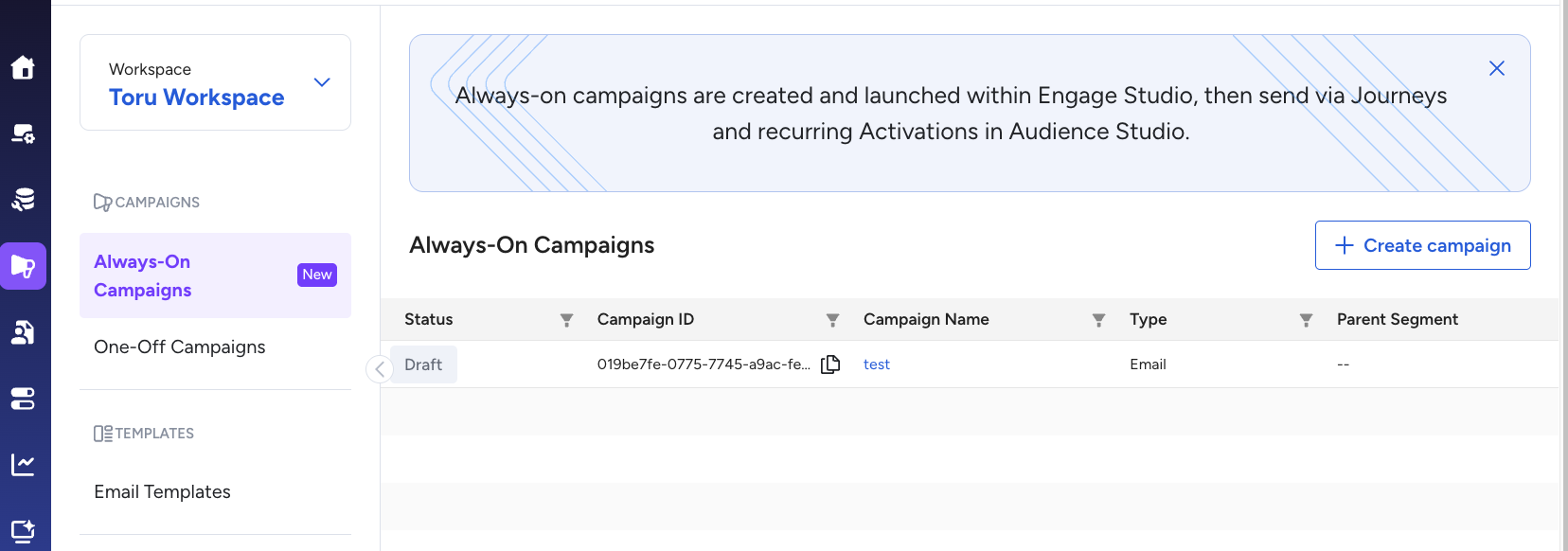
- ドラフト: キャンペーンを作成した際の初期状態です。すべてのキャンペーン設定と構成を編集できます。キャンペーンはアクティベーションを受け入れません。
- ライブ: キャンペーンがアクティブで、Customer Journey OrchestrationまたはBatch Activationからのアクティベーションを受け入れています。キャンペーンは一時停止または終了するまでアクティベーションの処理を続けます。
- 一時停止: キャンペーンが一時的に停止されています。一時停止中はキャンペーンコンテンツとUTMトラッキングを編集できますが、キャンペーンはアクティベーションを拒否します。キャンペーンを再開すると、再びアクティベーションの受け入れを開始します。
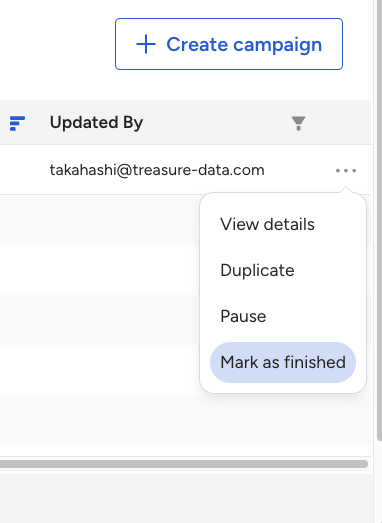
- 完了: キャンペーンは終了しています。キャンペーンはアクティベーションを受け入れなくなり、編集、一時停止、再開できません。完了したキャンペーンは履歴参照のために表示されたままになります。
Always-onキャンペーンは、ターゲットオーディエンスを定義するためにペアレントセグメントを参照します。Engage Studio内で特定のセグメントを直接選択するOne-off Campaignとは異なり、Always-onキャンペーンはペアレントセグメントを使用して、同じペアレントセグメント内の複数のジャーニーまたはバッチアクティベーションからのアクティベーションを可能にします。
Always-onキャンペーンを構成する際:
- ターゲットオーディエンスを定義するペアレントセグメントを選択します
- キャンペーンは、そのペアレントセグメントに関連付けられた任意のジャーニーまたはバッチアクティベーションからアクティブ化できます
- キャンペーンを起動した後はペアレントセグメントを変更できません
ジャーニーまたはアクティベーションが異なるペアレントセグメントを持つAlways-onキャンペーンを使用しようとすると、システムはアクティベーションを拒否してエラーを返します。
Always-onキャンペーンは現在以下をサポートしています:
- Email: カスタマイズ可能なテンプレートと送信者プロファイルを使用してメールメッセージを送信
- Push: モバイルデバイスにプッシュ通知を配信
キャンペーンフレームワークは、SMS、LINE、WhatsAppなどの追加チャネルを将来のリリースでサポートするように設計されています。
Always-onキャンペーンを使用するには、以下が必要です:
- Treasure Dataワークスペース内のEngage Studioへのアクセス
- 適切なキャンペーン権限
Always-onキャンペーンの権限は、One-off Campaignと同じモデルに従います。追加の権限が必要な場合は、ワークスペース管理者にお問い合わせください。
Always-onキャンペーンは、Customer Journey OrchestrationおよびBatch Activationと統合して、継続的なトリガー型メッセージングを可能にします:
- Engage StudioでAlways-onキャンペーンを作成して起動し、ステータスをライブに設定します
- Treasure Engage V1 Connector を使用する Authentication をあらかじめ用意しておきます
- ジャーニーステップまたはバッチアクティベーションを構成する際に、ライブのAlways-onキャンペーンを配信ターゲットとして選択します
- 顧客がジャーニーを進行するか、アクティベーション条件を満たすと、システムはAlways-onキャンペーンにアクティベーションを送信します
- キャンペーンは各アクティベーションを処理し、構成されたコンテンツと設定に従ってメッセージを配信します
- キャンペーンはライブ状態を維持し、一時停止または終了するまでアクティベーションの受け入れを続けます
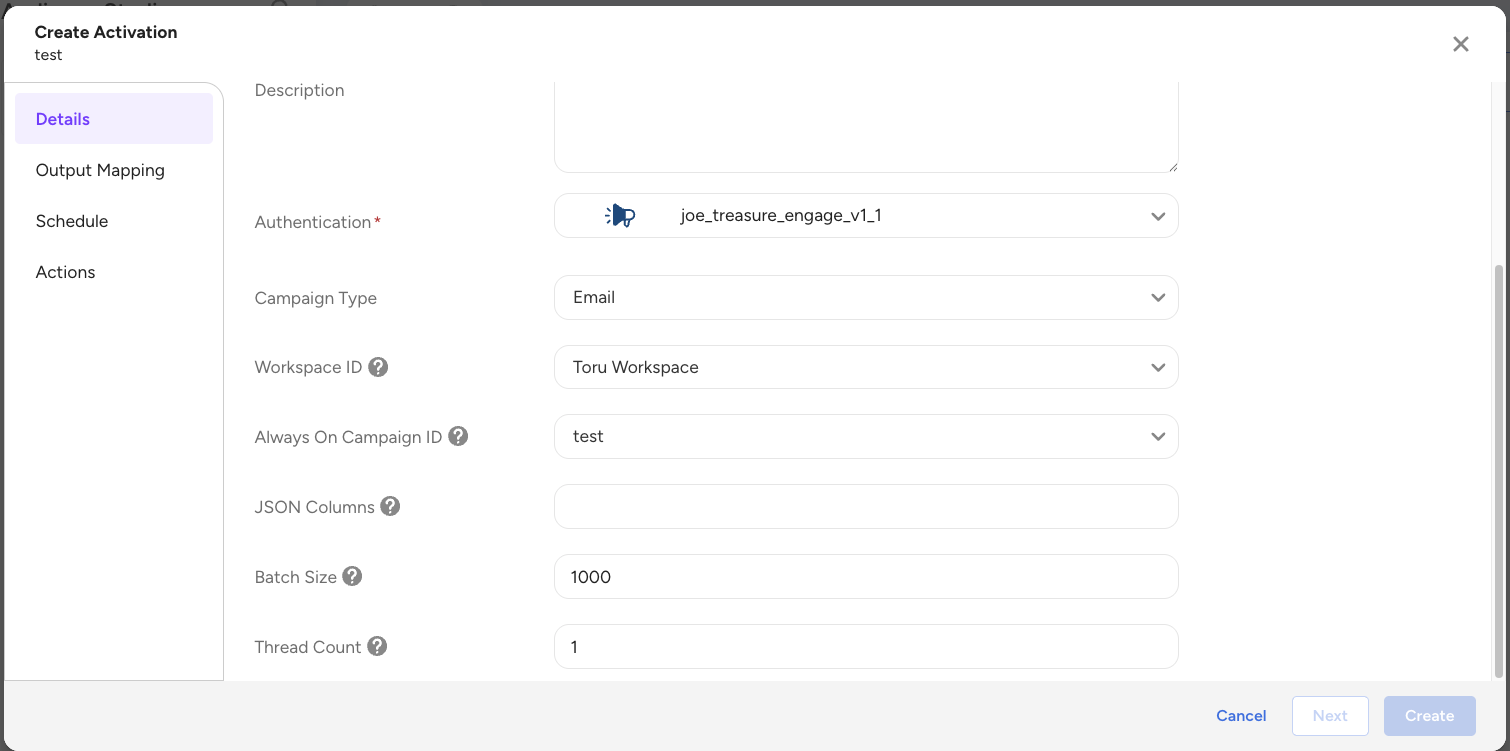
重要: ジャーニーおよびバッチアクティベーションは、以下の条件を満たすAlways-onキャンペーンのみを選択できます:
- ライブステータスである
- ジャーニーまたはアクティベーションと同じペアレントセグメントに関連付けられている
- 適切なチャネル(emailまたはpush)用に構成されている
アクティベーションがライブでないキャンペーン(たとえば、一時停止中または完了)を使用しようとすると、システムはアクティベーションを拒否し、メッセージを送信しません。
Always-onキャンペーンは次のライフサイクルに従います:
ドラフト → ライブ → 一時停止 → ライブ → 完了
         ↓               ↓
完了 完了実行できること:
- すべてのキャンペーン設定(名前、チャネル、ペアレントセグメント、コンテンツ、UTMトラッキング)を編集
- キャンペーンを起動してライブステータスに遷移
- 不要になった場合はキャンペーンを削除
アクティベーション動作: キャンペーンはジャーニーまたはバッチアクティベーションからのアクティベーションを受け入れません。
実行できること:
- キャンペーンの詳細と構成を表示(読み取り専用)
- 変更を加えるためにキャンペーンを一時停止
- キャンペーンを永久に閉じるために終了
実行できないこと:
- キャンペーン設定の編集(最初にキャンペーンを一時停止する必要があります)
- キャンペーンの削除
アクティベーション動作: キャンペーンはジャーニーおよびバッチアクティベーションからのアクティベーションを受け入れて処理します。
実行できること:
- キャンペーンコンテンツとUTMトラッキングを編集
- キャンペーンを再開してライブステータスに戻す
- キャンペーンを永久に閉じるために終了
実行できないこと:
- キャンペーン名またはペアレントセグメントの編集(これらのフィールドは起動後にロックされます)
- キャンペーンの削除
アクティベーション動作: キャンペーンはアクティベーションを拒否します。ジャーニーまたはバッチアクティベーションが一時停止中のキャンペーンを使用しようとすると、システムはエラーを返し、メッセージを送信しません。
実行できること:
- 履歴参照のためにキャンペーンの詳細を表示
実行できないこと:
- キャンペーン設定の編集
- キャンペーンの再開、一時停止、または起動
- キャンペーンの削除
アクティベーション動作: キャンペーンはアクティベーションを拒否します。ジャーニーまたはバッチアクティベーションが完了したキャンペーンを使用しようとすると、システムはエラーを返し、メッセージを送信しません。
- Treasure Dataにログインし、ワークスペースに移動します
- 左サイドバーでEngage Studioをクリックします
- Always-Onキャンペーンをクリックしてキャンペーンリストを表示します
キャンペーンリストには以下が表示されます:
- キャンペーン名
- キャンペーンID
- ペアレントセグメント
- ステータス(ドラフト、ライブ、一時停止、または完了)
- 最終更新者
- 更新日時
ステータスでキャンペーンをフィルタリングして、特定のキャンペーンを見つけることができます。
注: Always-onキャンペーンは専用のリストで管理されます。One-off Campaignとは別のビューで表示されます。
- Engage Studioで、左サイドバーのAlways-Onキャンペーンをクリックします
- キャンペーンを作成をクリックします
- キャンペーン名を入力します
- チャネルを選択:EmailまたはPush
- 作成をクリックします
システムはドラフトステータスでキャンペーンを作成し、一意のキャンペーンIDを割り当てます。
- ドラフトのAlways-onキャンペーンを開きます
- オーディエンスセクションで、ペアレントセグメントを選択をクリックします
- ターゲットオーディエンスを定義するペアレントセグメントを選択します
- 保存をクリックします
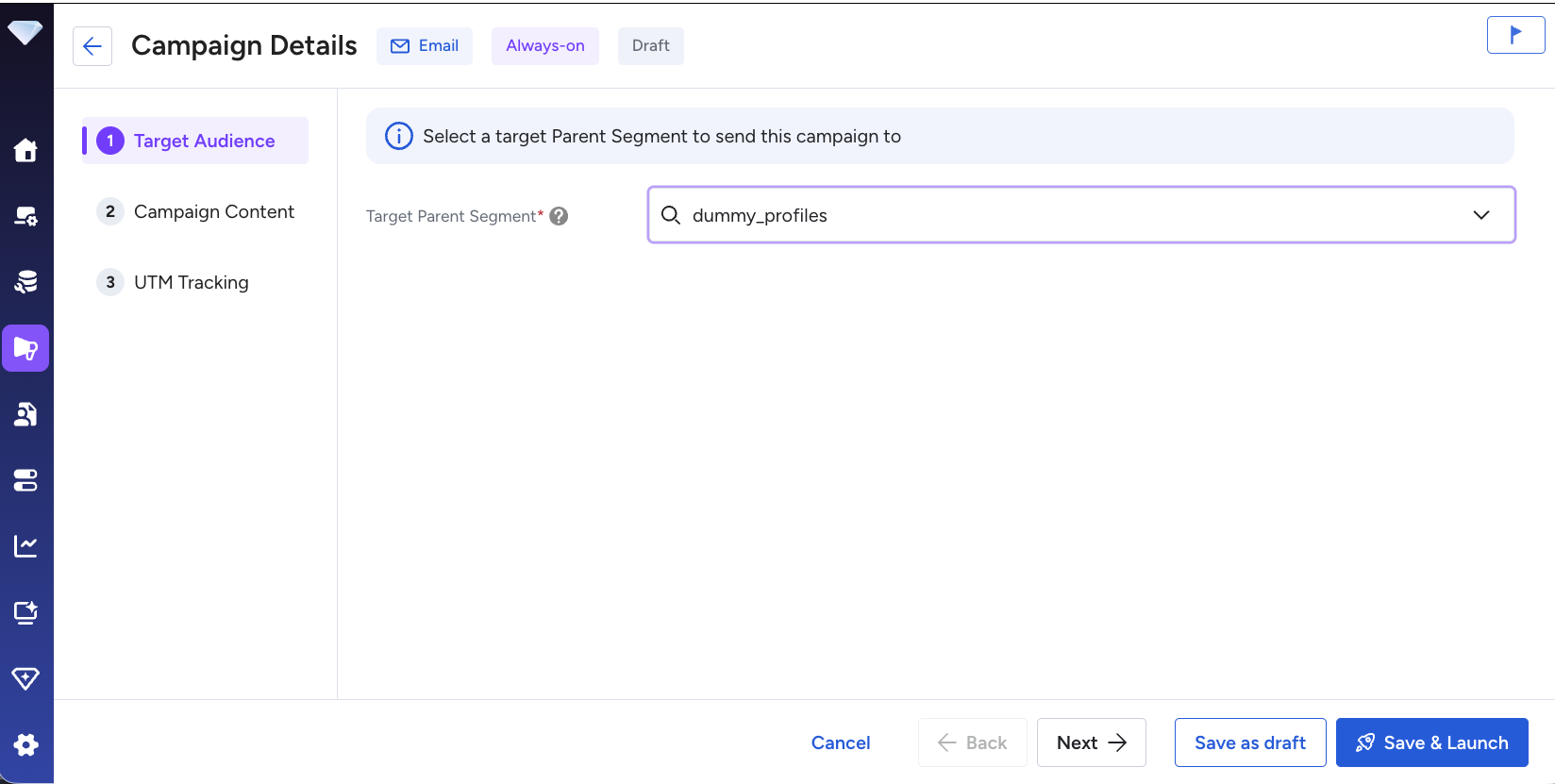
キャンペーンはセグメントフィールドに「Always-on」を表示し、「ターゲットペアレントセグメント内のジャーニーからこのキャンペーンを選択してください」というメッセージを表示します。
重要: キャンペーンを起動した後はペアレントセグメントを変更できません。ライブステータスに遷移する前に、正しいペアレントセグメントを選択していることを確認してください。
選択したチャネルに基づいて、メールまたはプッシュコンテンツを構成します:
メールキャンペーンの場合:
- ドラフトのAlways-onキャンペーンを開きます
- キャンペーンコンテンツタブに移動します
- 送信者プロファイル(受信者の受信トレイに表示されるメールアドレスと名前)を選択します
- メールテンプレートを選択するか、メールエディターを使用してカスタムコンテンツを作成します
- 件名、プレビューテキスト、メール本文をカスタマイズします
- 保存をクリックします
プッシュキャンペーンの場合:
- ドラフトのAlways-onキャンペーンを開きます
- キャンペーンコンテンツタブに移動します
- プッシュタイトルとプッシュメッセージを入力します
- オプションでプッシュ通知アクションとディープリンクを構成します
- 保存をクリックします
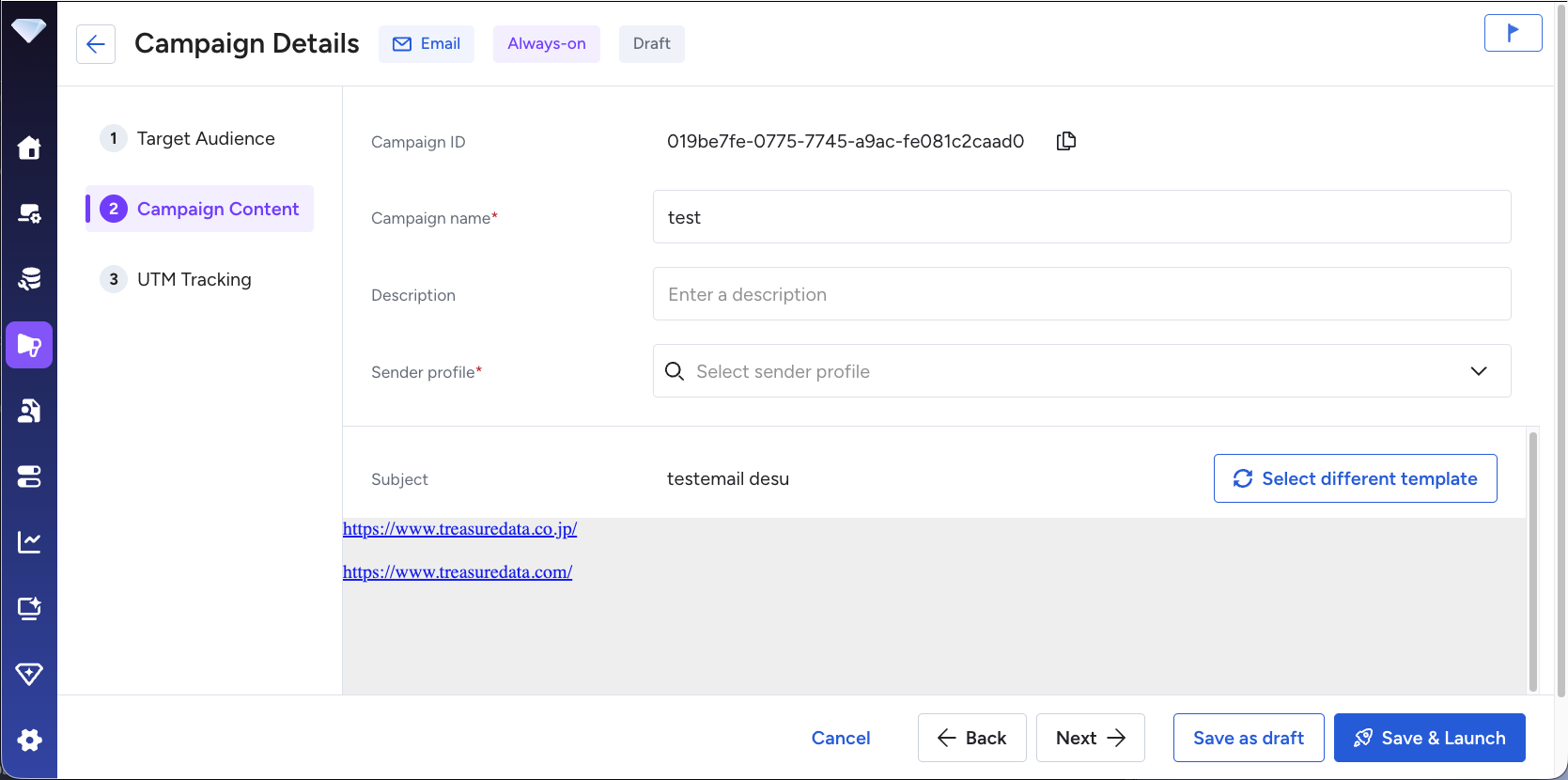
キャンペーンを起動する前に、テストメッセージを送信してコンテンツを確認できます。
UTMトラッキングは、分析ツールでキャンペーンのパフォーマンスを測定するのに役立ちます:
- ドラフトのAlways-onキャンペーンを開きます
- UTMトラッキングタブに移動します
- UTMトラッキングを有効にします
- UTMパラメータを構成します:
- Medium: マーケティングメディアを識別します(例:「email」、「push」)
- Source Platform: treasuredata
- Source: トラフィックの発生元を識別します(「treasuredata」)
- Campaign: (オプション)商品、スローガン、プロモーションコード(例:spring_sale)
- Campaign tactic: (オプション)Targeting criteria applied to a campaign (e.g. remarketing, prospecting)
- 保存をクリックします
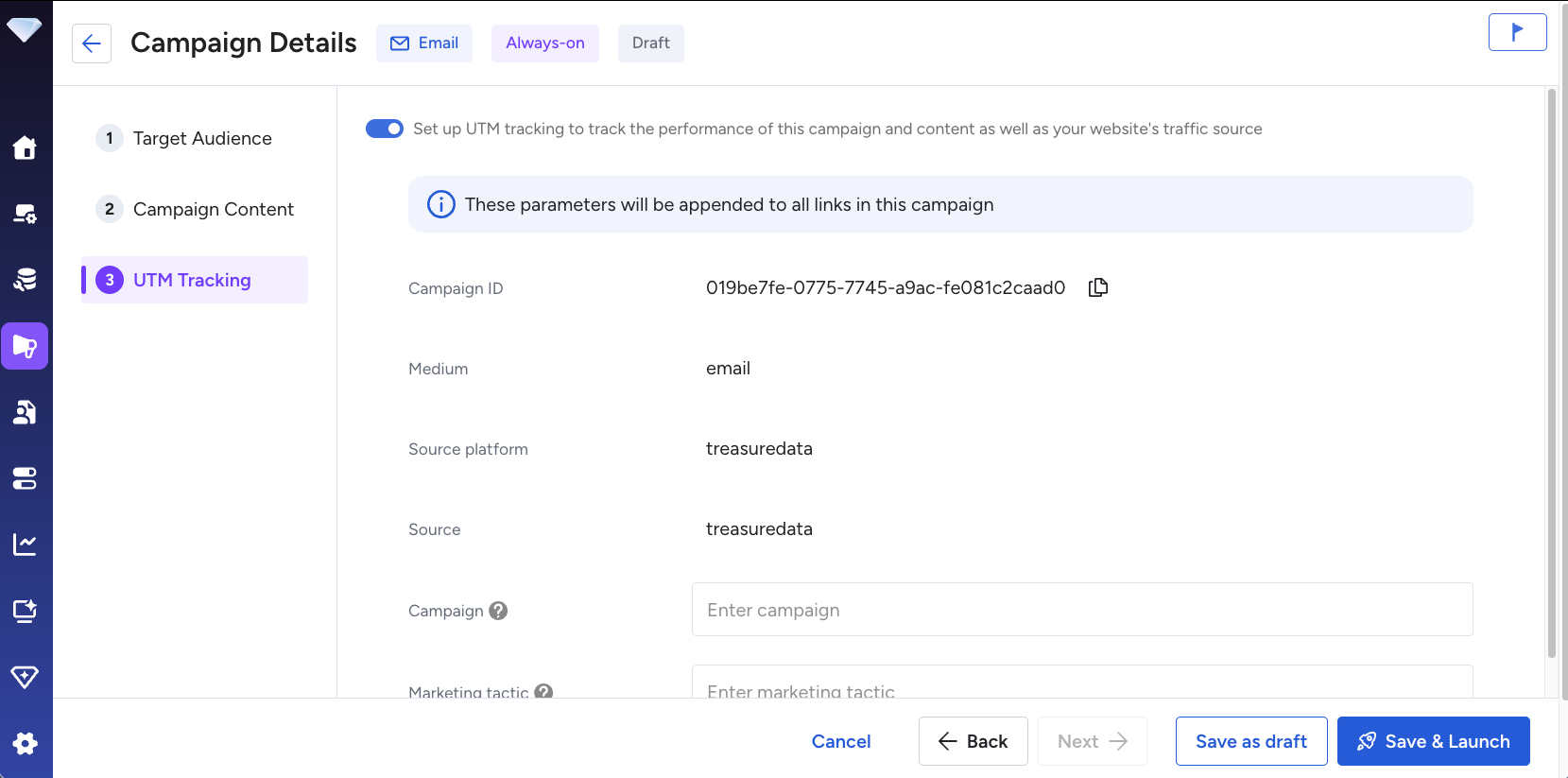
UTMパラメータはキャンペーンコンテンツ内のリンクに追加され、分析プラットフォームでクリックとコンバージョンを追跡できるようになります。
アクティベーションの受け入れを開始する準備ができたら:
- ドラフトのAlways-onキャンペーンを開きます
- すべてのキャンペーン設定が正しく構成されていることを確認します
- キャンペーンを起動をクリックします
- 起動アクションを確認します
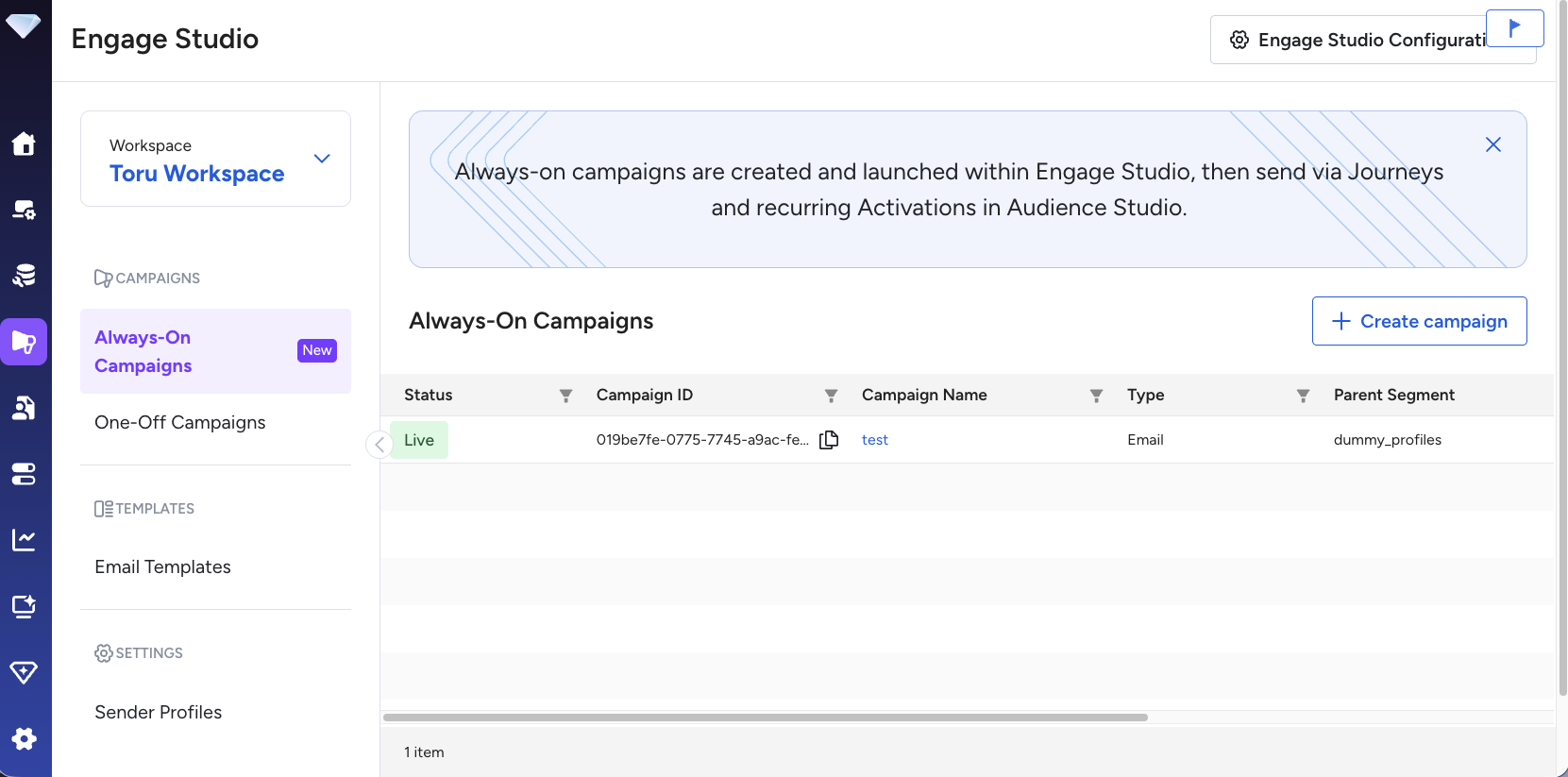
キャンペーンはドラフトからライブステータスに遷移します。キャンペーンがライブになり、アクティベーションを受け入れる準備ができたことを確認する通知が表示されます。
重要: 起動後、最初にキャンペーンを一時停止しない限り、キャンペーン設定を編集できません。起動する前に、すべての構成が正しいことを確認してください。
コンテンツまたはUTMトラッキングを変更する必要がある場合は、ライブキャンペーンを一時停止します:
キャンペーンを一時停止するには:
- ライブのAlways-onキャンペーンを開きます
- キャンペーンを一時停止をクリックします
- 一時停止アクションを確認します
キャンペーンは一時停止ステータスに遷移し、アクティベーションの受け入れを停止します。
一時停止中に変更を加えるには:
- キャンペーンコンテンツまたはUTMトラッキングタブに移動します
- 変更を加えます
- 保存をクリックします
キャンペーンを再開するには:
- 変更を保存した後、キャンペーンを再開をクリックします
- 再開アクションを確認します
キャンペーンはライブステータスに戻り、アクティベーションの受け入れを再開します。
注: 一時停止中、ジャーニーおよびバッチアクティベーションはキャンペーンを使用できません。一時停止期間中のアクティベーション試行は失敗します。顧客コミュニケーションへの影響を最小限に抑えるため、一時停止のタイミングを慎重に計画してください。
キャンペーンでアクティベーションを受け入れる必要がなくなった場合は、永久に終了します:
- ライブまたは一時停止中のAlways-onキャンペーンを開きます
- キャンペーンを終了をクリックします
- 確認メッセージを確認します:「このキャンペーンを終了してもよろしいですか?このアクションは元に戻せません。」
- 確認をクリックします
キャンペーンは完了ステータスに遷移します。完了したキャンペーンは:
- ジャーニーまたはバッチアクティベーションからのアクティベーションを受け入れなくなります
- 編集、一時停止、再開、または再起動できません
- 履歴参照のためにキャンペーンリストに表示されたままになります
- 削除できません
重要: キャンペーンの終了は永久的です。一時的にアクティベーションの受け入れを停止する必要がある場合は、代わりに一時停止機能を使用してください。
既存のキャンペーンのコピーを作成して構成を再利用します:
- キャンペーンリストで、複製したいキャンペーンを見つけます
- アクションメニュー(3つのドット)をクリックします
- 複製を選択します
- システムは同じ構成で新しいキャンペーンを作成します
複製されたキャンペーン:
- ドラフトステータスで作成されます
- 新しい一意のキャンペーンIDを持ちます
- 元のキャンペーンからすべての設定(コンテンツ、ペアレントセグメント、UTMトラッキング)を継承します
- 起動前に変更できます
ドラフトステータスのキャンペーンのみを削除できます:
- キャンペーンリストで、削除したいドラフトキャンペーンを見つけます
- アクションメニュー(3つのドット)をクリックします
- 削除を選択します
- 削除を確認します
ライブ、一時停止、または完了ステータスのキャンペーンは削除できません。ライブキャンペーンを停止する必要がある場合は、代わりに終了してください。
Always-onキャンペーンのパフォーマンスを監視します:
- Always-onキャンペーンを開きます
- ページ上部で現在のステータス(ドラフト、ライブ、一時停止、または完了)を表示します
- 各アクティベーションの詳細情報については、配信ログを確認します
配信ログには以下が含まれます:
- キャンペーンID
- アクティベーションタイムスタンプ
- 配信ステータス(送信済み、失敗、バウンスなど)
- エラーメッセージ(該当する場合)
ジャーニーまたはバッチアクティベーションがAlways-onキャンペーンの使用に失敗した場合は、以下の一般的な問題を確認してください:
キャンペーンがライブステータスでない:
- 問題: ジャーニーまたはアクティベーションが、ドラフト、一時停止、または完了のキャンペーンを使用しようとしました
- 解決策: アクティベーションが使用を試みる前に、キャンペーンがライブステータスであることを確認してください。キャンペーンが一時停止中の場合は再開してください。完了している場合は、新しいキャンペーンを作成するか、既存のキャンペーンを複製する必要があります
ペアレントセグメントの不一致:
- 問題: ジャーニーまたはアクティベーションが、キャンペーンとは異なるペアレントセグメントに関連付けられています
- 解決策: キャンペーンのペアレントセグメントが、ジャーニーまたはアクティベーションで使用されるペアレントセグメントと一致することを確認してください。起動後にキャンペーンのペアレントセグメントを変更することはできないため、正しいペアレントセグメントで新しいキャンペーンを作成する必要がある場合があります
権限エラー:
- 問題: アクティベーションをトリガーするAPIキーまたはユーザーアカウントに、キャンペーンを使用する権限がありません
- 解決策: ジャーニーまたはアクティベーションで使用されるマスターAPIキーに適切な権限があることを確認してください。権限を確認して更新するには、ワークスペース管理者にお問い合わせください
キャンペーンが見つかりません:
- 問題: ジャーニーまたはアクティベーションが、存在しないか削除されたキャンペーンIDを参照しています
- 解決策: ジャーニーまたはアクティベーション構成を更新して、有効なキャンペーンIDを参照するようにしてください
アクティベーションが失敗した場合、システムは顧客にメッセージを送信しません。ジャーニー実行の詳細またはバッチアクティベーションログでエラーログを確認して、特定のエラーを特定してください。
Always-onキャンペーンには以下の制限事項があります:
時間ベースの定期スケジュールなし: Always-onキャンペーンは、「毎週月曜日の午前9時」のような自動定期スケジュールをサポートしていません。ジャーニーおよびバッチアクティベーションからのトリガーベースのアクティベーション用に設計されています。スケジュールされた定期キャンペーンが必要な場合は、代わりにスケジューリング機能を備えたOne-offキャンペーンを使用してください。
起動後にペアレントセグメントを変更できない: Always-onキャンペーンを起動すると、ペアレントセグメントを変更できなくなります。起動前にペアレントセグメントの選択を慎重に計画してください。
ライブ中の編集が制限される: キャンペーンがライブの間は、キャンペーン設定を編集できません。コンテンツまたはUTMトラッキングを変更するには、最初にキャンペーンを一時停止する必要があります。
一時停止中のキャンペーン名変更: 一時停止中のキャンペーンでは、コンテンツ、UTMトラッキング、およびキャンペーン名を編集できます。
アクティブなキャンペーンの誤削除を防ぐため、Treasure Dataはワークスペース保護を実装しています:
- ライブのAlways-onキャンペーンを含むワークスペースは削除できません
- ライブキャンペーンを含むワークスペースを削除しようとすると、システムはエラーを返し、ワークスペースを削除しません
- Always-onキャンペーンを含むワークスペースを削除するには、最初にすべてのライブキャンペーンを終了または削除する必要があります
この保護機能により、ジャーニーまたはバッチアクティベーションで使用されているアクティブなキャンペーンを誤って削除しないようにします。