Engage Studioでは、ワークスペースと**ポリシーベースの権限(PBP)**を使用してアクセスとガバナンスを管理します。これにより、ブランド、地域、またはビジネスユニットごとに明確に分離し、チームが安全にコラボレーションできるようになります。
ワークスペースは、マーケティング資産のための安全なコンテナです。Engage Studioで構築するすべてのものは、特定のワークスペースに属します。
- 分離: ブランドや地域ごとに資産を分離します(例:「日本マーケティング」対「米国マーケティング」)。
- ガバナンス: 各チームが利用できるメールドメインとオーディエンスセグメントを制御します。
- セキュリティ: 機密データへの偶発的なアクセスや不正な送信を防止します。
各ワークスペースには以下が含まれます:
- キャンペーン: ジャーニーとアクティベーション。
- テンプレート: メールのデザインとコンテンツ。
- 送信者: このワークスペースでの使用が許可された検証済みの送信者プロファイル。
- ワークスペース設定: 利用可能なメールドメインと親セグメントの設定。
- Engage Studio > Workspacesに移動します。
- Create Workspaceをクリックします。
- 一意の名前と、必要に応じて説明を入力します。
- Saveをクリックします。
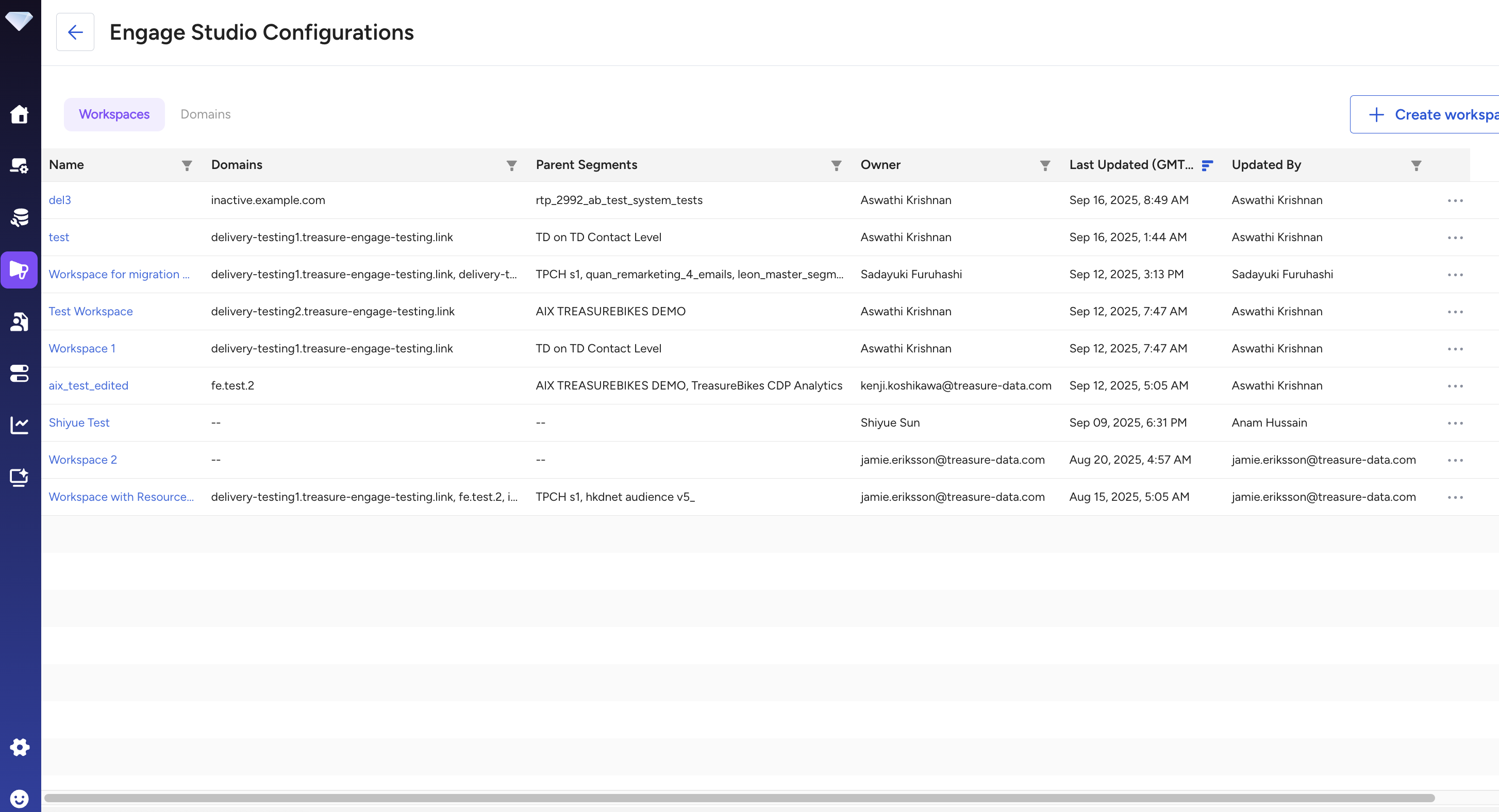
作成後、管理者はリソースをワークスペースに割り当てる必要があります:
- メールドメイン: 使用可能な検証済み送信ドメイン(ITによって設定)を選択します。
- 親セグメント: このワークスペース内でターゲティング可能なCDPセグメントを選択します。
ポリシーベースの権限(PBP)を使用すると、きめ細かいアクセス制御を定義できます。単純な「管理者」や「ユーザー」ロールではなく、ユーザーが実行できることを正確に定義するポリシーを作成します。
各リソースタイプに対して、以下を割り当てることができます:
- 表示(View): 読み取り専用アクセス。
- 編集(Edit): 作成および変更する機能。
- ローンチ(Launch): キャンペーンをアクティブ化/送信する機能(承認ワークフローに重要)。
| リソース | 表示 | 編集 | ローンチ |
|---|---|---|---|
| ワークスペース | 詳細を表示 | 作成 / 更新 | - |
| キャンペーン | 表示のみ | 作成 / 更新 | ローンチ |
| テンプレート | 表示のみ | 作成 / 更新 | - |
| 送信者 | キャンペーンで使用 | 作成 / 更新 | - |
権限はEngage Studio内ではなく、Control Panelで管理されます。
- Control Panel > Policiesに移動します。
- 新しいポリシーを作成するか、既存のポリシーを編集します。
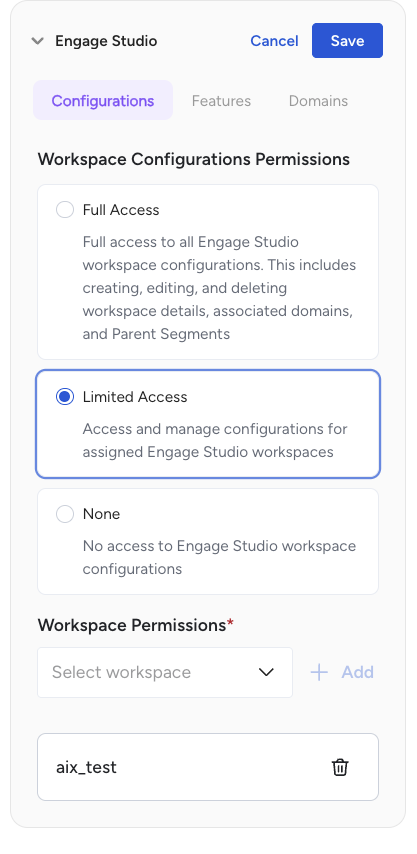
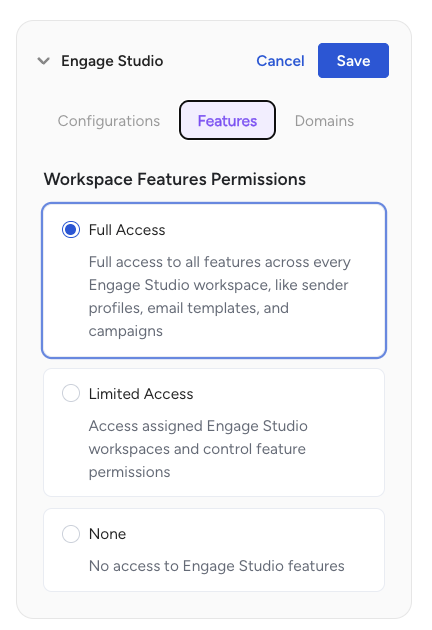
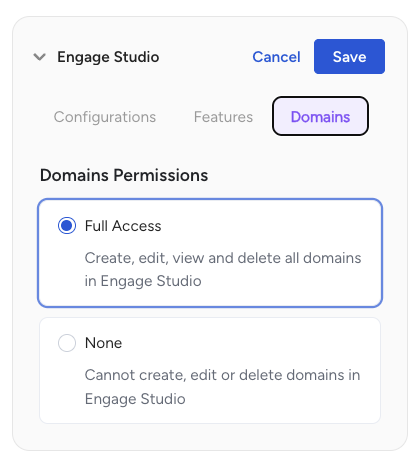
- Engage Studioセクションまでスクロールします。
- Configurations: ワークスペース、ドメイン、親セグメントを誰が管理できるか?(通常は管理者)。
- Features: キャンペーンやテンプレートを誰が構築できるか?(マーケター、デザイナー)。
- Domains: 新しいメールドメインを誰が追加/検証できるか?(IT/管理者)。
| ロール | 推奨される権限 |
|---|---|
| マーケティングマネージャー | キャンペーン/テンプレートの編集、キャンペーンのローンチ。特定のワークスペースへのアクセス。 |
| コンテンツデザイナー | テンプレートの編集。キャンペーンの表示。ローンチ権限なし。 |
| アナリスト | キャンペーンとレポートの表示。編集権限なし。 |
| IT管理者 | 設定とドメインへのフルアクセス。 |
Q. 1つのメールドメインを複数のワークスペースで共有できますか? はい。検証済みのドメイン(例:marketing.example.com)は、複数のワークスペースに割り当てることができます。
Q. キャンペーンを別のワークスペースに移動できますか? いいえ。リソースは作成されたワークスペースに紐付いています。
Q. キャンペーンのローンチは誰の権限で行われますか? キャンペーンはアクティブ化したユーザーの権限で実行されますが、使用されるリソース(送信者、セグメント)はワークスペースによってスコープされます。
Q. 制限付きユーザーにメール送信を許可する方法 制限付きユーザーがメールキャンペーンを送信できるようにするには:
Policy-Based Permissionを使用して特定の認証へのアクセスを制御します(Advanced Security Optionで利用可能)。
手順:
Control Panel > Policiesに移動
新しいポリシーを作成
Integration Hubパーミッションを編集
必要なEngage v0コネクタ認証を追加
作成したポリシーを制限付きユーザーに割り当て