カウンターアトリビュートを作成して、値をカウントまたは合計できます。これは以下のような状況で役立ちます:
アクティブユーザーセッションのカウント
記事と製品/ページビューのカウント
カート放棄頻度の監視
LTV関連アクティビティの追跡
セキュリティ/エンゲージメントのためのログイン頻度の追跡
サポートチケット送信の監視
カスタマージャーニーオーケストレーションは、2種類のカウンターアトリビュートをサポートしています:
- スライディングカウンター: イベント/アクションのカウントを取得します。カウンター期間内のより小さな期間のカウントを取得するためのサブカウンターを作成します。たとえば、1か月のスライディングカウンターを作成し、1週間のサブカウンターを設定します。
他の有用な例としては、さまざまなアプリケーション全体のバリエーションが考えられます:
Eコマース
過去7日間の製品ビュー(最近の関心スコアリング用)
過去30日間の購入(ロイヤルティティア評価用)
過去1時間のカート追加(即座のパーソナライゼーション用)
サブスクリプションビジネス
過去14日間のログイン頻度(エンゲージメントヘルス用)
過去30日間の機能使用(アップセルターゲティング用)
過去90日間のサポートチケット(プロアクティブアウトリーチ用)
コンテンツ/メディア
過去24時間の記事読み取り(トレンドコンテンツ用)
過去1週間のビデオ完了(レコメンデーションエンジン用)
過去1時間の検索クエリ(リアルタイム提案用)
マーケティング
過去7日間のメールクリック(エンゲージメントスコアリング用)
過去30日間のキャンペーンタッチポイント(頻度上限用)
過去セッション中のWebサイト訪問(離脱意図トリガー用)
トータルカウンター: 履歴ベース値の上に特定の値の合計カウントを取得します。たとえば、期間中の購入の合計金額を計算するカウンターを作成します。
他の有用な例としては、以下が考えられます:
ライフタイムバリュートラッキング
これまでの合計購入数(VIP顧客識別用)
合計支出額(ライフタイムバリューセグメンテーション用)
獲得した合計ロイヤルティポイント(ティアステータス用)
エンゲージメントマイルストーン
サインアップ以降の合計ログイン数(ユーザー成熟度スコアリング用)
読んだ合計記事数(コンテンツエンゲージメントレベル用)
使用した合計機能数(製品採用深度用)
アチーブメント/ゲーミフィケーション
獲得した合計バッジ数(ユーザープロファイル表示用)
完了した合計チャレンジ数(アチーブメントシステム用)
行った合計紹介数(アンバサダープログラム用)
ビジネスインテリジェンス
これまでの合計サポートチケット数(顧客ヘルススコアリング用)
合計ダウンロード数(製品人気ランキング用)
合計セッション数(ユーザースティッキネス分析用)
サブスクリプションメトリクス
合計更新数(チャーン予測モデル用)
合計アップグレード数(顧客成長追跡用)
合計キャンセル数(ウィンバックキャンペーン用)
上記の例で説明されているように、パラメーターとして時間のサブ期間を使用する場合は、スライディングカウンターの使用をお勧めします。
このトピックには以下が含まれます:
カウンターアトリビュートを作成するには、すべてのペアレントセグメントに対して_Full_Data Workbenchパーミッションが必要です。
- TD Consoleを開きます。
- Data Workbench > Parent Segmentsに移動します。
- カウンターアトリビュートを追加するペアレントセグメントを選択します。
- Real-time Configurationを選択します。
- Attributesタブを選択し、次にAdd Attributesを選択します。
- Counterを選択します。
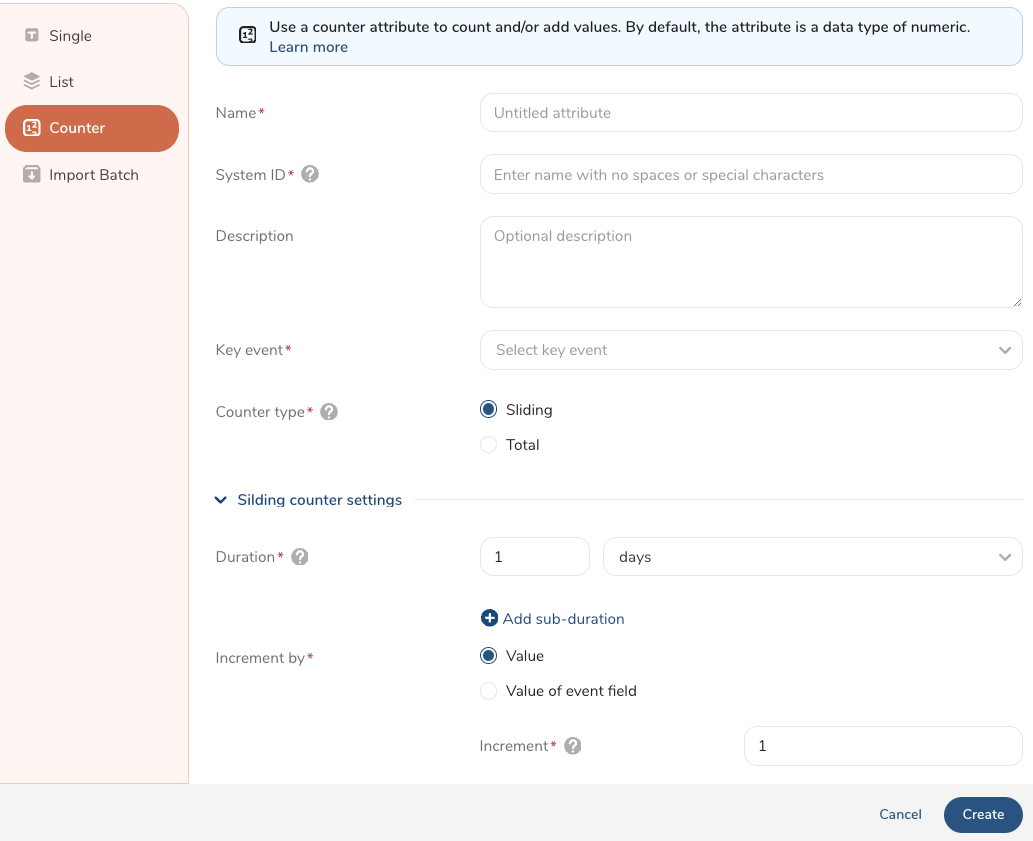
次のフィールドの情報を確認してフォームを完成させてください。
Name(必須): カウンターアトリビュートの名前を入力します。
System ID(必須): アトリビュートの一意のシステムIDを作成します。システムIDは、アルファベットまたはアンダースコア()で始まり、オプションで英数字と()が続く文字列です。スペースや特殊文字は使用できません。システムIDは大文字と小文字を区別します。例 systemID924
Description: カウンターアトリビュートの説明を入力します。
Key event(必須): ペアレントセグメントからキーイベントを選択します。オプションで、キーイベントにフィルターを追加します。詳細については、イベント定義の設定を参照してください。
Counter type(必須): SlidingまたはTotalを選択します。これらのカウンタータイプを完成させるための基準は、次の行で説明されています。
スライディングカウンター設定
Duration(必須): タイムラインの分、時間、または日数を追加します。
+ Add sub-durationを選択
- Name: サブ期間アトリビュートの名前を作成します。
- System ID: このサブ期間アトリビュートのシステムIDを作成します。
- Duration: 分、時間、または日数を追加します。
Duration 期間内のすべてのイベントがアトリビュートに保存されます。たとえば、期間が1週間の場合、最大1週間のイベントがアトリビュートに保存されます。時間が経過すると、1週間を超えたイベントは削除されます。
Sub-Duration
- スライディングカウンターアトリビュートがリアルタイムジャーニーとアクティベーションでアクセスされるには、サブ期間を指定する必要があります。
- より小さな期間のカウントを抽出します。サブ期間は、メインカウンターの期間を超えることはできません。
- カウンター内のサブ期間の最大数は20です。
Increment by: 次のいずれかを選択します:
- Value: デフォルトの増分値1を保持するか、カウンター設定に追加する別の数値に変更します。
- Value of event field: カウンターを増分するフィールドを選択します。例: amount。
トータルカウンター設定
Duration: デフォルトの期間である1日を保持するか、別の数値と時間値に変更します。
Increment by: 次のいずれかを選択します:
- Value: デフォルトの増分値1を保持するか、カウンター設定に追加する別の数値に変更します。
- Value of event field: カウンターを増分するフィールドを選択します。例: amount。
Batch Backfill: (オプション)リアルタイム値が更新されていない場合にバックフィルとして使用できるバッチアトリビュートの詳細を定義するには、チェックボックスをオンにします。Batch Backfillを選択した場合、次の情報が必要です:
- Batch attribute to backfill: バックフィルとして使用する値を選択します。
- Batch attribute timestamp: 以前に保存された値のタイムスタンプを保存するフィールドを選択します。タイムスタンプはUnix秒形式です。
最新のタイムスタンプを持つアトリビュートが使用されます。注: バッチバックフィルはスライディングカウンターでは使用できません。
- Createを選択します。
Null要素を持つキーイベント
キーイベントフィールド名を使用する場合、Nullは比較を行う際に「False」と同じように扱われます(等しいおよび等しくない)
たとえば:
> 1 == null
false
> 1 != null
true
> null != null
false
> null == null
true1つ以上のカウンターアトリビュートを作成した後、Data Workbenchでそれらを表示できます。
- TD Consoleを開きます。
- Data Workbench >Parent Segmentsに移動します。
- ペアレントセグメントを選択します。
- カウンターアトリビュートが一覧表示されている行の省略記号を選択します。
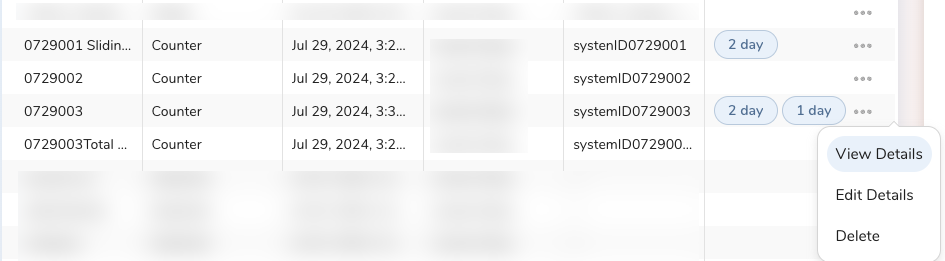
- View Detailsを選択します。
注: 期限切れになると、カウンターは削除されます。
リアルタイムアトリビュートFAQも参照してください。