Data Workbench を使用して、データエンジニアは、Audience Studio のリアルタイムジャーニーオブジェクトをサポートするために、ペアレントセグメントのイベント、ID ステッチキー、および属性を設定できます。これらのリアルタイム対応ペアレントセグメントを作成した後、マーケターは、TD Console のイベント設定 UI から設定されたキーイベントとそれに関連するフィルターを使用して、Audience Studio のリアルタイムジャーニーエディター内でリアルタイムジャーニーオブジェクトを確立できます。これらのオブジェクトには、エントリ基準、マイルストーン、および目標が含まれます。バッチ属性は、メールキャンペーンのトリガーアクティベーション設定でも指定できます。
リアルタイム対応ペアレントセグメントを作成するための高レベルのプロセスは次のとおりです:
- リアルタイムユースケースでの意思決定をサポートするために必要なデータを含むペアレントセグメントがない場合は、Data Workbench(Legacy)を使用してペアレントセグメントを作成して実行します。
- テクニカルサポートに連絡して、ペアレントセグメントをリアルタイムで有効にします。
- ペアレントセグメントがリアルタイムで有効になった後、Data Workbench を使用してペアレントセグメントでリアルタイムイベント設定を実行します。
リアルタイム設定プロセスは、TD Console の Data Workbench を使用して、ユースケースの意思決定に必要なイベントとデータを指定することで構成されます。
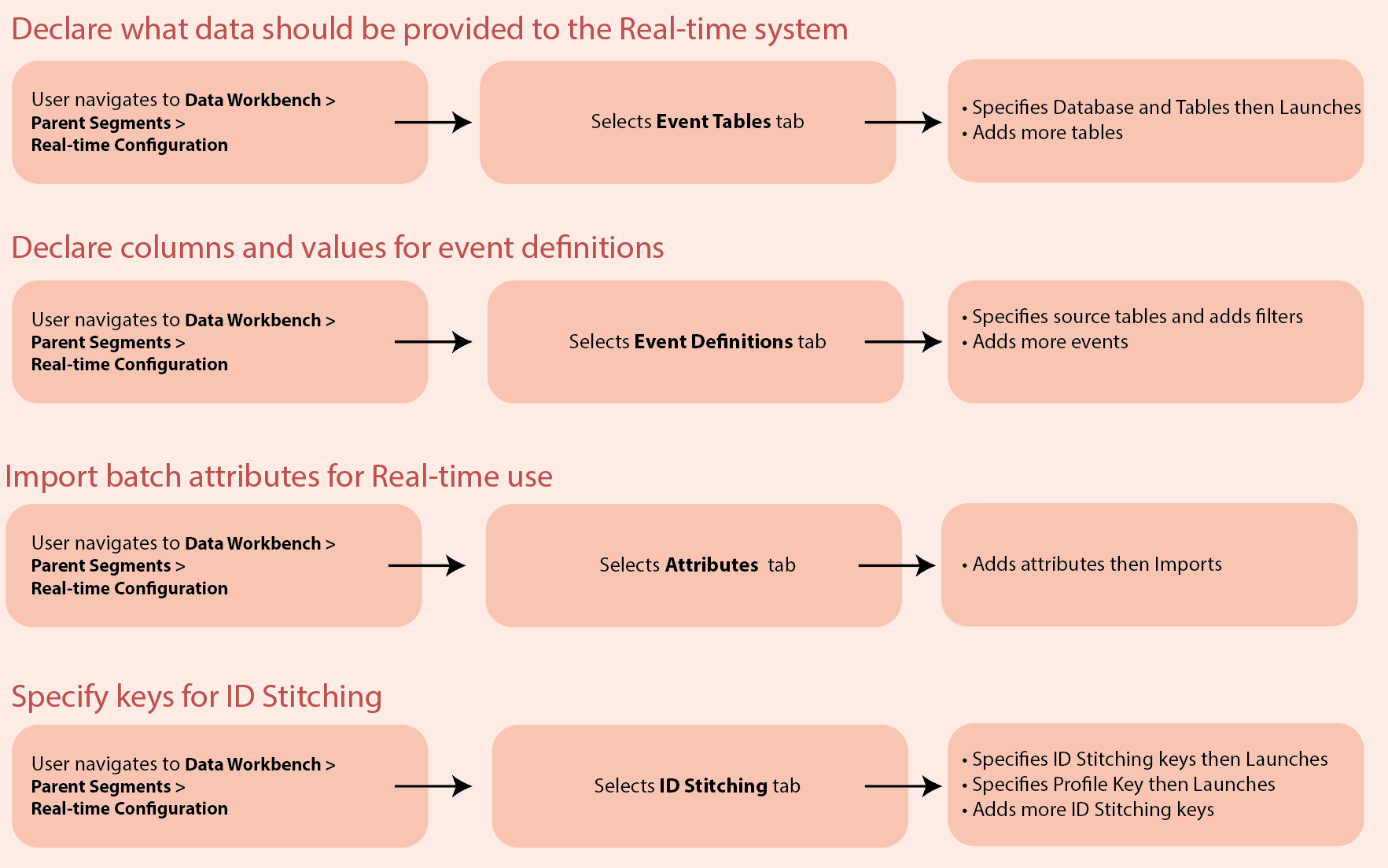
- 作業している各ペアレントセグメントは、リアルタイムで有効にする必要があります。カスタマーサポートに連絡して、ペアレントセグメントのリアルタイム機能を有効にしてもらってください。
- 最大 100 個のイベントテーブルのみを定義できます。
- ID ステッチ用に最大 100 個の ID のみを定義できます。
- 定義できるイベント定義の数に数値的な制限はありません。ただし、これらの定義で使用されるすべてのフィルターの合計長は 1000 文字を超えることはできません。
リアルタイム設定ページに移動するには:
- TD Console を開きます。
- TD Console(Legacy)から、ダイヤモンドアイコン
 を選択して TD コンソールを表示します。
 - 左の列から、Data Workbench アイコン
 を選択します。
 - Parent Segments ページから、リアルタイム用に設定するペアレントセグメントを選択します。
- Real-time Configuration 行で Configure settings を選択します。
Real-time Configuration 行が表示されない場合、または行が表示されているがペアレントセグメントでリアルタイムが利用できない場合は、カスタマーサポートに連絡してペアレントセグメントでリアルタイム機能を有効にしてもらってください。
リアルタイム設定ページが表示されます:
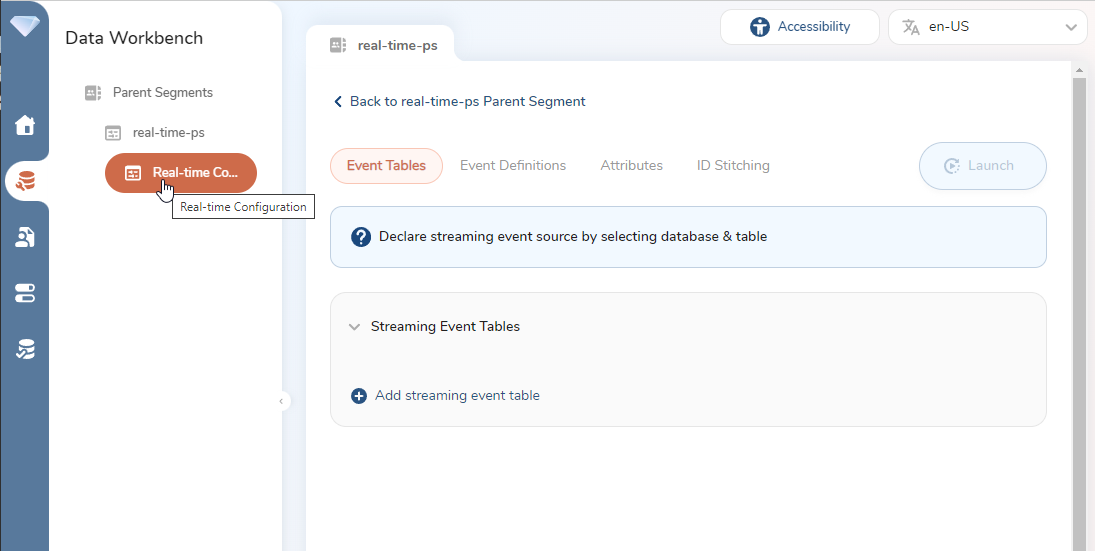
これらのページを使用して、次のタスクを実行できます:
Event Tables ページでは、リアルタイムユースケースにとって重要なテーブル(またはデータソース)を指定します。つまり、指定したテーブルにストリーミングデータが送信されるたびに、そのデータもリアルタイムシステムで利用できるようになります。たとえば、このスクリーンショットでは、リアルタイム設定は、retail_golden データベースの abandon_cart または hotel_checkin テーブルに入ってくる新しいストリーミングデータのみを TD リアルタイムシステムに転送するように指定しています。
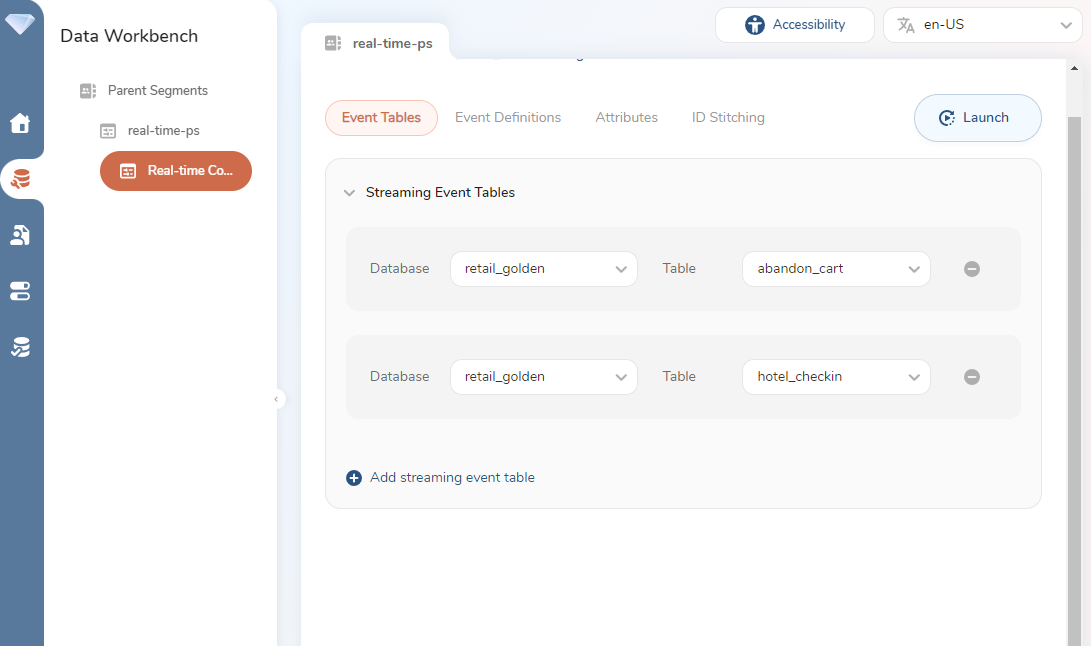
イベントテーブルを指定するには:
Event Tables ページから、+ Add streaming event table オプションを選択します。
Database ドロップダウンリストからデータベースを選択します。
Table ドロップダウンリストからテーブルを選択します。
すべてのテーブルを識別するまで、手順 1〜3 を繰り返します。
Launch を選択して、リアルタイムペアレントセグメントイベントを設定します。 Launch を選択するまで、必要な数のテーブルを追加または削除できます。Launch を選択した後は、指定されたテーブルを削除することはできません。ただし、後で最大 100 個まで追加のテーブルを追加できます。
Launch を選択して続行することを確認します。
Launch を選択すると、「Configuration is in progress.」というバナーが表示されます。プロセスが完了するまで、リアルタイム設定ページでアクションを実行することはできません。
TD Console に「Configuration launched successfully」バナーが表示されます。
イベントテーブルを指定した後、イベント定義またはフィルタールールを指定して、関心のあるリアルタイムデータを絞り込むことができます。このスクリーンショットでは、イベント定義は、hotel_checkin テーブルの hotel_name 列に追加されているデータが、ホテル名が「Park Hotel」の場合に転送されるように指定しています。
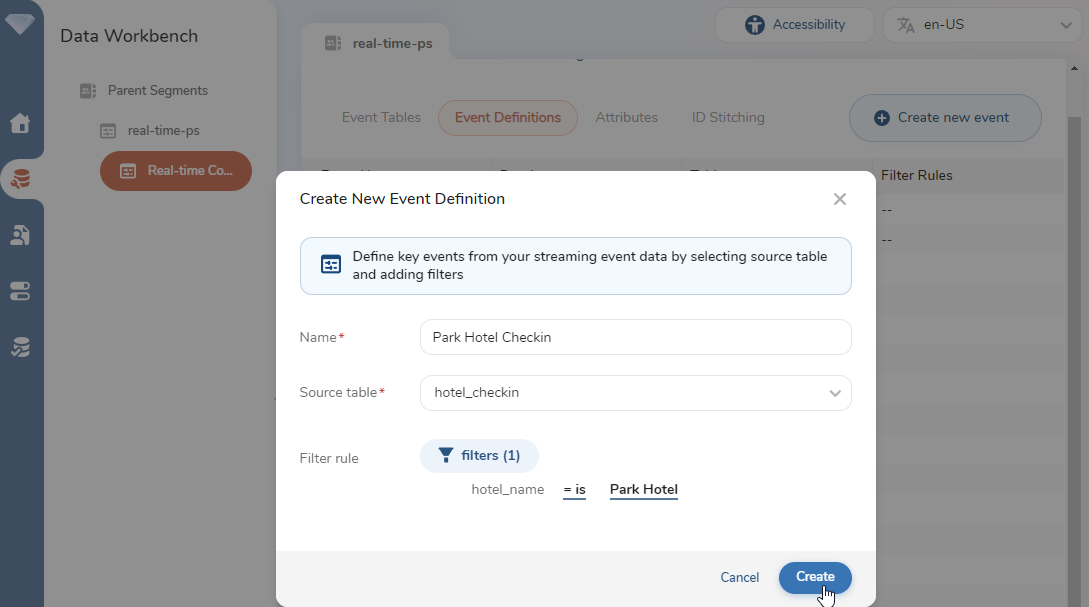
イベント定義を作成するには:
- Event Definitions ページから、+ Create new event を選択します。
- イベント定義の名前を入力します。
- Source Table ドロップダウンメニューから、テーブルを選択します。
- (オプション)
 add filters を選択します。
- Filter rule ドロップダウンから、列を選択します。
- 「Input a value」フィールドに、フィルターの値を指定します。
- 必要に応じて追加のフィルターを追加します。
- 追加したフィルターは論理 AND で評価されます。つまり、イベントが処理されるには、すべてのフィルターの条件が満たされる必要があります。
- 定義できるイベント定義の数に数値的な制限はありません。ただし、これらの定義で使用されるすべてのフィルターの合計長は 1000 文字を超えることはできません。
- Create を選択します。 イベント定義を作成した後、それを編集または削除することはできません。
- Create を選択して、イベント定義を作成することを確認します。
次は、イベント定義フィルターで使用できる比較演算子です:
| TD Console ラベル | 比較 | 演算子 | コメント |
|---|---|---|---|
| = is | 等値 | == | |
| ≠ is not | 不等値 | != | |
| is null | NULL と等しい | ==null | |
| is not null | NULL と等しくない | !=null | |
| > greater than | より大きい | > | 数値列タイプでのみ使用してください。 |
| < less than | より小さい | < | 数値列タイプでのみ使用してください。 |
| ≥ at least | 以上 | >= | 数値列タイプでのみ使用してください。 |
| ≤ at most | 以下 | <= | 数値列タイプでのみ使用してください。 |
| regex | 正規表現を満たす | 文字列列タイプでのみ使用してください。 | |
| not regex | 正規表現を満たさない | 文字列列タイプでのみ使用してください。 |
Treasure Data に入ってくる新しいストリーミングデータの一部には、リアルタイム意思決定に必要な属性データが含まれていない場合があります。このような場合、ペアレントセグメントからインポートしてリアルタイムシステムで利用できるようにする必要がある属性を指定できます。このスクリーンショットでは、name と email 属性が選択されています。
ペアレントセグメントのテーブルからのすべての属性は、Import Attributes モーダルの左側の列に表示され、インポートできます。
属性をインポートするには:
Attributes ページから、+ Add Attributes を選択します。
左の列から 1 つ以上の属性を選択し、> ボタンを選択して追加します。 属性のリストを作成する際、< ボタンを選択して属性を削除することもできます。
Import を選択します。 属性をインポートした後、それらを削除することはできません。ただし、後で追加の属性を追加できます。
Import を選択して、属性をインポートすることを確認します。
重要な制限事項:リアルタイムリスト属性と ID ステッチキー 「Distinct list」オプションを有効にしてリアルタイム属性(リスト)を設定する場合、属性に選択された ID 列が既存の ID ステッチキー(例:td_client_id)でないことが重要です。ID ステッチキーが「Distinct list」を持つリアルタイム属性(リスト)の ID 列として使用される場合、属性は予想どおりにすべての異なる値を収集しません。代わりに、ID ステッチの仕組みにより、属性はそのステッチされた ID に関連付けられた最新の値のみを保存し、事実上「Last」集約のように動作します。すべての異なる値がキャプチャされるようにするには、リストしたいアイテムに固有の ID 列(放棄されたカートシナリオの product_id など)を選択し、ID ステッチキーとして設定されていないものを選択してください。
一意のプロファイルを識別するために使用するキーを選択することで、ID ステッチルールを定義できます。一般的に、プロファイルまたは顧客を一意に識別する可能性が最も高い ID キーを選択する必要があります。メール、電話番号、TD ID などのキーがキーとしてよく使用されます。
ID ステッチの設定プロセスには、2 つのステップが含まれます:
- ID ステッチキーを定義して設定を起動します。
- プロファイルキーを選択して設定を再起動します。
アップロードされたバッチ属性の取得を容易にするために、プロファイルキーを定義する必要があります。
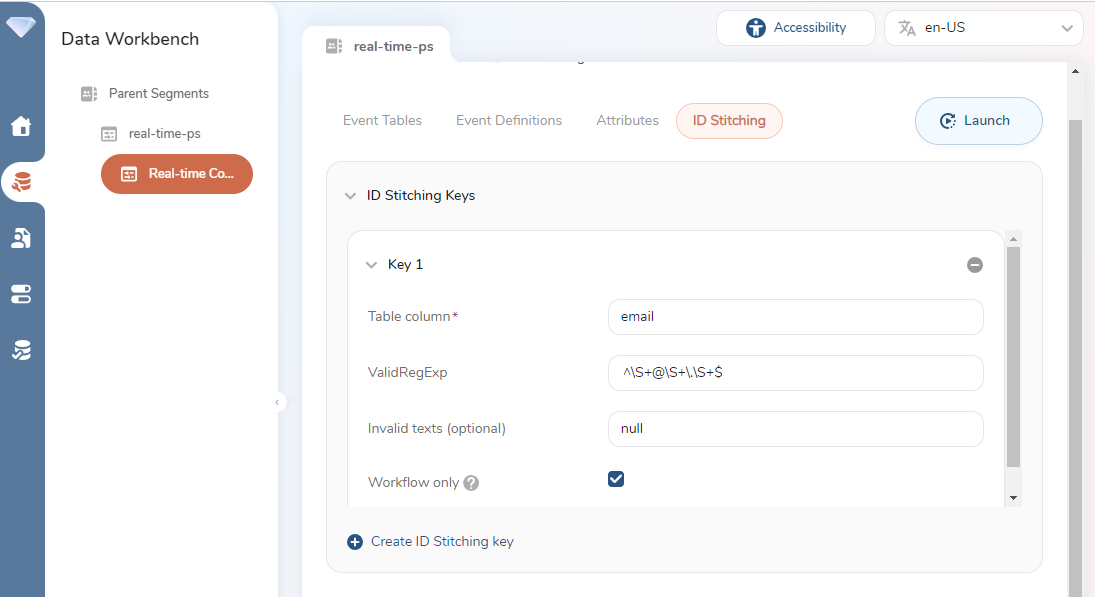
- ID Stitching ページから、+ Create ID Stitching key を選択します。
- ステッチキーとして使用するテーブル列の名前を入力します。
- (オプション)有効なキー値をテストできる正規表現を入力します。
正規表現パターンはアンカー ^ と $ の間に指定され、引用符またはスラッシュを含めることはできません。このフィールドの有効な正規表現の例を次に示します:^[a-zA-Z ]*$、^\\d+$、^\S+@\S+\.\S+$、^(?=.*[a-zA-Z])(?=.*[0-9])[A-Za-z0-9]+$。コンソールは正規表現を検証せず、定義後は編集できないため、Treasure Data は、正規表現が予想どおりに一致することを確認するためにサードパーティツールを使用することをお勧めします。無効な正規表現を修正するためのサポートが必要な場合は、カスタマーサポートに連絡してください。 4. (オプション)無効なキー値を構成するテキストを入力します。 5. (オプション)Workflow only チェックボックスを選択します。 このオプションを選択すると、受信データでキーを検索しないようにシステムに指示する内部フラグが設定されます。ID キーがバッチワークフローによって生成される場合は、この設定を使用します。 6. Launch を選択します。 ID ステッチキーを定義した後、それを削除することはできません。ただし、後で最大 100 個まで追加のキーを追加できます。
- Launch を選択して、ID ステッチ設定を起動することを確認します。
Launch を選択すると、「Configuration is in progress.」というバナーが表示されます。プロセスが完了するまで、リアルタイム設定ページでアクションを実行することはできません。
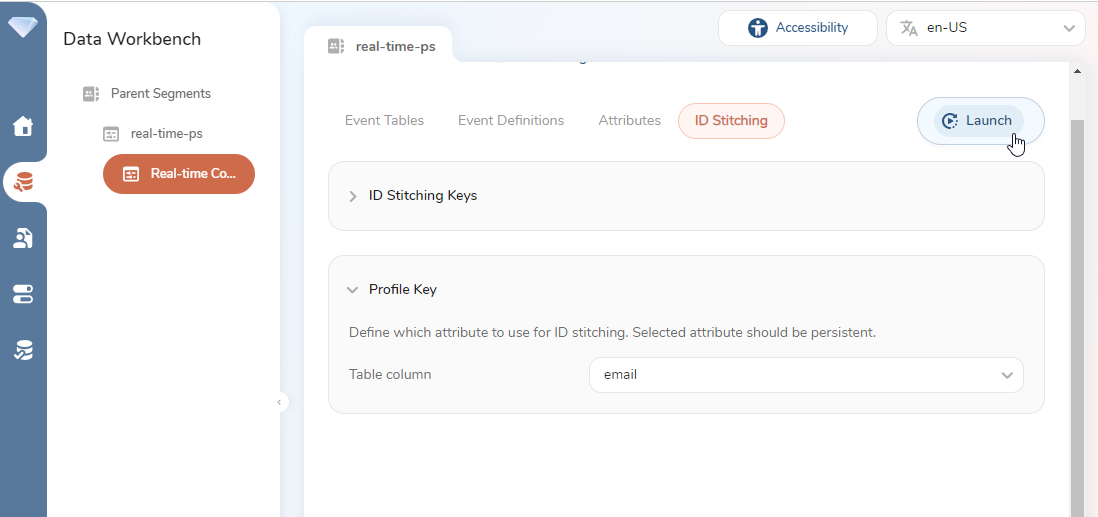
少なくとも 1 つの ID ステッチキーを正常に設定した後、プロファイルキーを設定でき、データがアップロードされると、これはデータベースのルックアップキーとして使用されます。プロファイルキーは、ID ステッチキーであり、セグメントの属性である必要があります。(behaviors 列のキーにすることはできません。)これらの基準を満たす ID ステッチキーが作成され、起動されている場合、モーダルの Profile Key セクションの Table Column ドロップダウンメニューで利用できるようになります。
プロファイルキーを作成するには:
ID Stitching ページから、Profile Key セクションの Table column ドロップダウン矢印を選択します。
プロファイルキーを選択します。
Launch を選択します。
Launch を選択して、ID ステッチ設定を起動することを確認します。
プロファイルキーを選択した後、新しいプロファイルキーを選択して起動することで変更できます。
Launch を選択すると、「Configuration is in progress.」というバナーが表示されます。プロセスが完了するまで、リアルタイム設定ページでアクションを実行することはできません。
Q: イベントテーブルとしてどのタイプのテーブルを定義できますか?
A: イベント定義は、ストリーミングテーブルをデータソースとして使用できます。リアルタイムキーイベントで使用する任意のテーブルを設定できますが、内部で生成されたテーブル(例:cdp_audience_NNN.behavior_foo)は利用できません。
Q: イベント定義を設定する必要がありますか?
A: いいえ。イベント定義は、イベントテーブルの設定が完了した後に自動的に作成されます。これらの自動的に作成されたイベント定義は <database.table> 形式で表示され、フィルタリングされていません。設定されたイベントテーブルにフィルターを追加することで、オプションで追加のイベント定義を作成できます。
Q: デプロイメントが失敗する可能性はありますか?
A: まれに、無効な設定や内部システムの問題により、デプロイメントが失敗する場合があります。UI から設定の削除が許可されていないため、デプロイメントの失敗の問題を解決するには、カスタマーサポートに連絡してください。 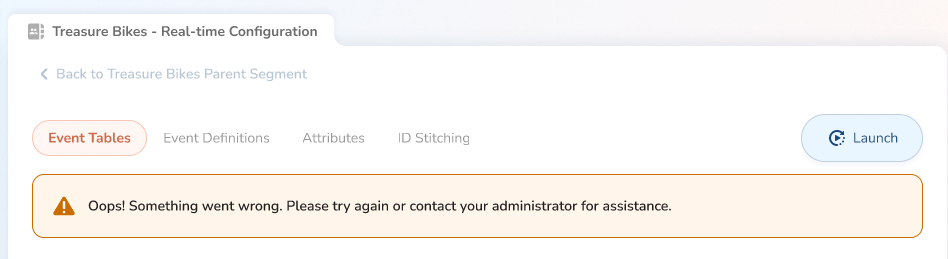
Q: イベント設定を定義する際に推奨される順序はありますか?
A: イベントテーブルを最初に設定する必要があります。イベント定義、属性、および ID ステッチは、その後任意の順序で設定できます。推奨されるシーケンスは次のとおりです
- イベントテーブル
- イベント定義(オプション)
- 属性
- ID ステッチキー
- プロファイルキー
Q: リアルタイム設定が正常に起動されるまでの予想時間はどのくらいですか?
A: イベント設定の起動は、数分から数時間までさまざまです。起動時間は、リアルタイムシステムにアップロードされるバッチ属性の数とサイズによって異なります。
Q: イベント設定 UI にアクセスするために必要な権限は何ですか?
A: リアルタイムイベント設定を編集するには、ユーザー ID がペアレントセグメントへの完全な権限を持っている必要があります。「view only」権限を持っている場合、イベント設定を表示できますが、編集することはできません。
Q: ペアレントセグメント設定からテーブルまたは列を削除した場合、RT イベント設定 UI にどのようなエラーメッセージが表示されますか?
A: ペアレントセグメントからテーブルまたは列を削除することに対する重大な影響はありません。削除されたテーブルまたは列にイベントデータが継続的に送信される場合、リアルタイムシステムはイベントの処理を続行します。
Q: リアルタイムイベント設定を完全に削除して、最初からやり直すことはできますか?
A: いいえ。何らかの理由で設定が無効になった場合は、カスタマーサポートに連絡して代替ソリューションを決定してください。
Q: イベントテーブルを設定せずにイベント設定を起動できますか?
A: はい。イベントテーブル、イベント定義、属性インポート、または ID ステッチルールを指定せずにイベント設定を起動できます。ただし、次の点に注意してください:
- イベントテーブルを指定しない場合、マーケターは Audience studio でリアルタイムジャーニーを作成できません。
- ID ステッチキーを指定しない場合、顧客プロファイルデータはリアルタイムシステムに保存されません。
- インポート属性を指定してもプロファイルキーを設定しない場合、バッチ属性はリアルタイムシステムにアップロードされません。