リアルタイムジャーニーを作成した後、以下の方法で管理できます。
ポリシーベースの権限が設定されている場合、ジャーニーを表示するにはフォルダの閲覧アクセス権が必要です。
リアルタイムジャーニーの要素を表示するには:
- TD コンソールを開きます。
- ダイアモンドアイコンを選択して Audience Studio に移動します。
- 表示したいジャーニーを選択します。 リアルタイムジャーニーは、名前の前に
 アイコンが表示されています。
 - Open Journey を選択します。
リアルタイムジャーニーページが表示されます。
このページから以下の操作ができます。
- リアルタイムジャーニーのゴールを表示
- ジャーニーの詳細を編集
- ジャーニーを一時停止または再開
- 要素の設定を表示
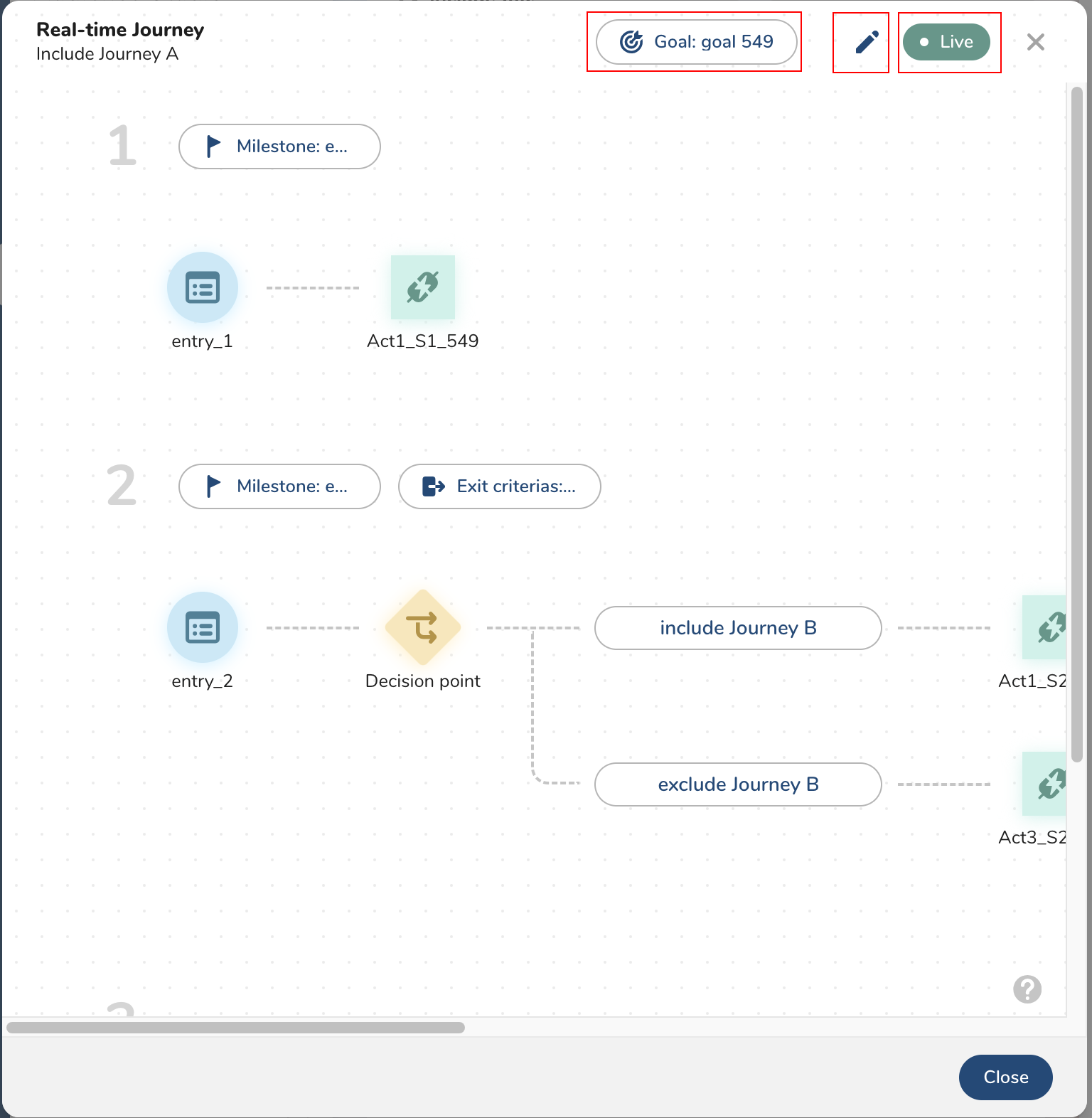
ポリシーベースの権限が設定されている場合、ジャーニーを編集するにはフォルダの編集アクセス権が必要です。
リアルタイムジャーニーを編集するには:
- TD コンソールを開きます。
- ダイアモンドアイコンを選択して Audience Studio に移動します。
- 編集したいジャーニーを選択します。 リアルタイムジャーニーは、名前の前に アイコンが表示されています。
- Edit details を選択します。
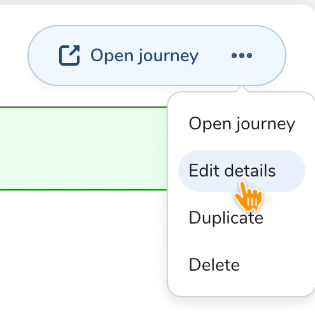
詳細の編集モーダルが表示されます。このページでは、ジャーニー名とジャーニーの説明を変更できます。
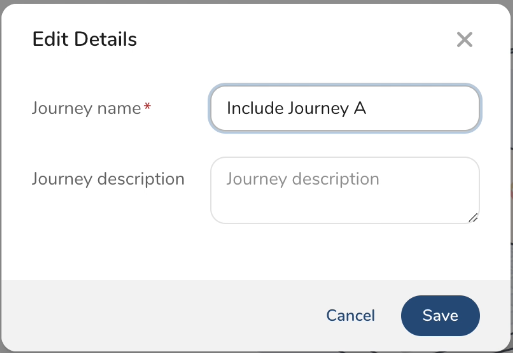
ジャーニーを複製するには:
- TD コンソールを開きます。
- ダイアモンドアイコンを選択して Audience Studio に移動します。
- 複製したいジャーニーを選択します。 リアルタイムジャーニーは、名前の前に アイコンが表示されています。
- Duplicate を選択します。
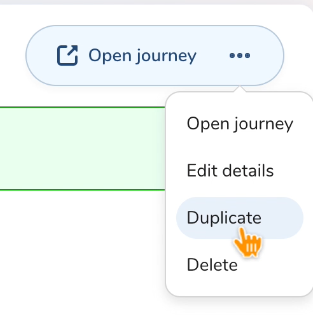 ジャーニーの複製モーダルが表示されます。
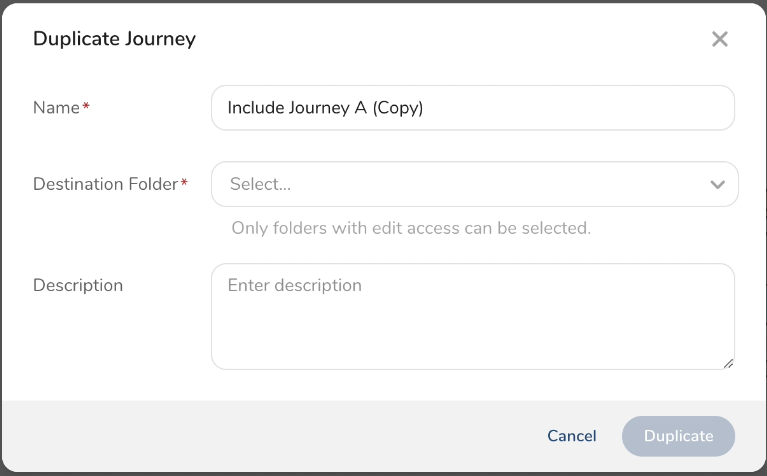
- 複製するジャーニーの名前を入力します。
- ドロップダウンメニューから、複製したジャーニーを配置するフォルダを選択します。宛先フォルダへの編集アクセス権が必要です。
- (オプション) 説明を入力します。
- Duplicate を選択します。 リアルタイムジャーニーページに複製されたジャーニーが表示されます。
- 編集アイコン
 を選択してジャーニーに変更を加えます。
 - Launch または Save draft and exit のいずれかを選択します。
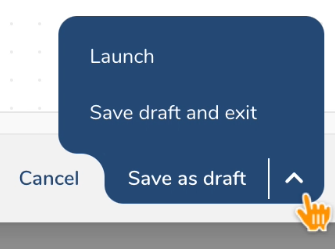
Audience Studio ページに新しく複製されたジャーニーが表示されます。
「Save as draft」を選択した場合、ジャーニーには「Configuration is in progress」とマークされます。
リアルタイムジャーニーを削除するには:
- TD コンソールを開きます。
- ダイアモンドアイコンを選択して Audience Studio に移動します。
- 削除したいジャーニーを選択します。 リアルタイムジャーニーは、名前の前に アイコンが表示されています。
- Delete を選択します。
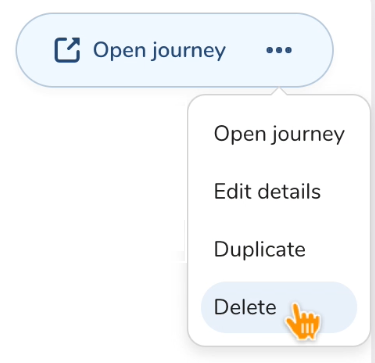
- Delete を選択します。
リアルタイムジャーニーが削除されます。