Project Editor では、Split View を使用してファイルを表示および操作できます。Split View アイコンを選択するか、ショートカットを使用して Split View に入ることができます。
Split View 中に新しいファイルを作成できますが、削除オプションは無効になっています。
- プロジェクトを開いた後、Split View アイコンを選択して2つのビューを表示します。
左側のビューには既存のファイルが表示され、右側のビューには新しいファイルが表示されます。
- オプションで、ドロップダウンメニューを選択して編集するファイルを選択します。

プロジェクトファイルを開きます。
ファイルリンクで Shift⇧ + クリック を選択して Split View を開きます。

- 同じ側でファイルを開くには、ファイルリンクで Command⌘ + クリック(Mac の場合)または Ctrl + クリック(PC の場合)を選択します。また、ファイルリンクで Shift + クリック を選択して、Split View ウィンドウの反対側でファイルを開くこともできます。
画面間のリサイザーを選択して、表示スペースを狭くしたり広げたりできます。
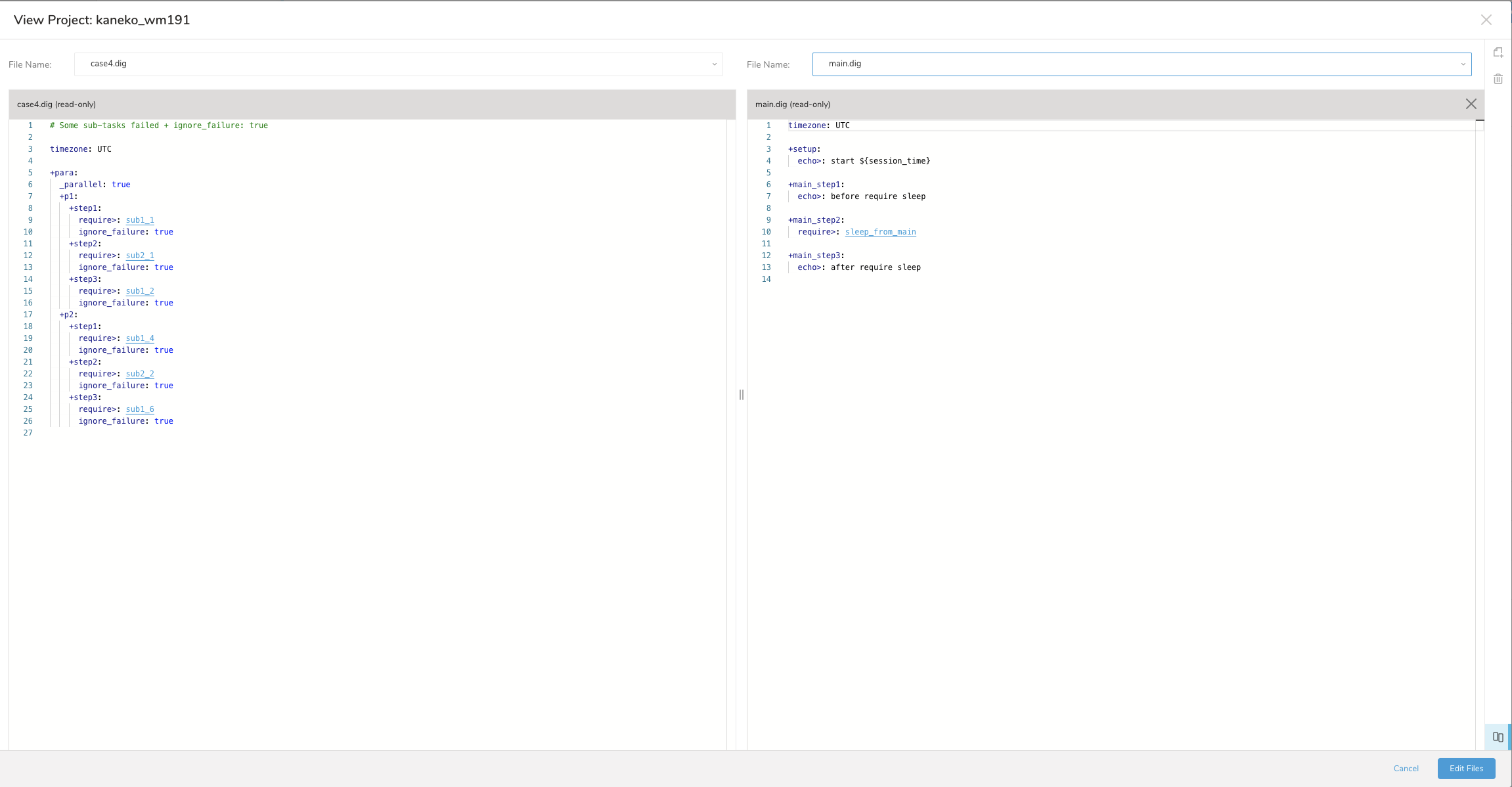
- または、エディタウィンドウの上にあるドロップダウンを使用してファイルを選択できます。

- Split View アイコンの選択を解除するか、Project Editor 内のファイルの右上にある X を選択して、Split View を終了します。