分割ビューウィンドウを使用して、プロジェクトの2つのリビジョンを表示できます。ここでは、バージョン間を移動したり、現在のバージョンを更新したり、コンテンツをコピーしたりできます。
目的のプロジェクトのバージョンを選択した後、シンプルバージョンビューウィンドウの右下にある分割ビューアイコンを選択して分割ビューを開きます。
または、ファイルリンクでShift + Clickを選択して分割ビューを開くこともできます。これにより分割ビューが開き、メインファイルへのパンくずリストが表示されます。
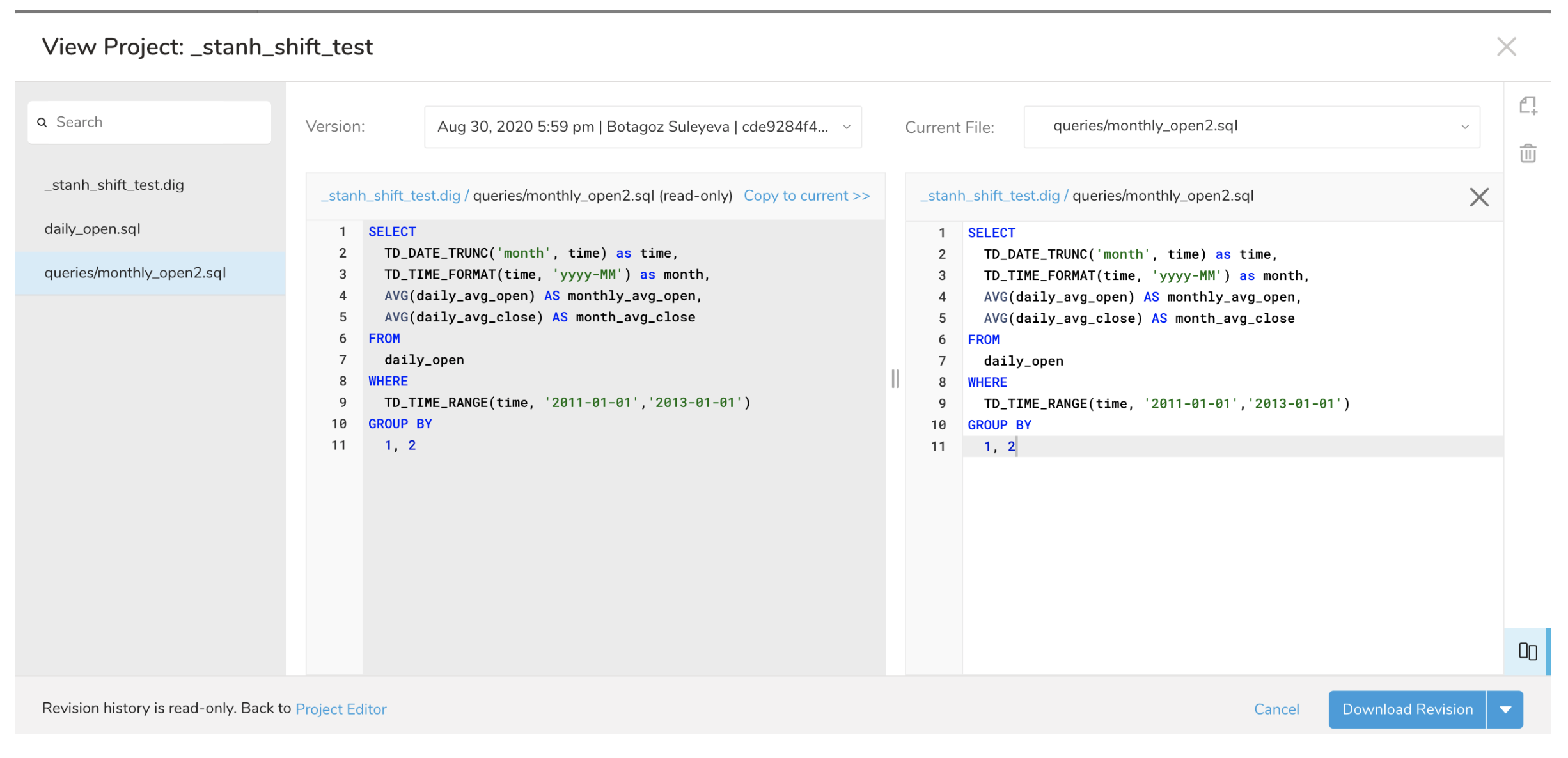
- モーダルウィンドウの左側に選択したバージョンのプロジェクトを、右側に現在のバージョンを表示します。

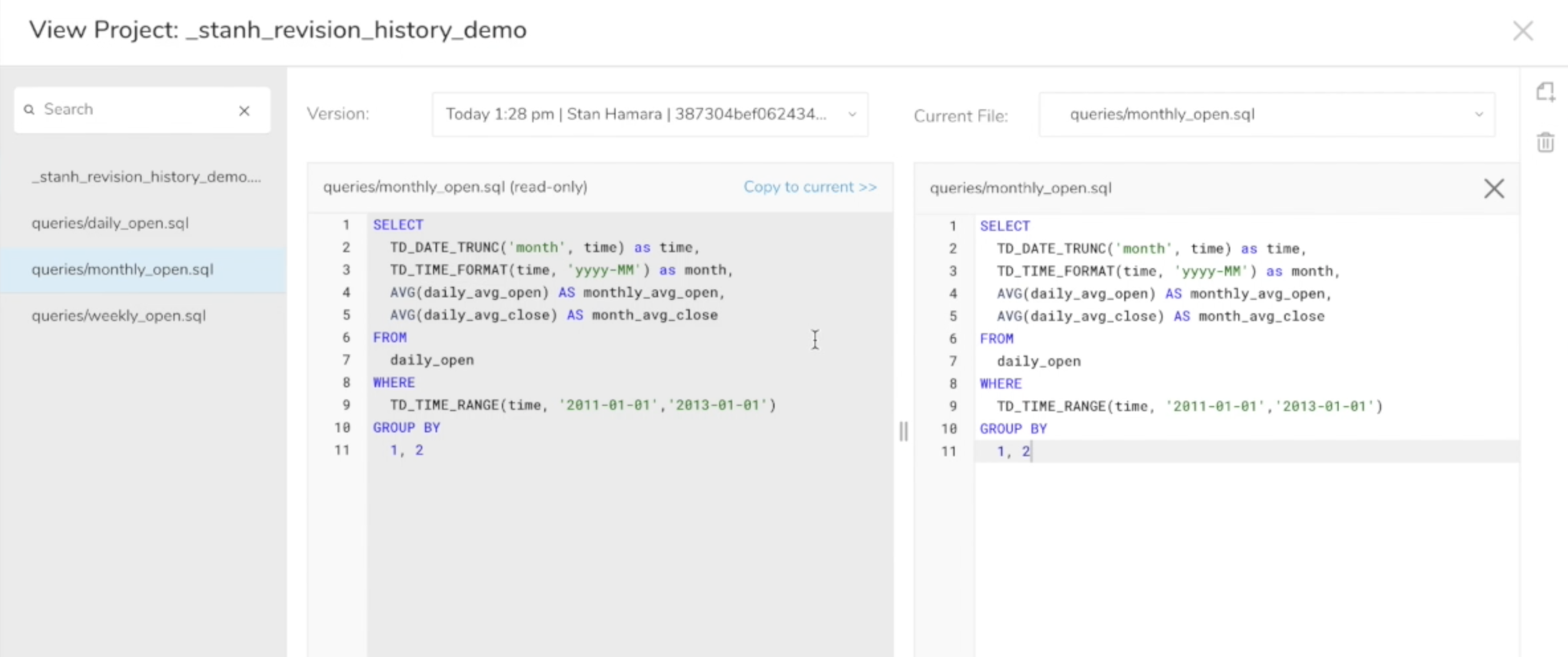
- ワークフロープロジェクトエディターの左側にあるリストからファイルを選択して、選択したリビジョンのファイル間を切り替えます。選択内容はウィンドウ間で同期されます。
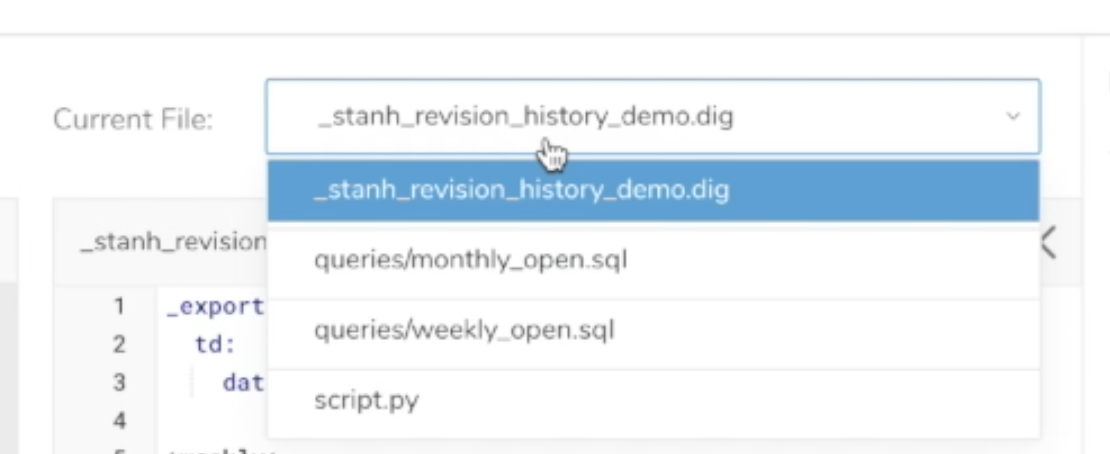
- プロジェクトの現在のバージョンについては、右側のドロップダウンからファイルリストを選択します。選択内容はウィンドウ間で同期されます。
- リビジョン内にのみ存在するファイルを選択した場合があります。右側のウィンドウに現在のバージョンで新しいファイルを作成するオプションが表示されます。
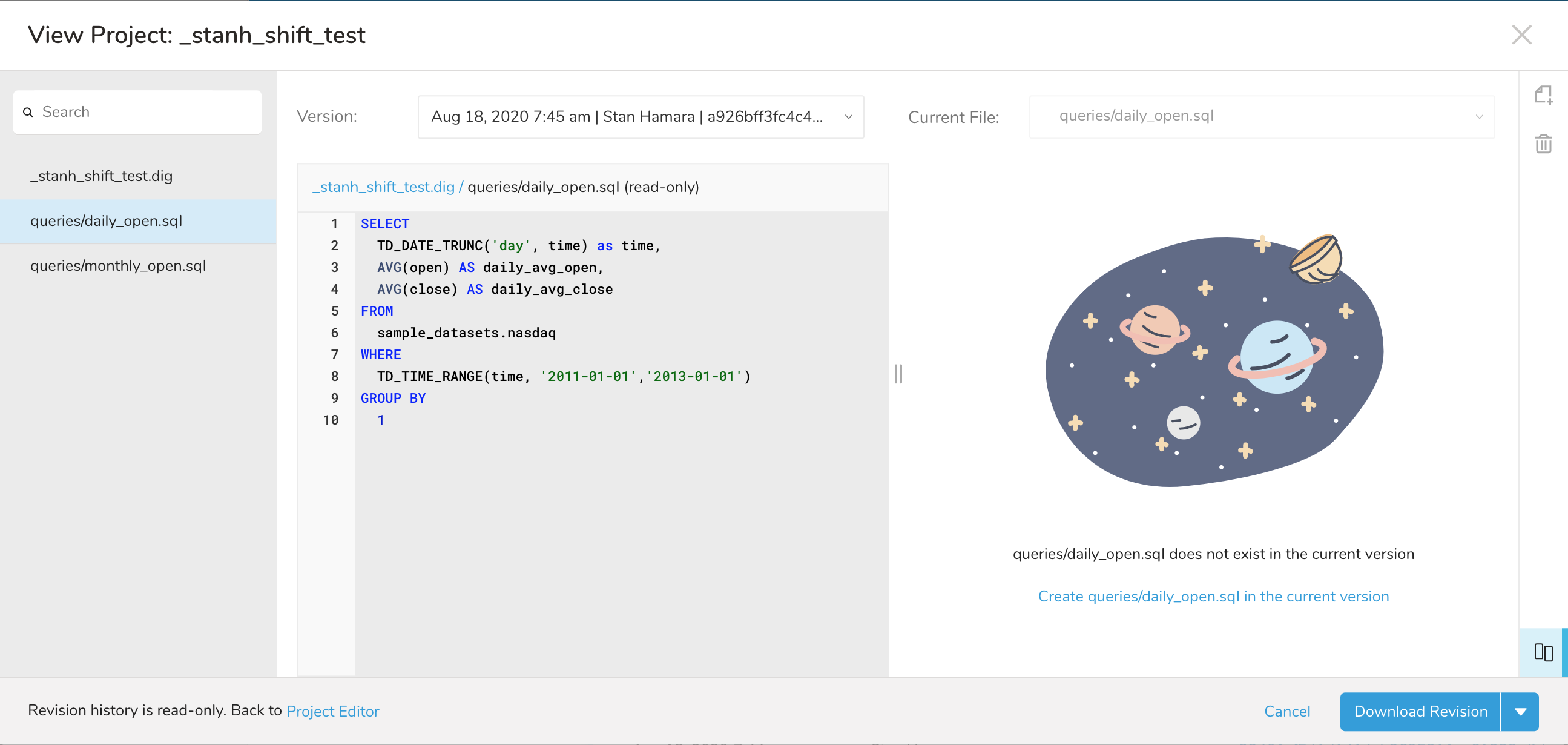
また、現在のバージョンにのみ存在するファイルを選択すると、反対側のウィンドウに空の状態が表示される場合があります。 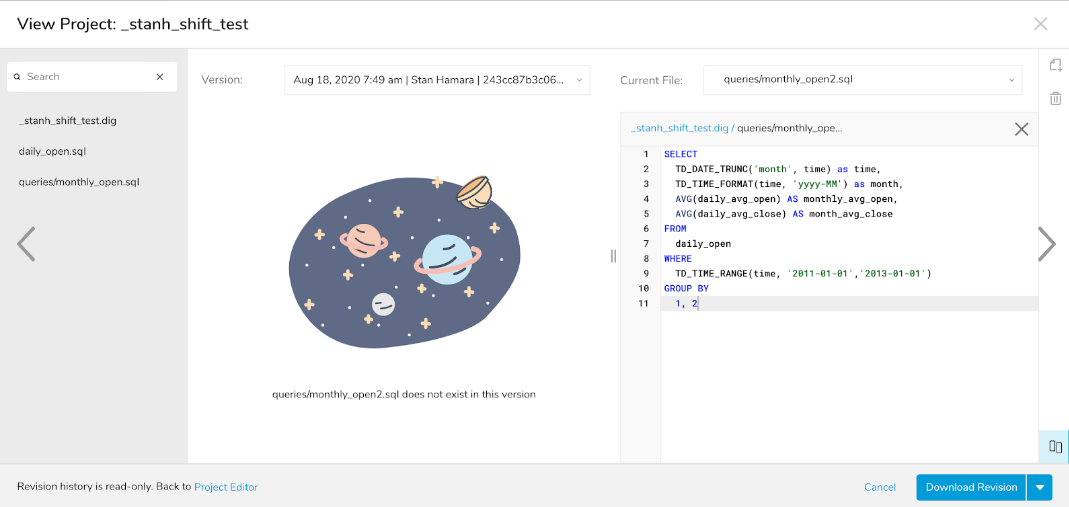
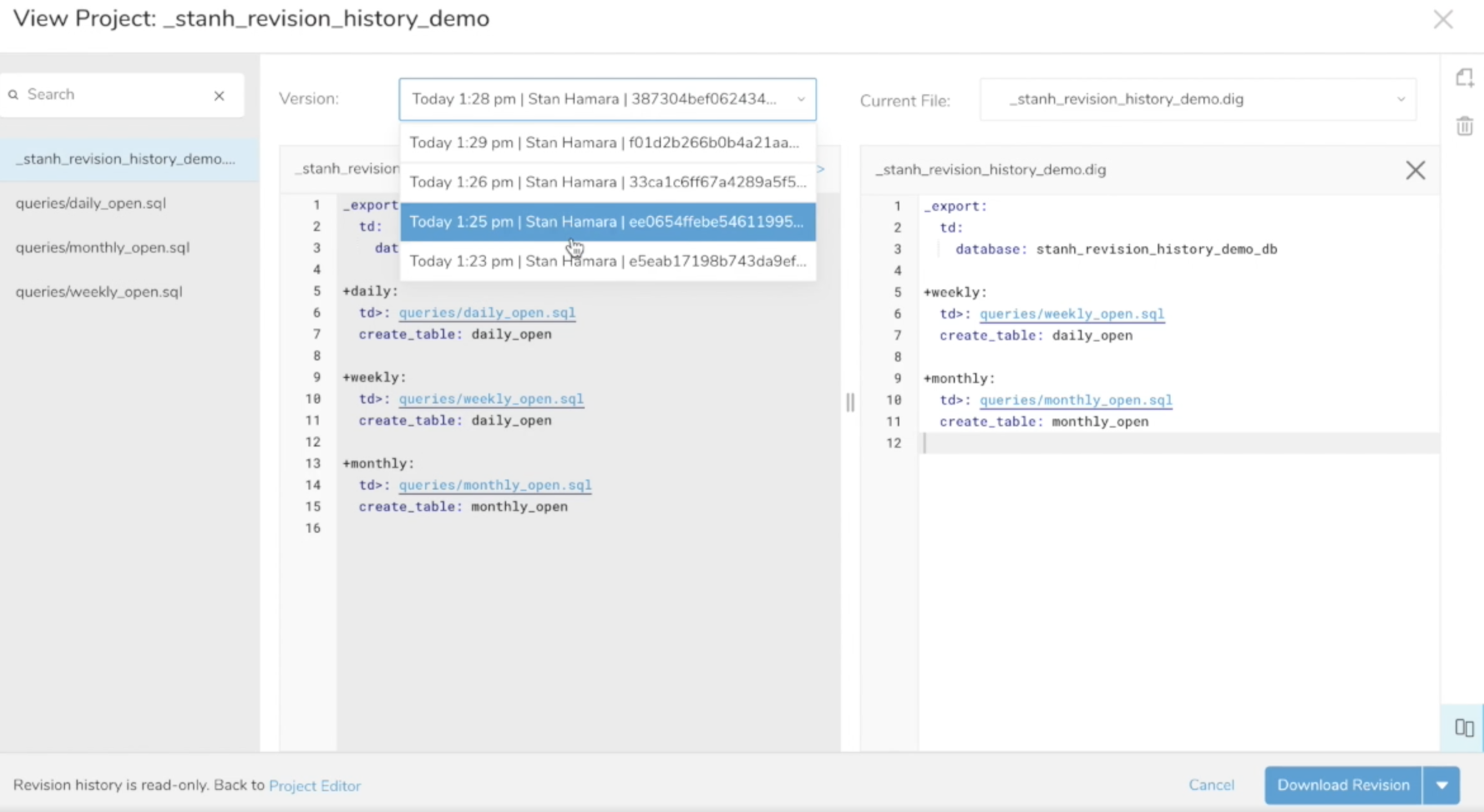
- モーダルの左側のウィンドウですべてのリビジョンをナビゲートし、右側のウィンドウは引き続き現在のバージョンを表示します。
- Split Viewアイコンの選択を解除して、シンプルリビジョンビューに戻ります。ここでは、選択したリビジョンをダウンロードすることもできます。
ファイルリンクでShift + Clickを選択して、分割ビューでファイルを開くことができます。左側の編集ウィンドウの上にメインファイルへのパンくずリストが表示されます。
