プロジェクトリビジョン履歴を表示しているときに、新しいファイルを作成したり、編集したり、変更を新しいファイルにコピーしたりできます。
- 現在のバージョンへの編集は、ドロップダウンのファイル名の横にあるオレンジ色のドットで示されます。
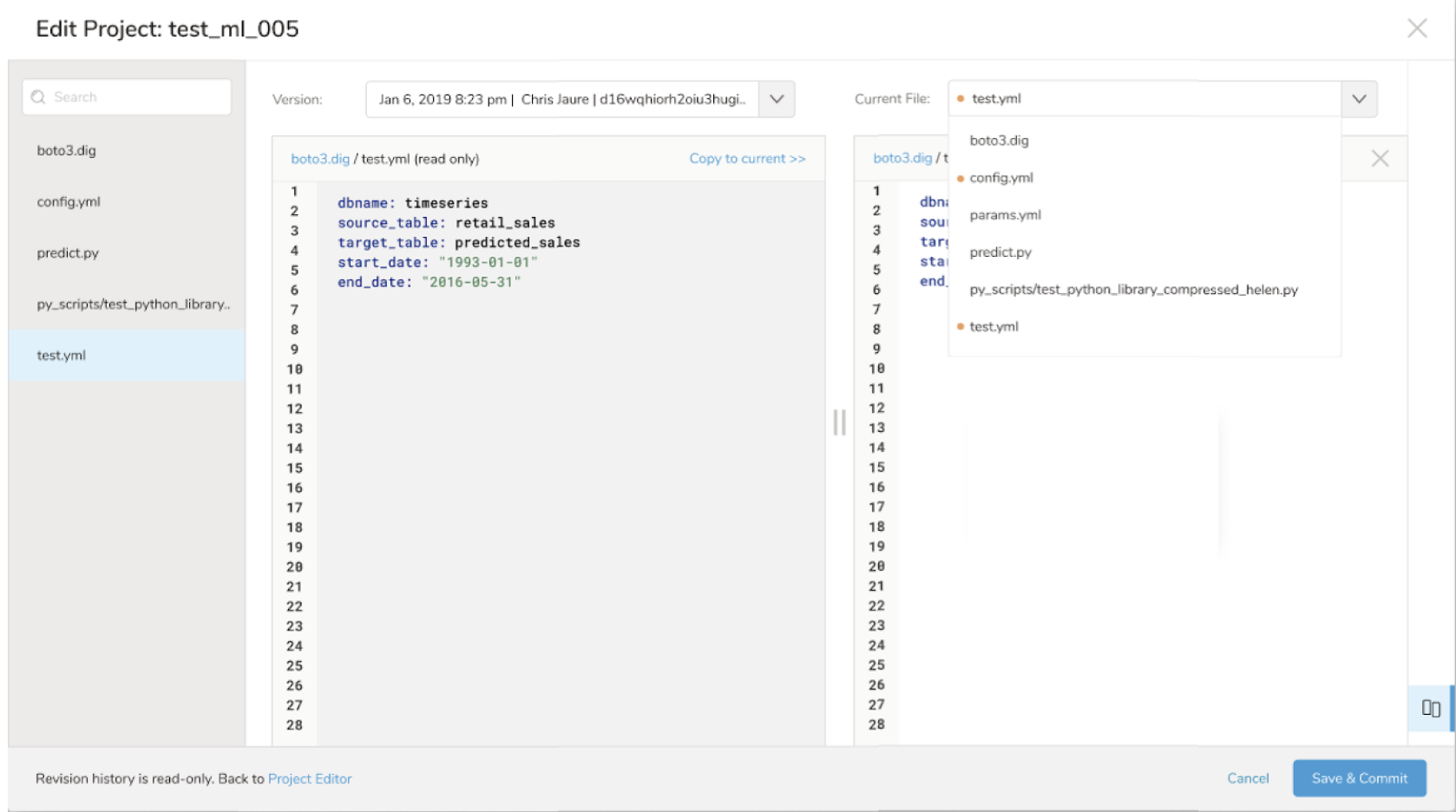
- 左側のウィンドウ上部にある Copy to current オプションを選択して、編集内容を現在のバージョンにコピーします。Copy to current 機能を使用すると、選択したリビジョンの選択したファイルの内容を、現在のバージョンの同じファイルにコピーできます。

- Save & Commit を選択して最近の変更を現在のバージョンに保存するか、Split-View を解除して通常の Workflow Project Editor に戻り、変更が行われたことを確認してエディタ内で編集を続けます。
Split-View からの Save & Commit オプションは、現在の編集内容を適切な日付、タイムスタンプ、エディタ、リビジョン ID を持つ新しい現在のバージョンとして保存します。その後、Revision Editor を閉じて Project Revisions リストページを表示します。
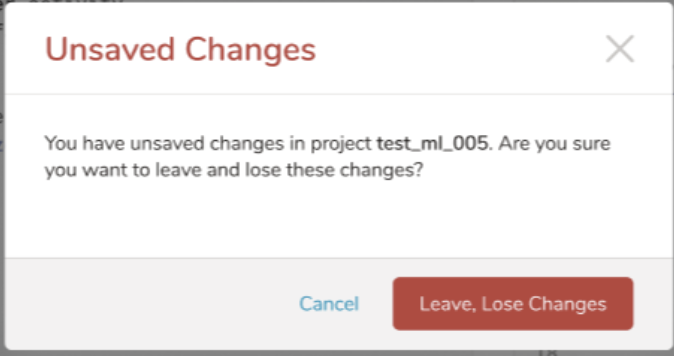
- プロジェクトから離れる前に変更を保存してください。編集済みのプロジェクトバージョンから離れようとすると、Unsaved Changes 警告モーダルが表示されます。
- 2人のユーザーが同時に編集して変更を保存しようとすると、警告モーダルが表示されます。