TDコンソール内のProject Editorを使用して、ワークフロープロジェクトファイルを編集できます。
- TDコンソールから、Data Workbench > Workflowsを選択します。
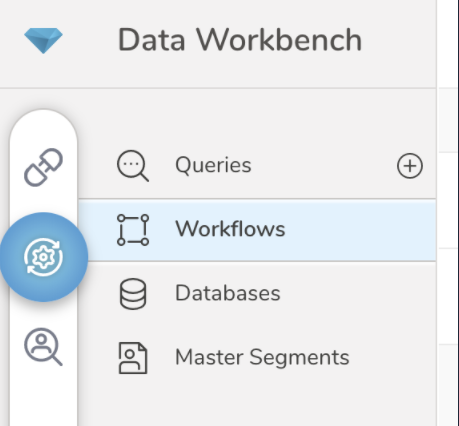
- 編集するワークフローを選択します。
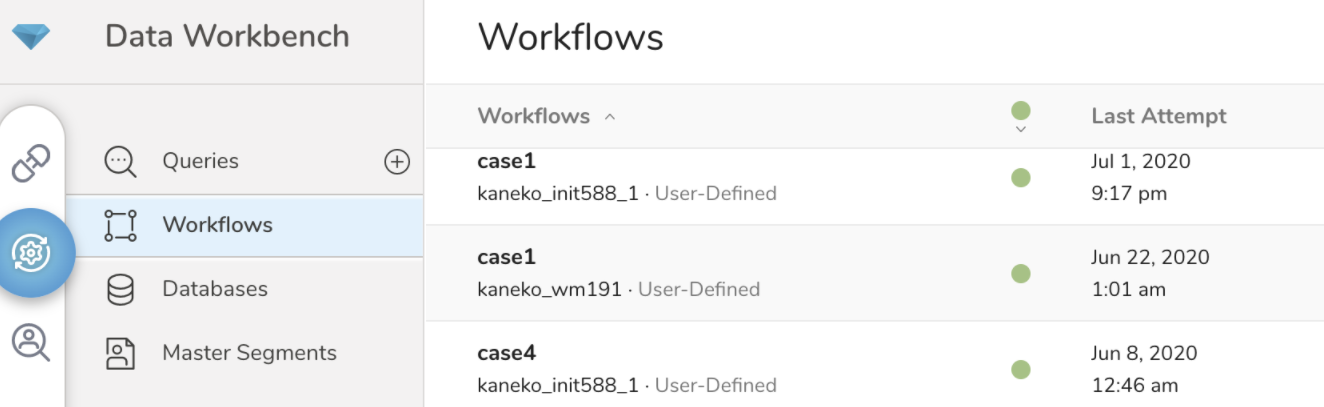
- Launch Project Editorを選択するか、Project Revisionsタブを選択してプロジェクトの最新リビジョンを選択することで、Project Editorを開きます。

- Project Editorの左側のナビゲーションを使用して、プロジェクト内のファイルを検索してアクセスします。
ファイルはアルファベット順に並べられており、最近編集されたファイルまたはファイル名はオレンジ色のドットで識別されます。
- ファイル名またはファイル内容で検索します。選択を行うと、関連するワークフローファイルがエディタウィンドウに表示されます。その特定のワークフローの名前の編集は無効になっています。
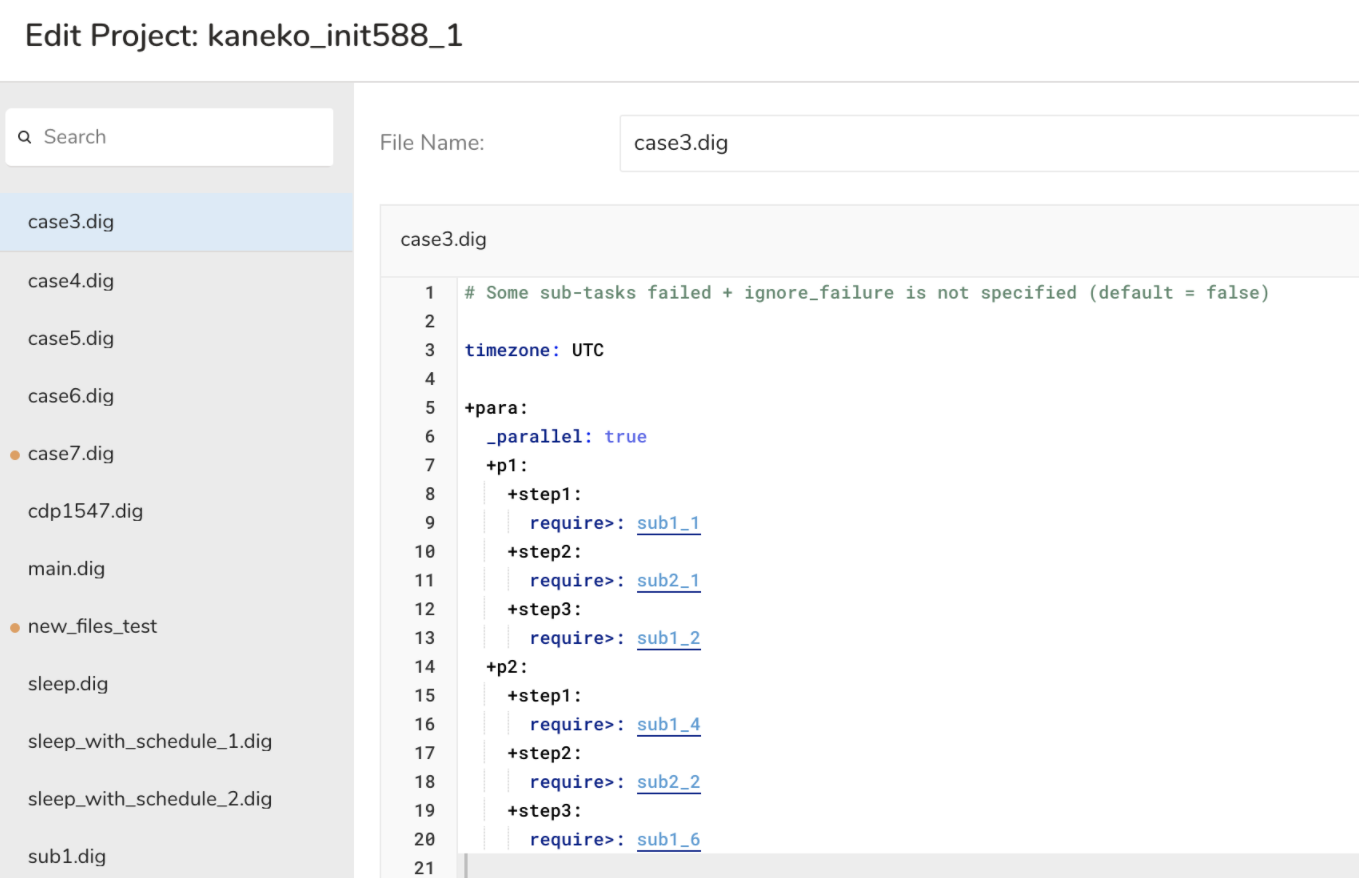
- 編集を開始するには、モーダルの右下にあるEdit Filesを選択します。選択したプロジェクトがエディタモーダルに表示されます。

- エディタモーダルでは、左フレームの使用可能なファイルから選択するか、ショートカット Command⌘ + Click(Macの場合)またはCtrl + Click(PCの場合)を使用して、選択したファイル内の表示されているリンクから選択できます。
 メインファイルへのパンくずリストが編集ウィンドウの上に表示されます。
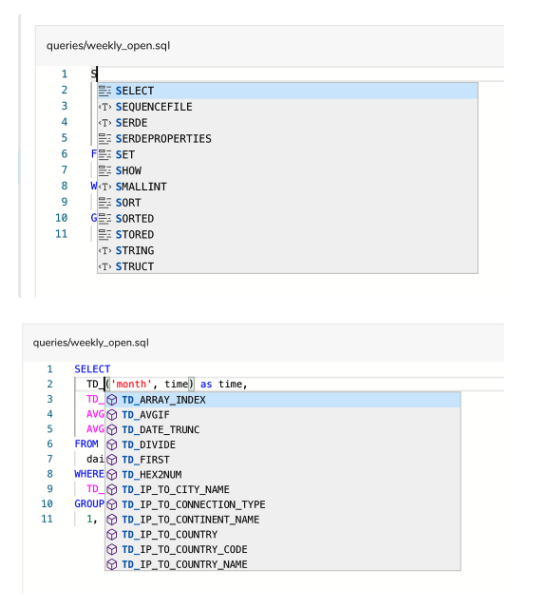
 エディタモーダルでは、ワークフローオペレーターのオートコンプリート候補、およびSQLキーワード、型、関数、Treasure Data固有の関数を表示できます。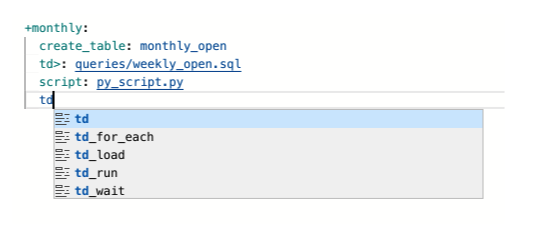
- 必要な編集を行った後、Save & Commitを選択して作業を保存します。