TD Workflow は、ワークフローアクティビティをすばやく理解するのに役立つランディングページを提供します。
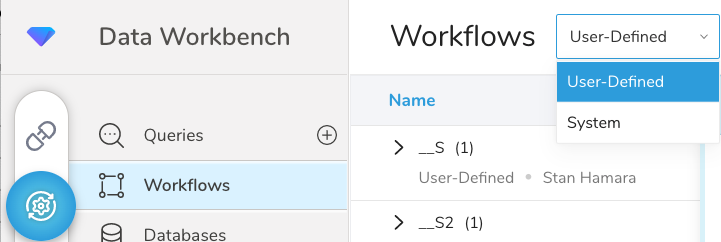
Workflows ページの上部にあるワークフローセレクターを使用して、表示するワークフローのタイプを選択します:
User-Defined Workflows — これらのワークフローはユーザーによって作成および管理されます。ワークフローはカスタムタスクを実行し、ユーザーの特定のニーズと要件に合わせてカスタマイズできます。これらのワークフローは、ロジックと処理パラメータの定義において高い柔軟性を提供します。ユーザー定義ワークフローの例としては、アクティベーションイベント時に発生する必要がある定義済みのアクティベーションセットがあります。
System Workflows — これらのワークフローは事前定義されており、システムまたは内部サービスやアプリケーションによって作成されます。ユーザーはこれらのワークフローを作成または変更することはできませんが、ユーザーインターフェースを通じてアクセスできます。システムワークフローの例:
- Predictive Scoring
- A/B Test
- Activation
- Master Segment

ユーザー定義ワークフローの作成の詳細を確認してください。
ワークフローランディングページを最初に開くと、Treasure Data は関連するワークフローを含むプロジェクトをツリー構造で表示します。ワークフローを検索するには、各プロジェクトを開いてワークフローを表示できます。オプションで、ワークフローを検索することもできます。
右上で虫眼鏡アイコンを選択します。

検索を入力します。
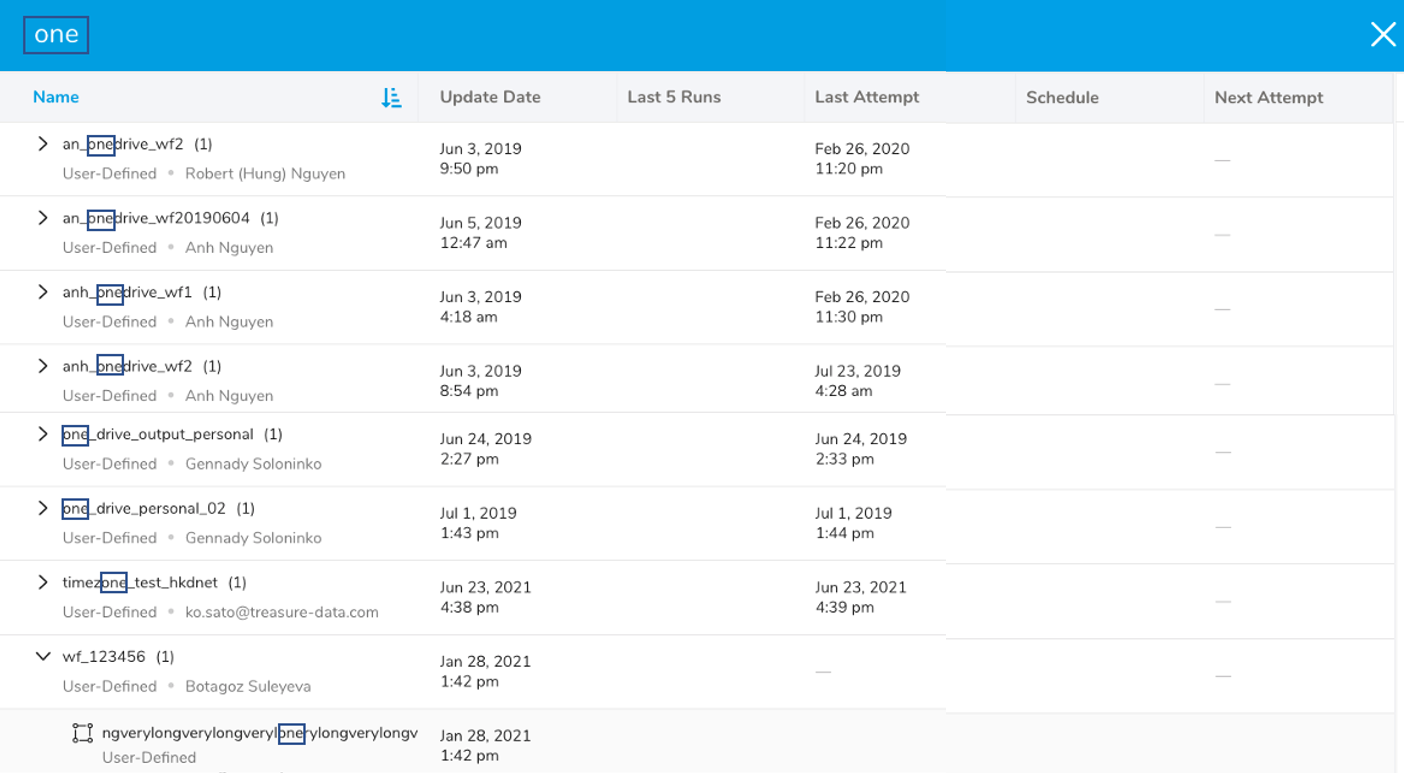
前の例では、「one」という用語を使用して検索しました。最後のエントリでは、ワークフロー名にその文字を含むネストされたワークフローが表示されています。
Name カラムの右にあるソートアイコンを選択します。
Sort workflow across projects by name を選択します。
Sort Ascending または Sort Descending を選択してページを更新します。
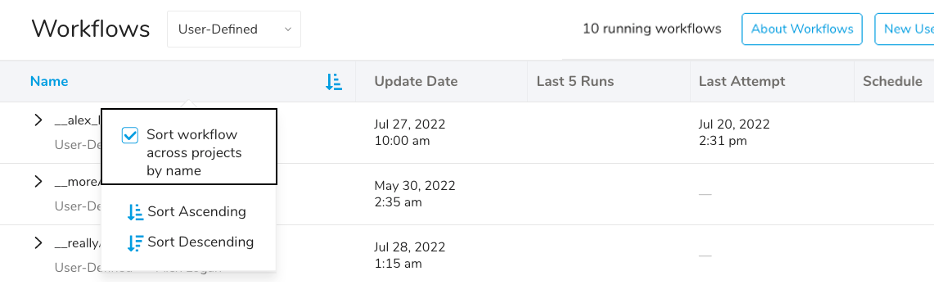
Treasure Data は、プロジェクトと関連するワークフローのフラット構造を表示します。
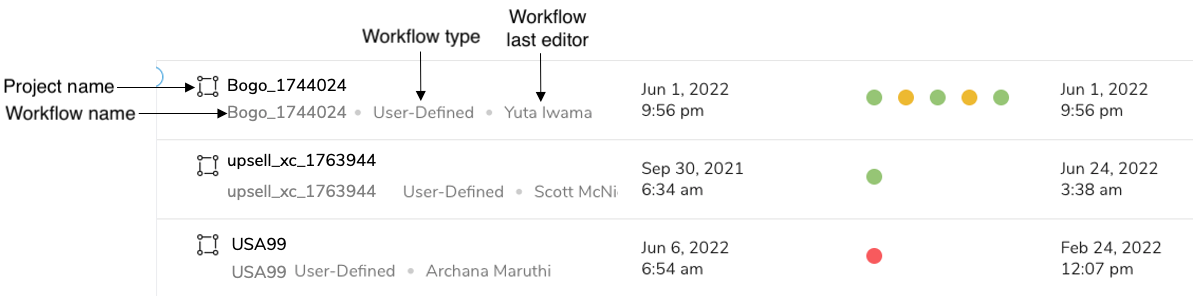
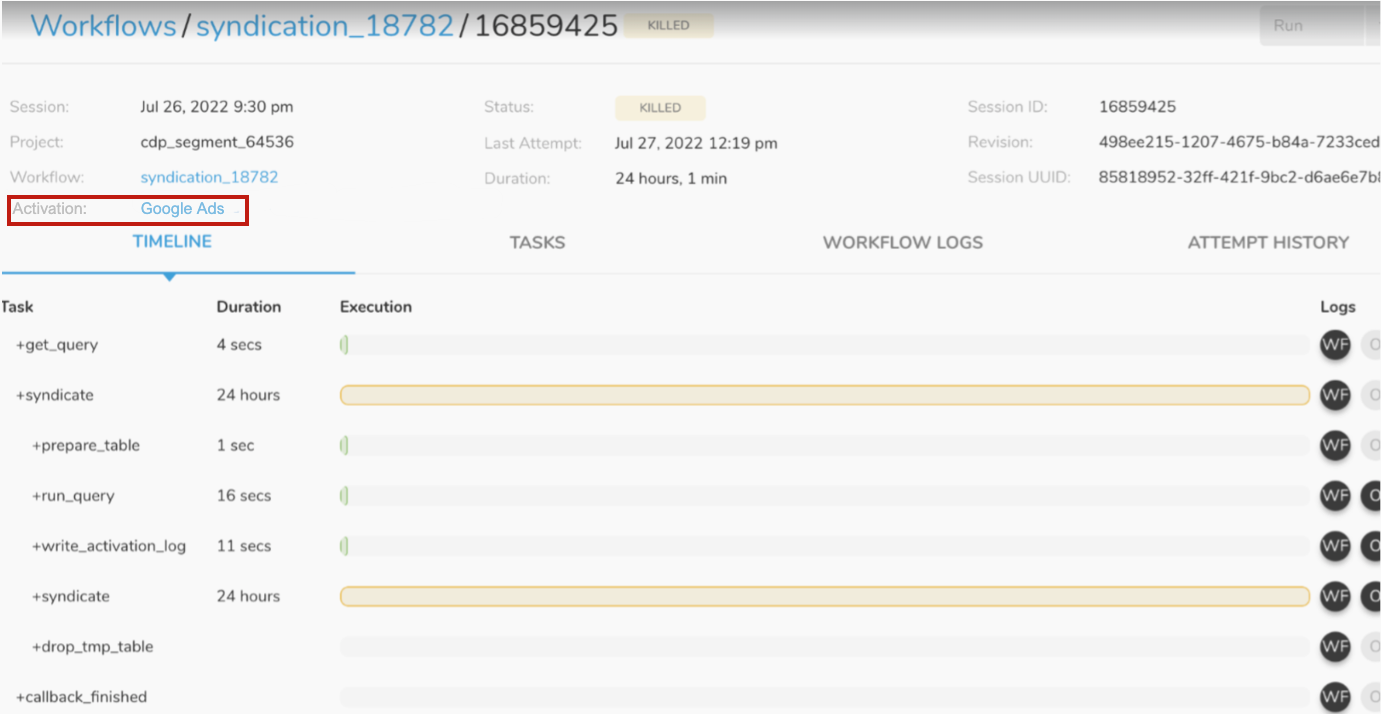
長時間実行されているワークフローや失敗したワークフローがある場合があります。ワークフローページからワークフローを起動したアクティベーションに簡単にアクセスできます。
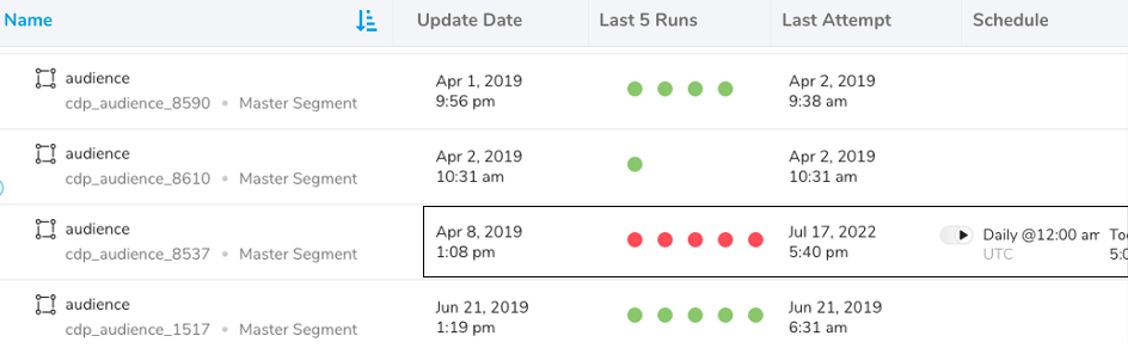
| ステータス名 | アクション | 説明例 |
|---|---|---|
| Update Date | ワークフローが最初に実行された日付を識別します。 | このセグメントは 2019年4月8日午後1時8分に最初に実行されました。 |
| Last 5 Runs | 最後の5回のワークフロー実行試行の成功をすばやく確認します。 | 最後の5回のワークフロー実行はすべて失敗しました。 |
| Last Attempt | 最後に試行されたワークフロー実行を確認します。 | 最後に試行されたワークフロー実行は 2022年7月17日午後5時40分でした。 |
| Schedule | 繰り返しワークフローの場合、スケジュールが表示されます。 | 毎日 UTC タイムゾーンの午前12時。 |
| Next Attempt | Treasure Data が次にワークフローの実行を試行する時間。 | 本日午後5時。 |