Salesforceとtreasure Dataを接続することで、Salesforceデータをより適切に管理し、マーケティングおよびセールスオペレーションスタック内の他のビジネスアプリケーションとの統合を改善できます。
SalesforceとTreasure Dataを統合することで、次のことが簡単に実現できます:
- Salesforceに新しい機能を追加する。 例えば、Webの使用状況を追跡し、顧客の製品使用量が減少した際にアラートを受信することで、解約を防止できます。
- Salesforceデータを使用して、マーケティングスタックの他の部分を改善する。 例えば、新規顧客をFacebook Custom Audiencesから自動的に削除することで、Facebook AdsのROIを向上させることができます。
Salesforceからデータをインポートするサンプルワークフローについては、Treasure Boxesを参照してください。
まだTreasure Dataアカウントをお持ちでない場合は、お問い合わせいただければセットアップをサポートいたします。
次のトピックに進んでください:
- サポートされていないSOQL (Salesforce Object Query Language) 構文。制限事項として、当社のデータコネクターは、count() FROM Objectなどのソql構文をサポートしていません。
- Bulk APIの制限。Bulk APIは高速な取り込みを提供しますが、24時間以内に10,000バッチの割り当てという制限もあります。ターゲットが大きい場合、利用可能なバッチ割り当て全体が消費され、最終的にジョブが失敗する可能性があります。Bulk APIを使用しようとして、結果としてすべてのレコードが取り込まれる場合は、synchronous transfer onlyオプションを有効にしてREST APIを使用することを検討してください。REST APIを使用すると、バッチ割り当ての制限を回避できますが、速度が遅くなる可能性があります。
- インポートでは認証にSession IDを使用することはサポートされていません。Session IDは、Salesforce Export Integrationでのみサポートされています。
- サポートされていないOAuth。Salesforce Import Integrationは、非標準のログインURL(https://logins.salesforce.com/以外)のOAuthをサポートしていません。
SFDC importは以下の認証タイプをサポートしています:
- Credential
- OAuth
TD Consoleを使用してSalesforceに接続するのは迅速かつ簡単です。または、コマンドラインを使用してSalesforce接続を作成することもできます。import integrationはcredentialsをサポートしています。credentialsを使用して認証するには、client IDとclient secretが必要です。
以下の手順は、credentialsを使用して認証するために必要なclient IDとclient secretを見つける方法を示しています。
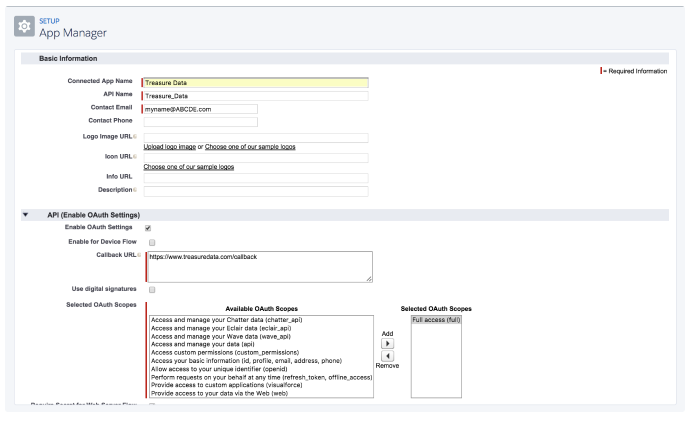
Setup > Apps > App Manageに移動します。
New Connected Appを選択します。
手順は、実行しているSalesforceのバージョンによって異なる場合があります。Spring 19 classic UIの場合: Setup > Build > Create > Apps > Connected Apps > New。
Setup > Build > **Create (Apps)**に移動し、すべてのconnected appsを検証します:
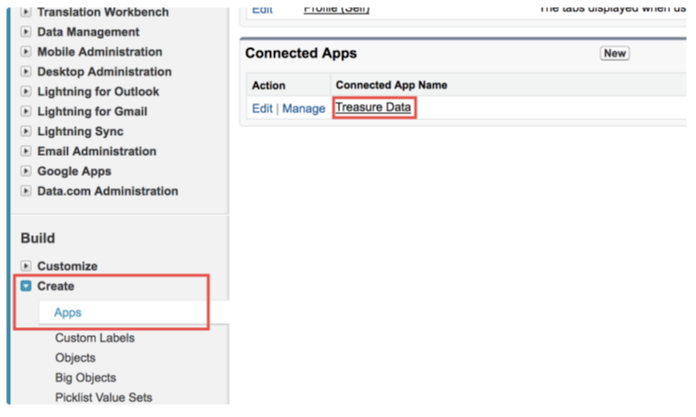
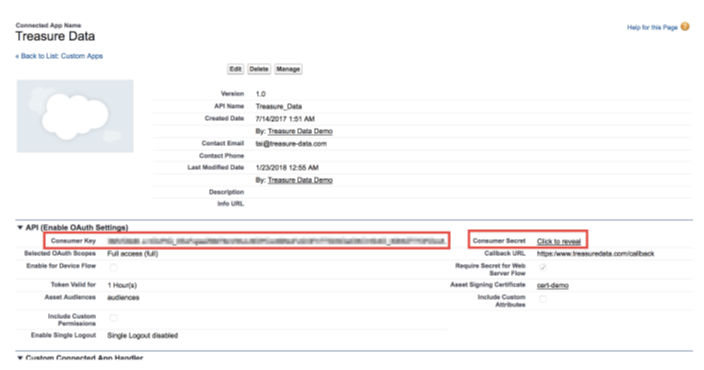
アプリ名を選択して、connected appに関するすべての情報を表示および管理できるページに移動します。
Consumer Key (client_id)とConsumer Secret (client_secret)を書き留めるかコピーします。
安全なアカウントアクセスのために、Salesforce Security Tokenを取得します。Security Tokenをお持ちでない場合は、Account > Settings > Reset My Security Tokenに移動し、Reset Security Tokenを選択します。Security Tokenがメールで送信されます。
Spring 19 classic UIの場合: My account > My Settings > Personal > Reset My Security Token。
- TD Consoleを開きます。
- Integrations Hub > Catalogに移動し、Salesforceを検索します。
Credentialsで認証するには
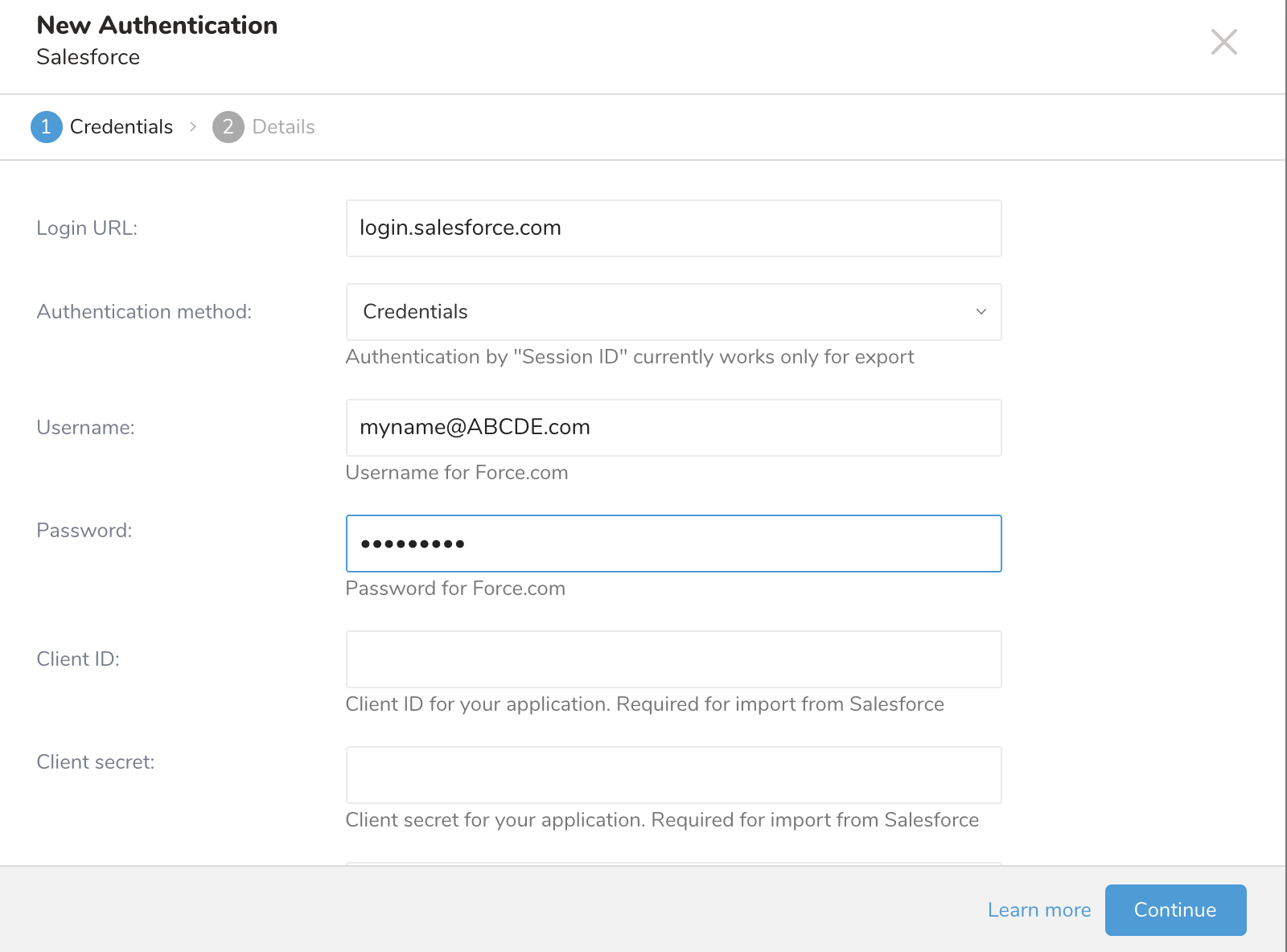
- credentialsで認証するには、ユーザー名(メールアドレス)とパスワード、Client ID、Client Secret、およびSecurity Tokenを入力します。
- ダイアログボックスで、login.salesforce.com/?locale=jpを入力するか、login.salesforce.comを使用します。
OAuthで認証するには
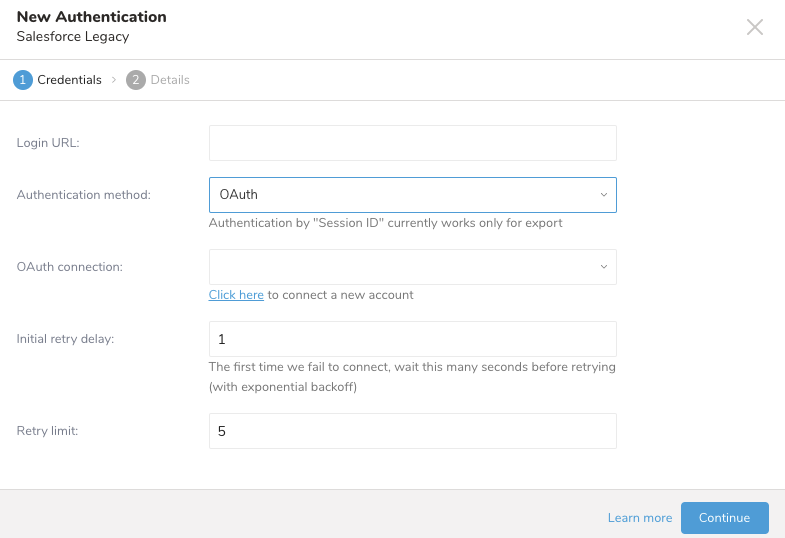
Continueを選択します。
接続にわかりやすい名前を付け、Create Connectionを選択します。
ユーザー権限を検証するには、Salesforceを使用して以下を確認してください:
- Authority: Salesforce import integration接続手順を確認してください。
- Treasure DataからSalesforceへのアクセスが許可されていること: これを構成するには、TD static IPアドレスを知り、構成する必要がある場合があります。static IPアドレス情報が必要な場合は、サポートにお問い合わせください。
適切に構成されたauthorityとaccessがない場合、アクセス制限エラーが発生する可能性があります。例:
Response not 2xx:
400 Bad Request {"error":"invalid_grant","error_description":"authentication failure"}認証された接続を作成すると、自動的にAuthenticationsに移動します。
- 作成した接続を検索します。
- New Sourceを選択します。
- Data Transfer フィールドにSourceの名前を入力します。
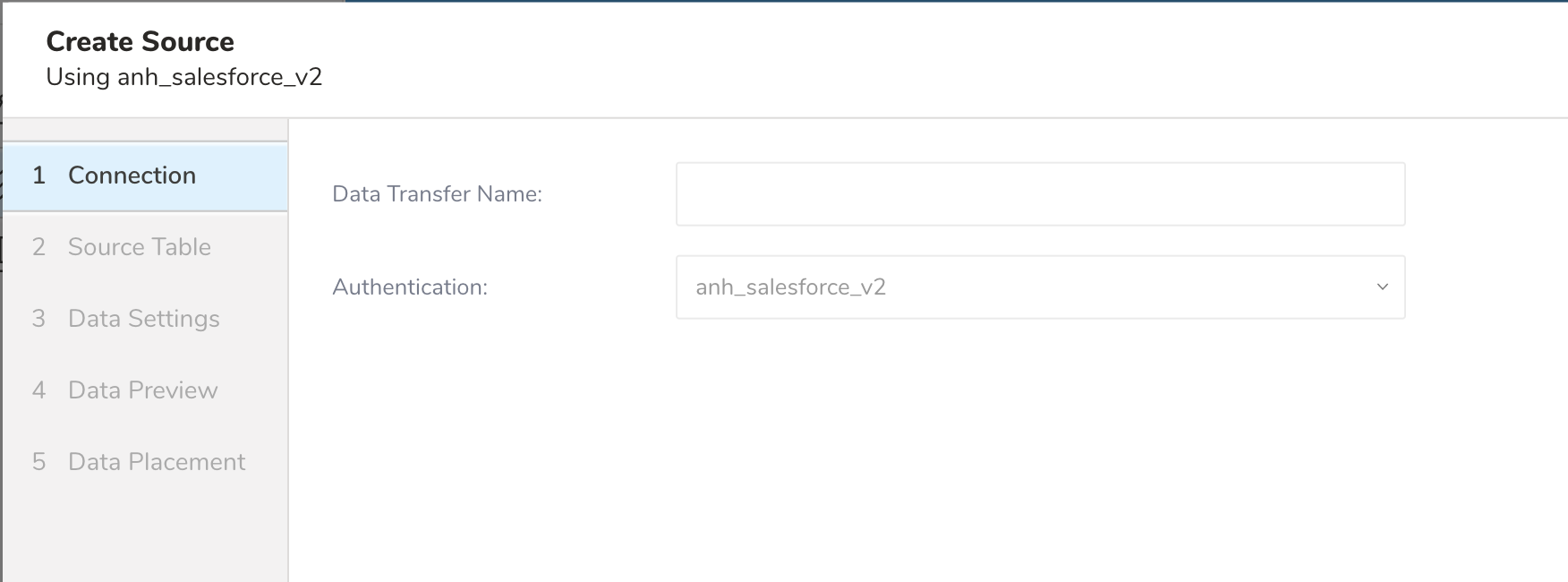 4. Nextをクリックします。 5. 以下のパラメータを編集します:
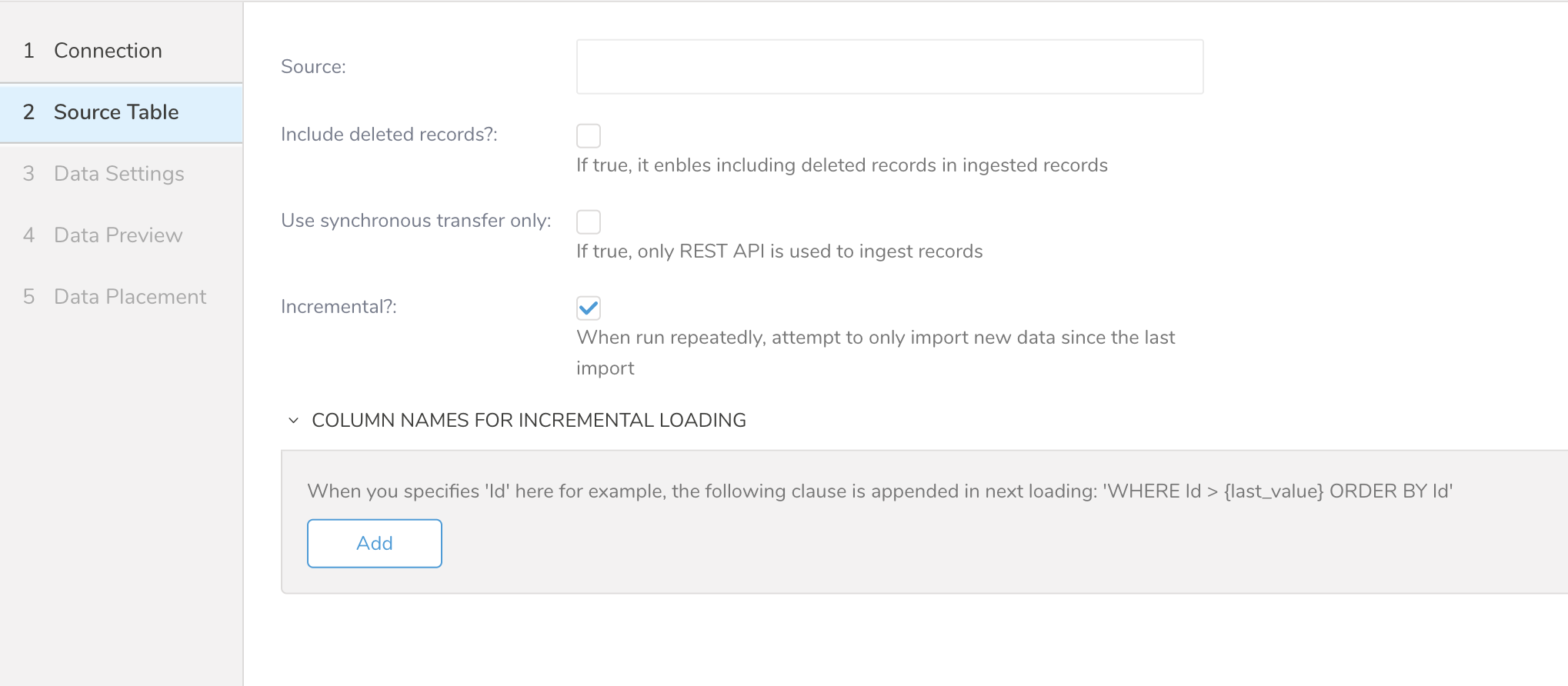
| Parameters | Description |
|---|---|
| Source | インポートするオブジェクトの名前 |
| Include deleted records | 削除されたレコードを含めることを有効にします |
| Use synchronous transfer only | REST APIを使用した同期転送を有効にします |
| Incremental | 前回のインポート以降の新しいデータのみをインポートします |
Nextを選択します。Data Settingsページが開きます。
ここで、SOQLクエリ、WHERE条件、およびSchema設定を編集できます。
オプションで、ダイアログのこのページをスキップできます。
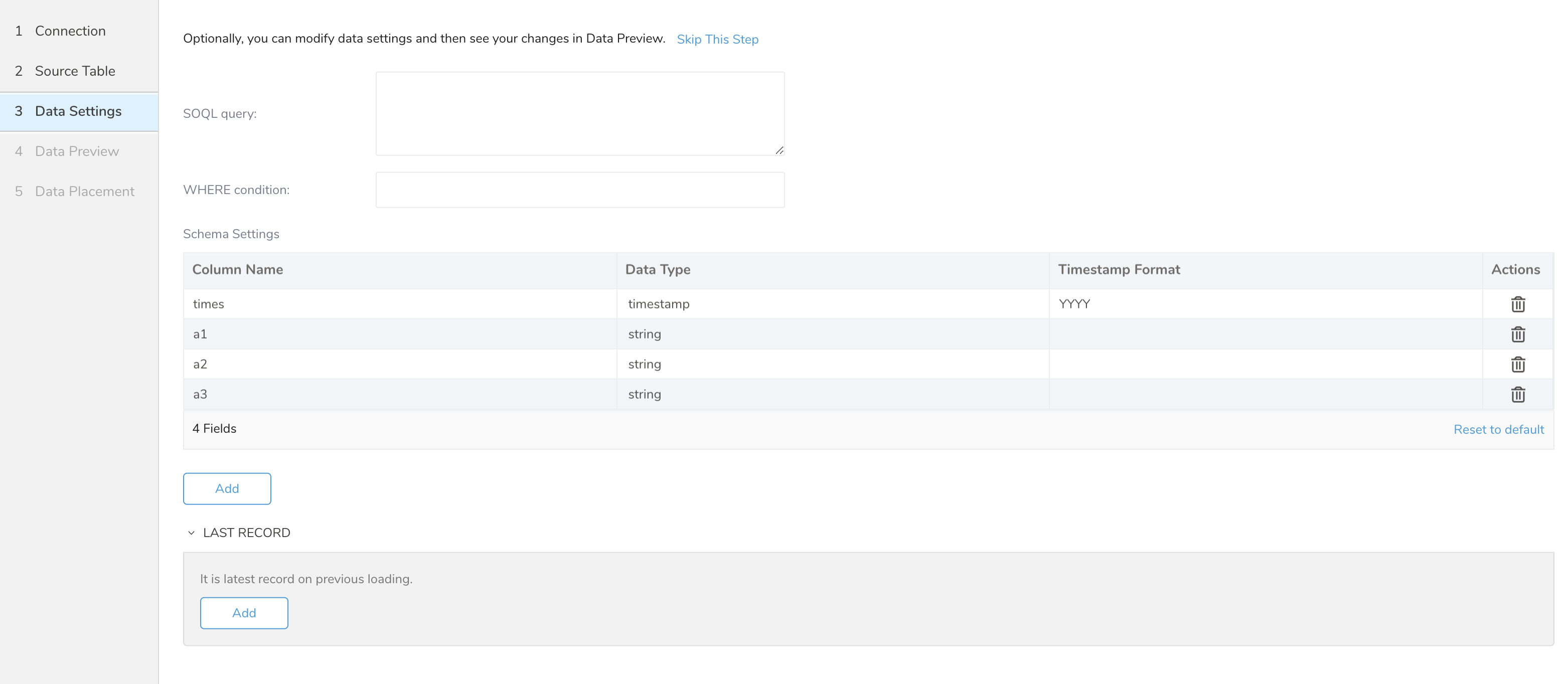
インポートを実行する前に、Generate Preview を選択してデータのプレビューを表示できます。Data preview はオプションであり、選択した場合はダイアログの次のページに安全にスキップできます。
- Next を選択します。Data Preview ページが開きます。
- データをプレビューする場合は、Generate Preview を選択します。
- データを確認します。
データの配置について、データを配置したいターゲット database と table を選択し、インポートを実行する頻度を指定します。
Next を選択します。Storage の下で、インポートされたデータを配置する新しい database を作成するか、既存の database を選択し、新しい table を作成するか、既存の table を選択します。
Database を選択 > Select an existing または Create New Database を選択します。
オプションで、database 名を入力します。
Table を選択 > Select an existing または Create New Table を選択します。
オプションで、table 名を入力します。
データをインポートする方法を選択します。
- Append (デフォルト) - データインポートの結果は table に追加されます。 table が存在しない場合は作成されます。
- Always Replace - 既存の table の全体の内容をクエリの結果出力で置き換えます。table が存在しない場合は、新しい table が作成されます。
- Replace on New Data - 新しいデータがある場合のみ、既存の table の全体の内容をクエリの結果出力で置き換えます。
Timestamp-based Partition Key 列を選択します。 デフォルトキーとは異なるパーティションキーシードを設定したい場合は、long または timestamp 列をパーティショニング時刻として指定できます。デフォルトの時刻列として、add_time フィルターで upload_time を使用します。
データストレージの Timezone を選択します。
Schedule の下で、このクエリを実行するタイミングと頻度を選択できます。
- Off を選択します。
- Scheduling Timezone を選択します。
- Create & Run Now を選択します。
- On を選択します。
- Schedule を選択します。UI では、@hourly、@daily、@monthly、またはカスタム cron の 4 つのオプションが提供されます。
- Delay Transfer を選択して、実行時間の遅延を追加することもできます。
- Scheduling Timezone を選択します。
- Create & Run Now を選択します。
転送が実行された後、Data Workbench > Databases で転送の結果を確認できます。