このデータコネクタを使用して、Salesforce Marketing Cloud Data SourceオブジェクトをTreasure Dataにインポートできます。また、次のような顧客に関する連絡先情報、キャンペーンデータ、およびメールイベントデータを収集できます:
- 開封されたメール
- クリックされたリンク
- 転送またはバウンスされたメール
- 調査データ
- 登録解除リクエスト
次のようなインポートオプションがあります:
- 個別のメールイベントタイプまたは複数のユーザーメールイベントタイプ
- eventDateタイムスタンプに基づくEmail Eventオブジェクトの増分インポート
同じ接続を使用してSFMCデータをエクスポートできます。Salesforce Marketing Cloud ExactTarget Export Integrationを参照してください。
Salesforce Marketing Cloudデータをインポートするサンプルワークフローについては、Treasure Boxesをご覧ください。
- Treasure Dataの基本知識
- Salesforce Marketing Cloudの基本知識
この統合を使用してインポートされたデータは、ブール値が誤ってまたは一貫性なくインポートされるため、データの不整合の問題が発生することがあります。このデータ不整合の症状は、Salesforce Marketing CloudでTrueまたはFalseとして表示される値が、VARCHARまたはBIGINT値として文字列データタイプのfalseまたはBIGINTの0として保存されることです。
Treasure Dataでは、Salesforce統合移行手順に従うことをお勧めします。
2019年8月1日以降、Salesforce Marketing CloudでLegacy Packageを作成することはできないため、Enhanced Packageを作成することを強くお勧めします。
Salesforce Marketing Cloudアカウントにログオンします
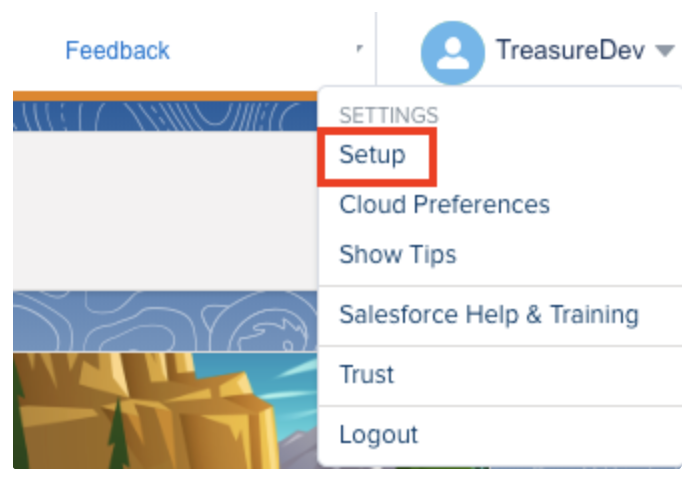
Welcome Pageで、右上隅の名前を選択し、Setupを選択します。
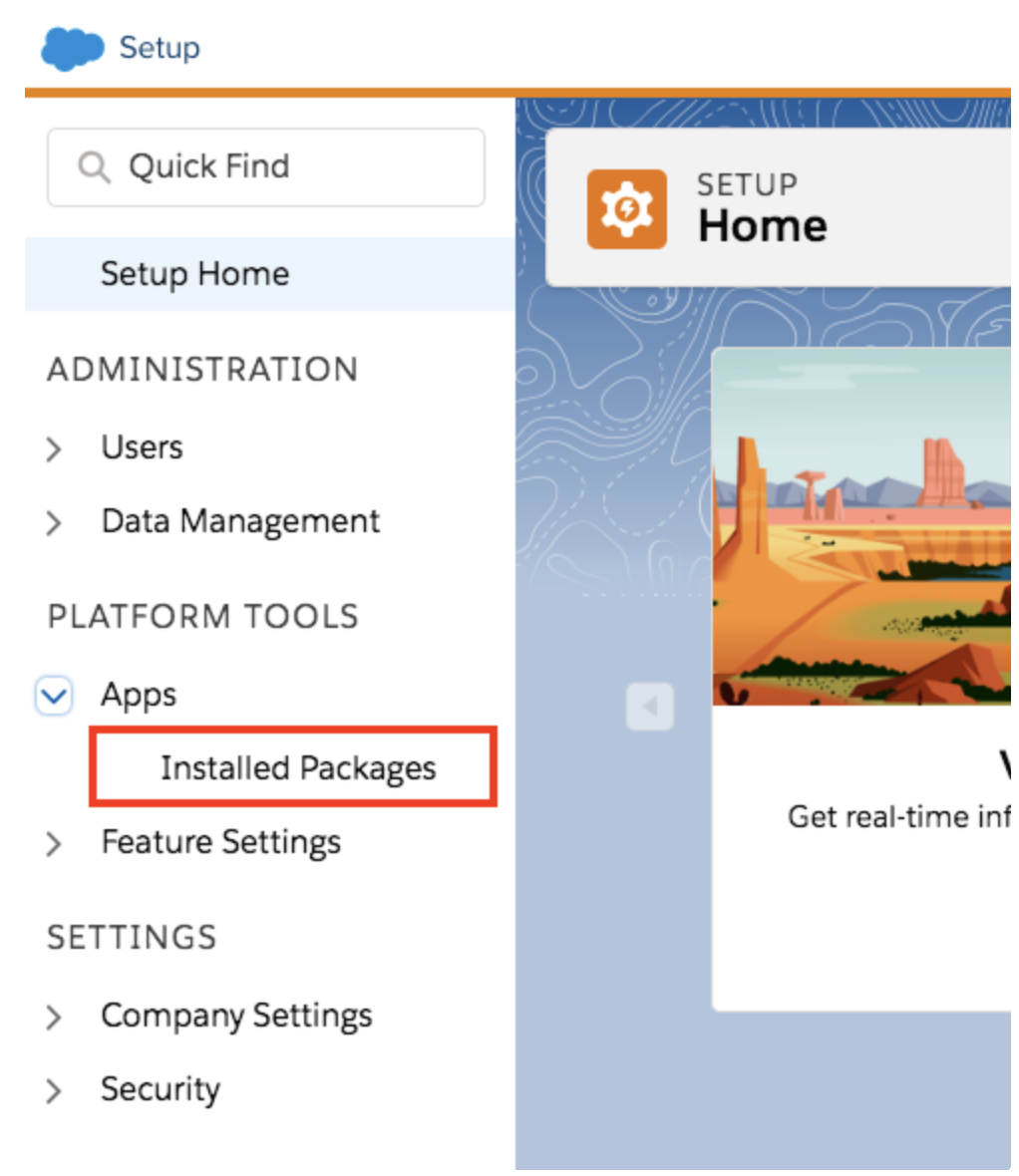
新しい画面の左側メニューで、App > Installed Packagesを選択します。
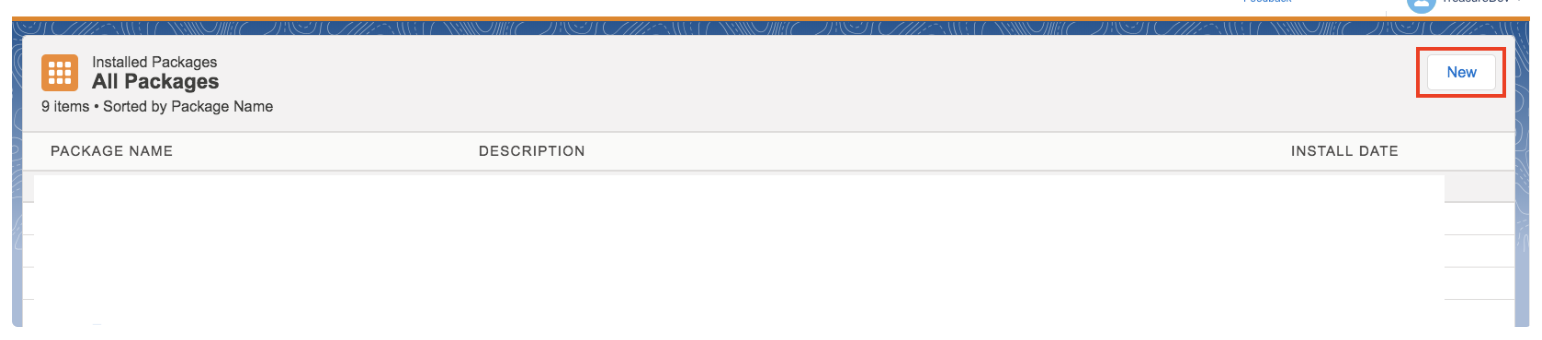
Installed Packages画面で、Newを選択します。
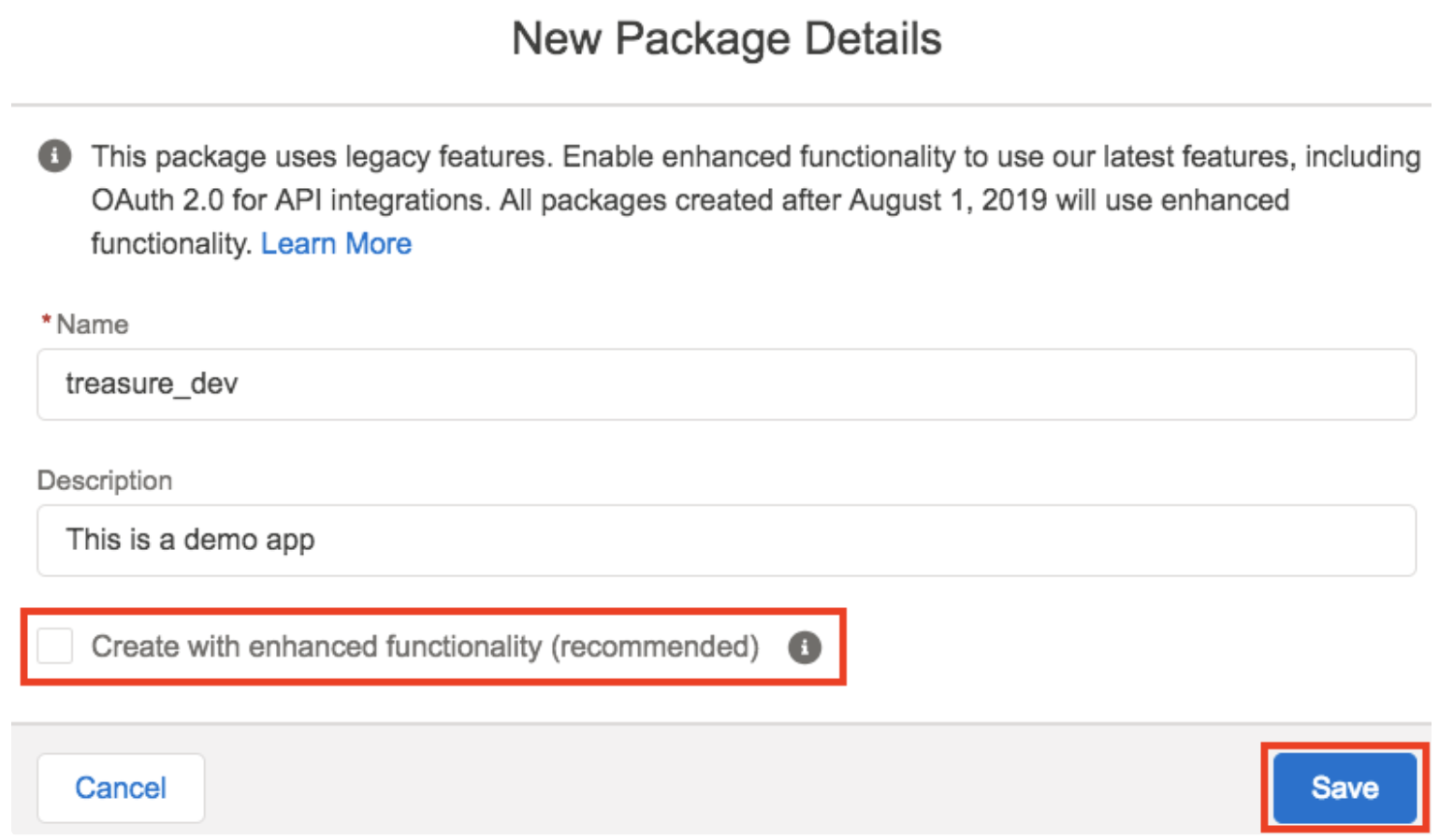
New Package Detailsポップアップで、NameとDescriptionを入力します。**Create with enhanced functionality (recommended)**チェックボックスのチェックを外し(選択解除し)、Saveを選択します。
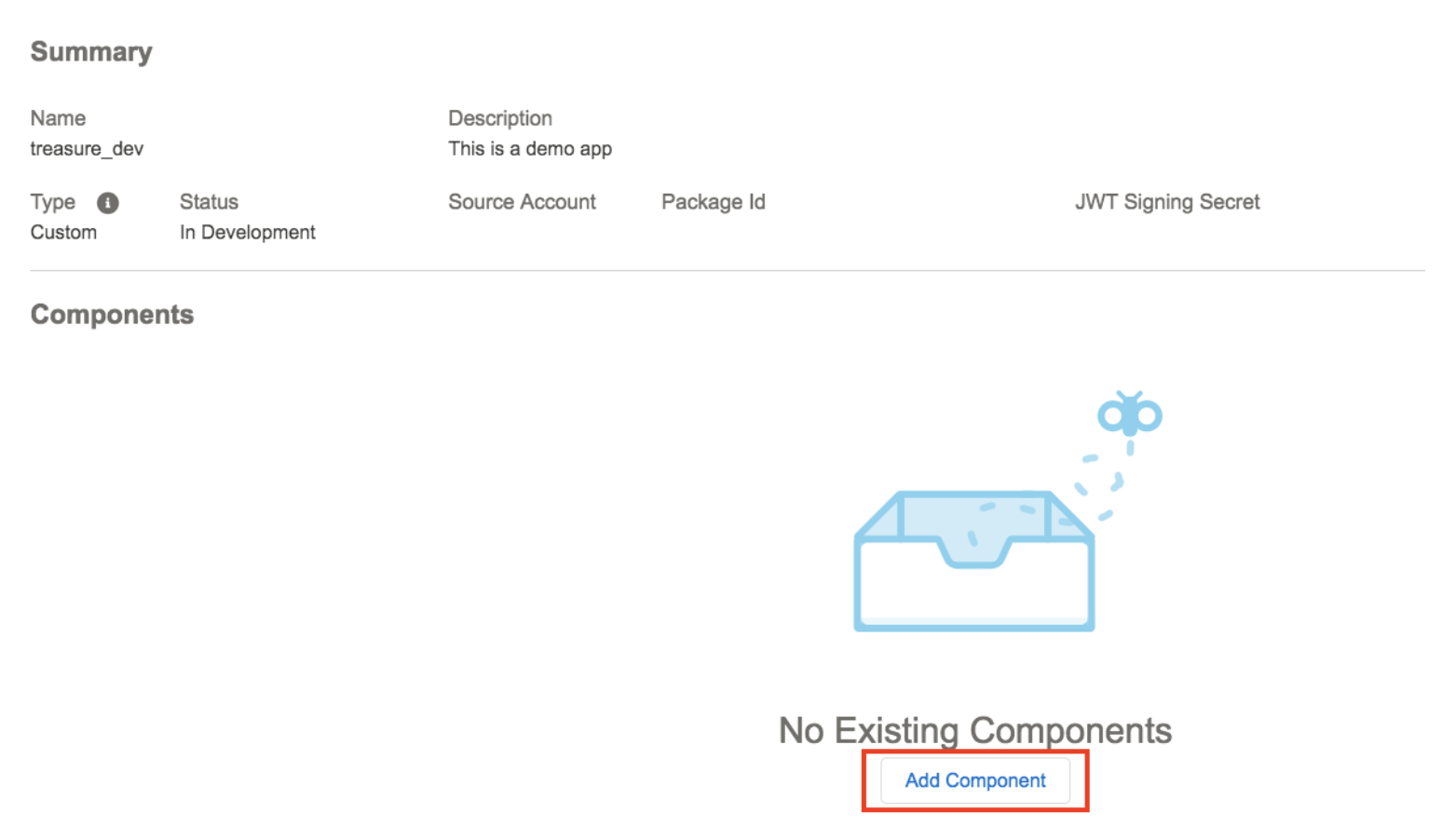
Package Details画面で、Add Componentを選択します。
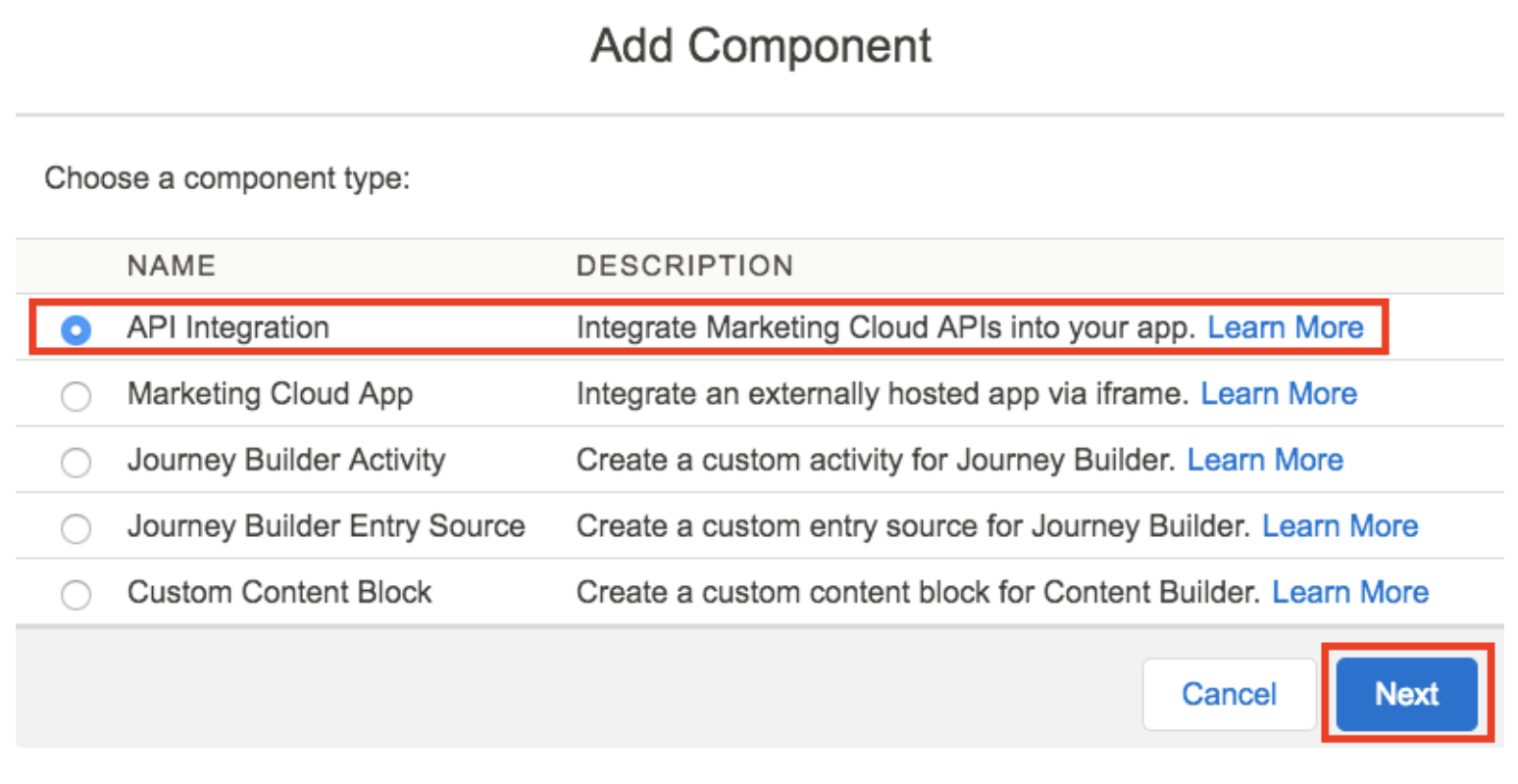
Add Componentポップアップで、API Integrationを選択し、Nextを選択します。
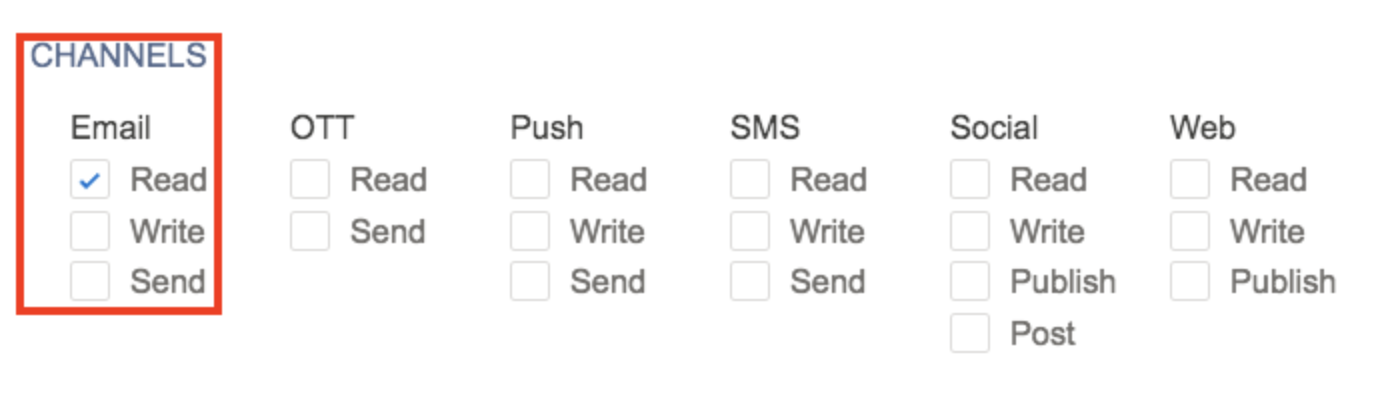
Add API Integration画面で:
- CHANNELSセクションまでスクロールし、EmailのReadチェックボックスを選択します
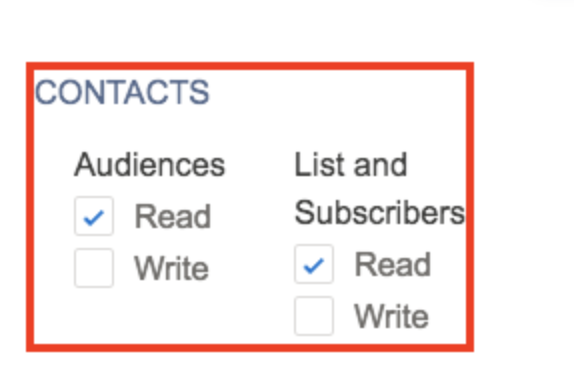
- CONTACTセクションまでスクロールし、AudiencesとList and SubscribersのReadチェックボックスを選択します
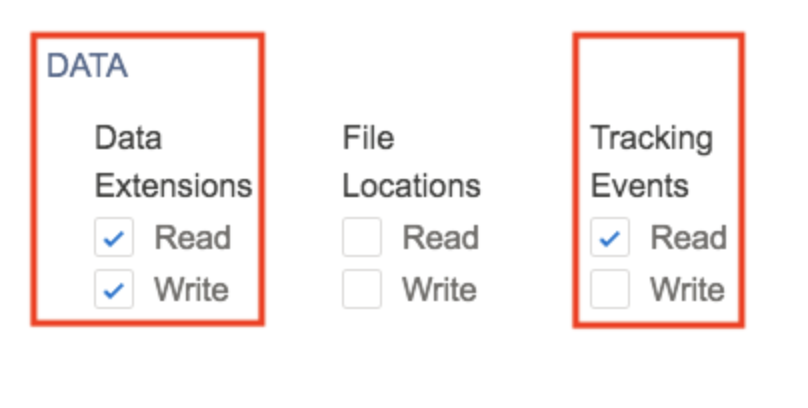
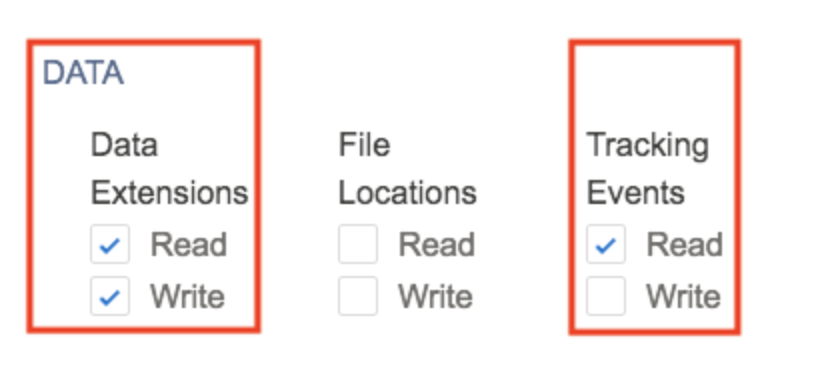
- DATAセクションまでスクロールし、Data ExtensionsのRead and Writeチェックボックス、Tracking EventsのReadを選択します
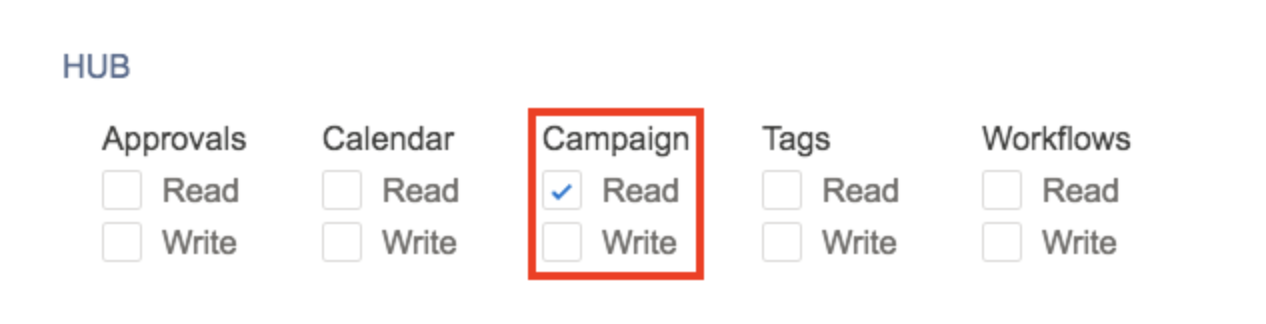
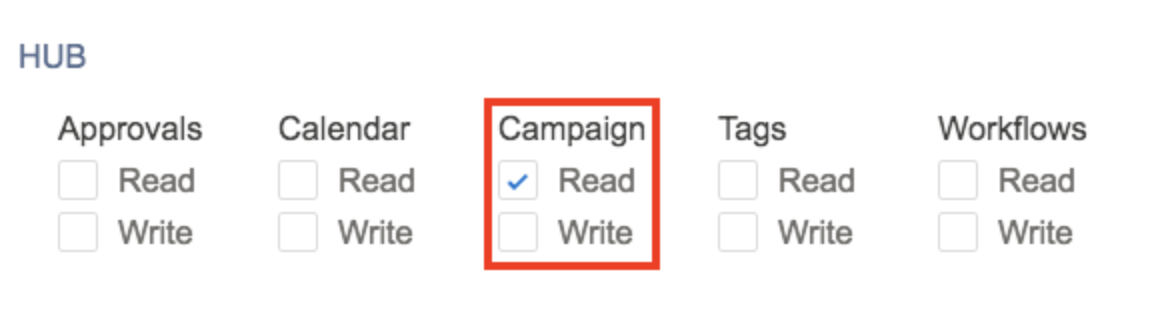
- HUBセクションまでスクロールし、CampaignのReadチェックボックスを選択します
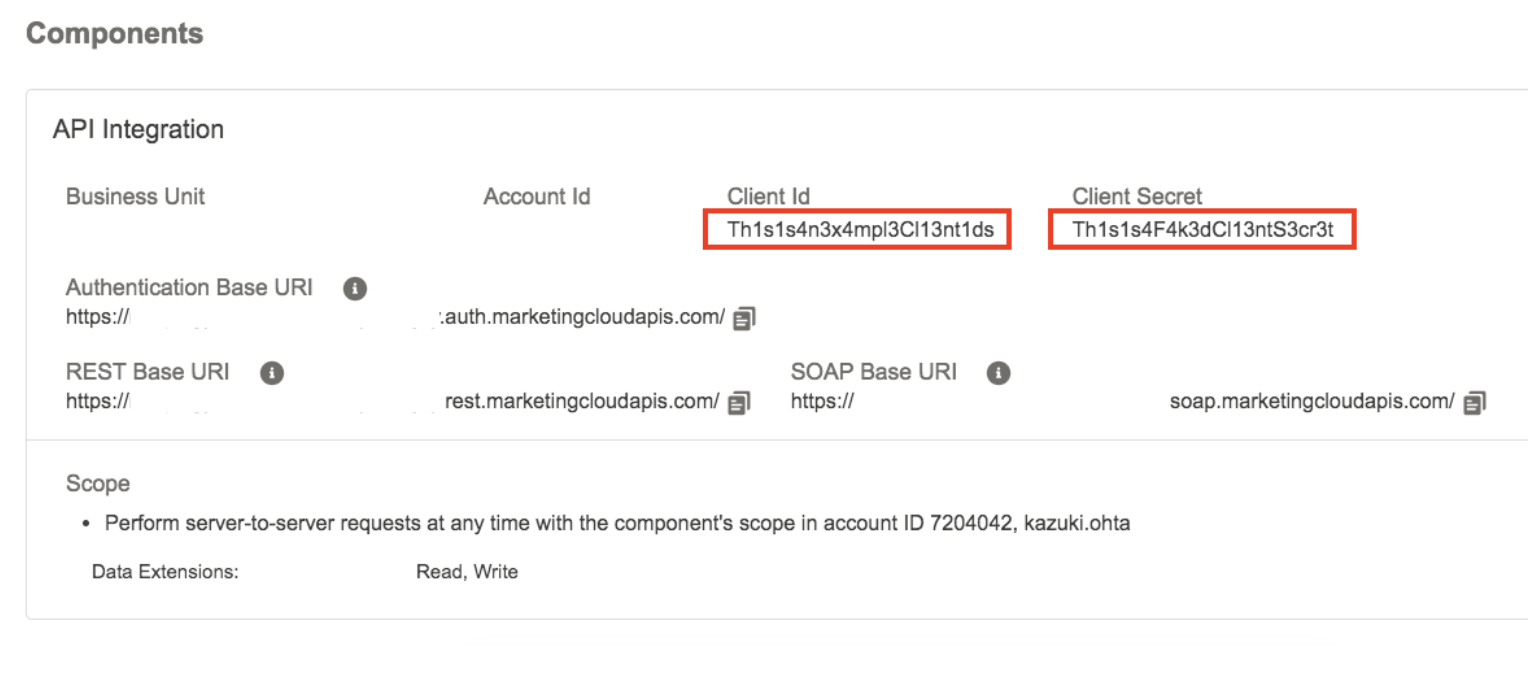
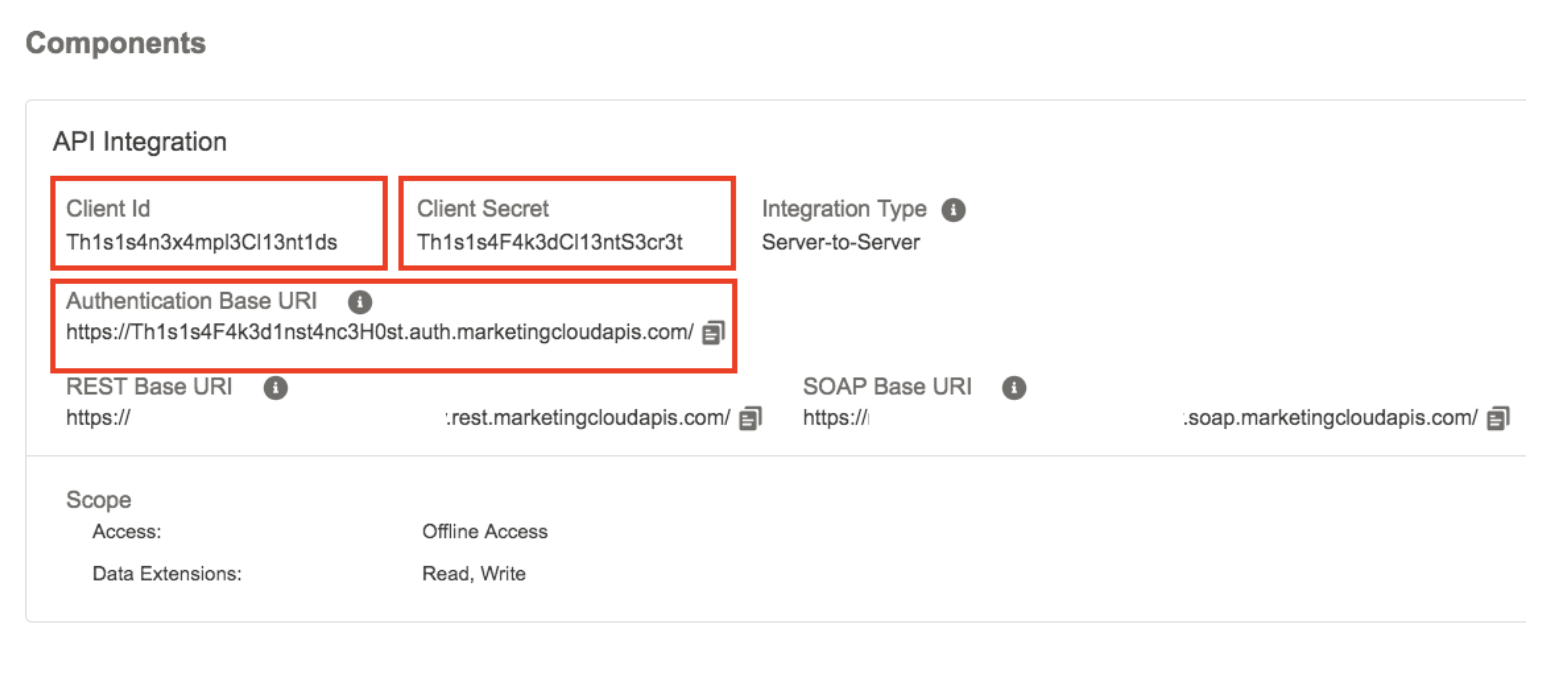
Installed Packages画面で、Componentsパネルまでスクロールし、Client IdとClient Secretをメモします。この情報を使用して、Treasure DataからSalesforce Marketing Cloudにデータを書き込みます。
Salesforce Marketing Cloudアカウントにログオンします。
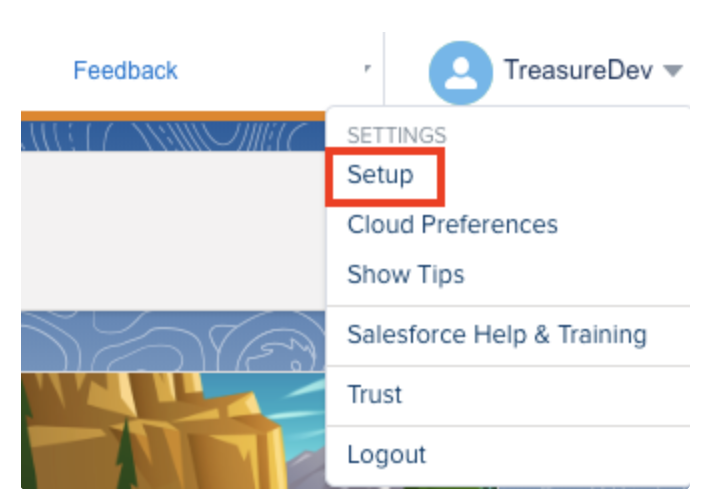
Welcome Pageで、右上隅の名前を選択し、Setupを選択します。
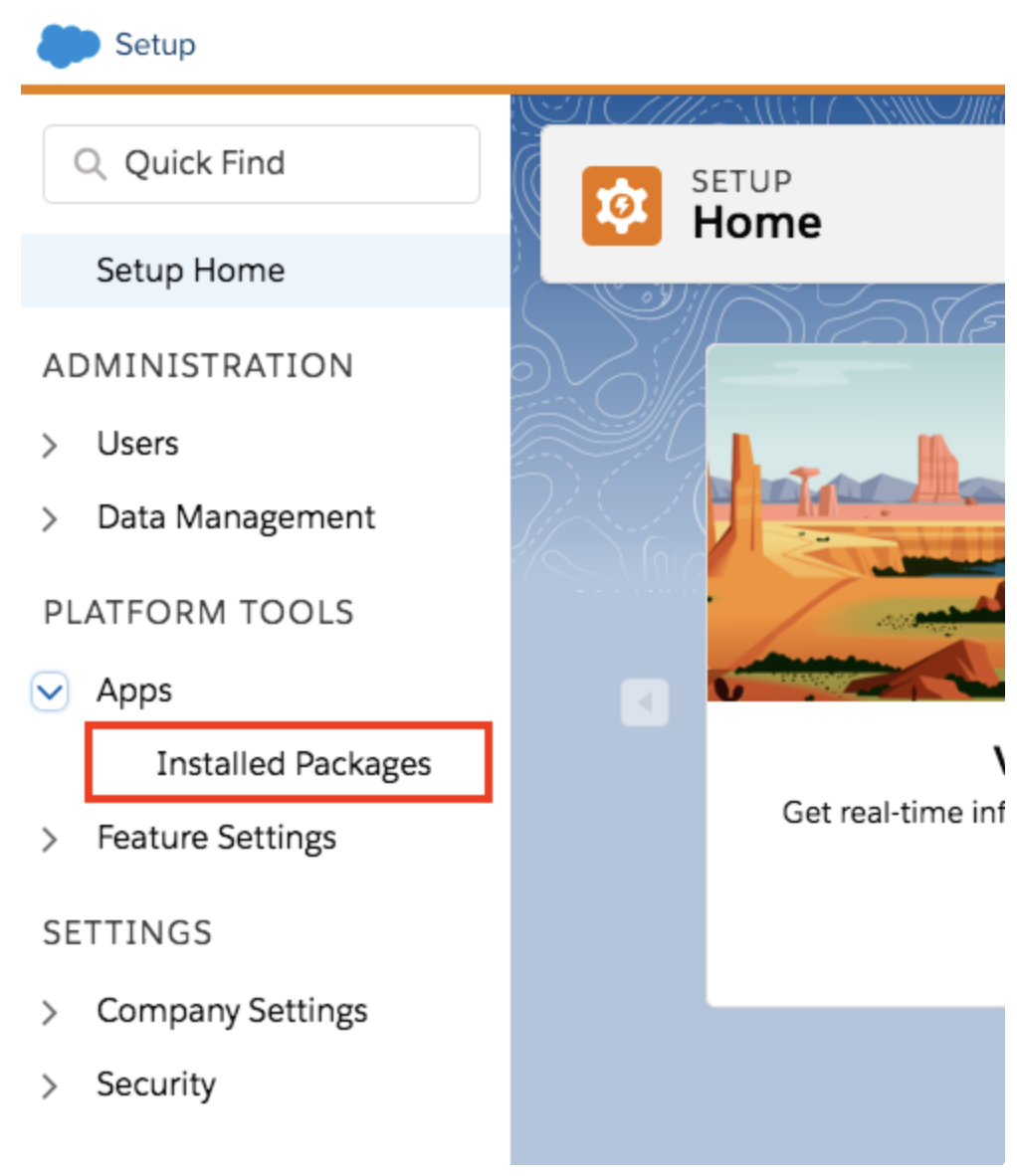
新しい画面の左側メニューで、App > Installed Packagesを選択します。
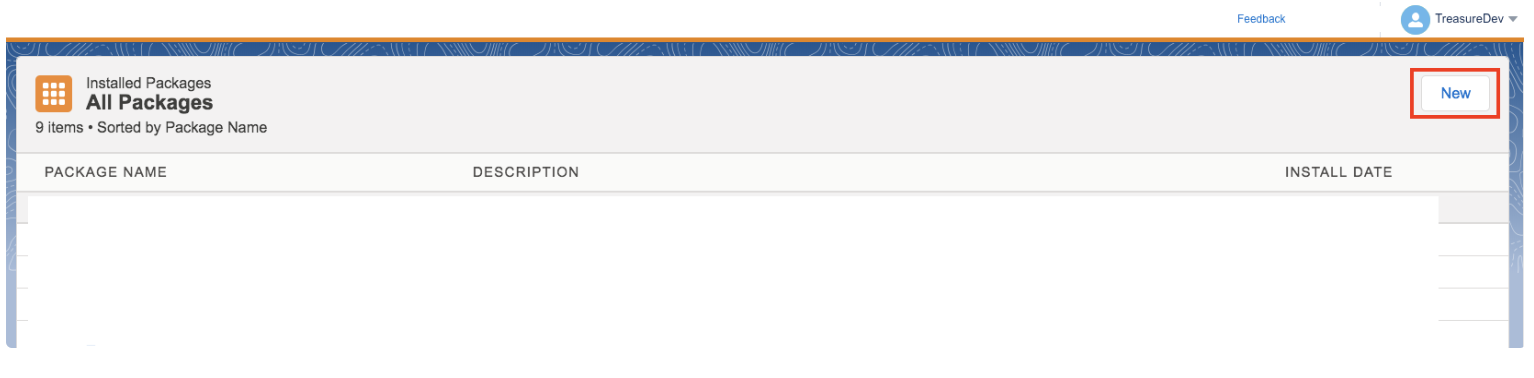
Installed Packages画面で、Newを選択します。
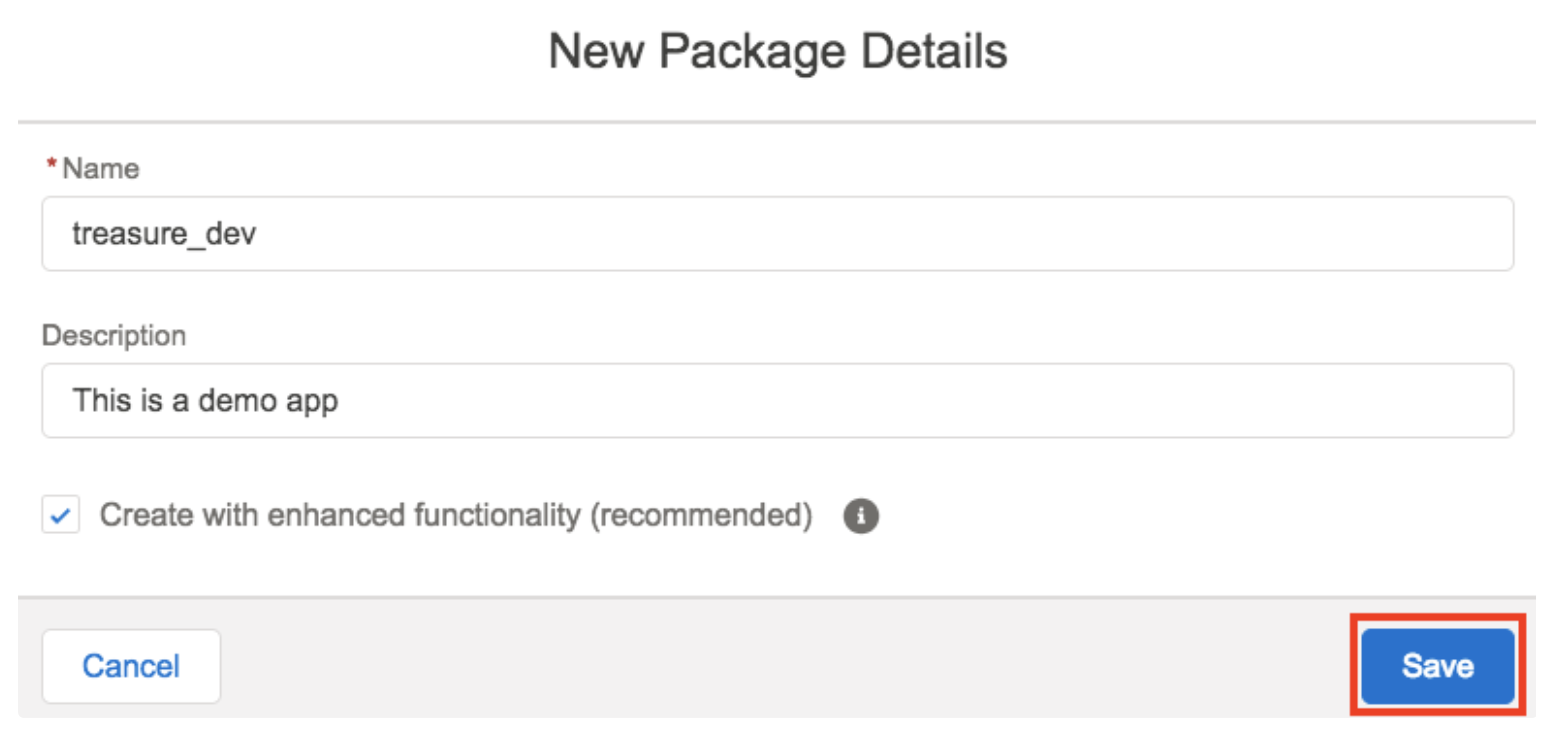
New Package Detailsポップアップで、NameとDescriptionを入力し、**Create with enhanced functionality (recommended)**チェックボックスを選択します。Saveを選択します。
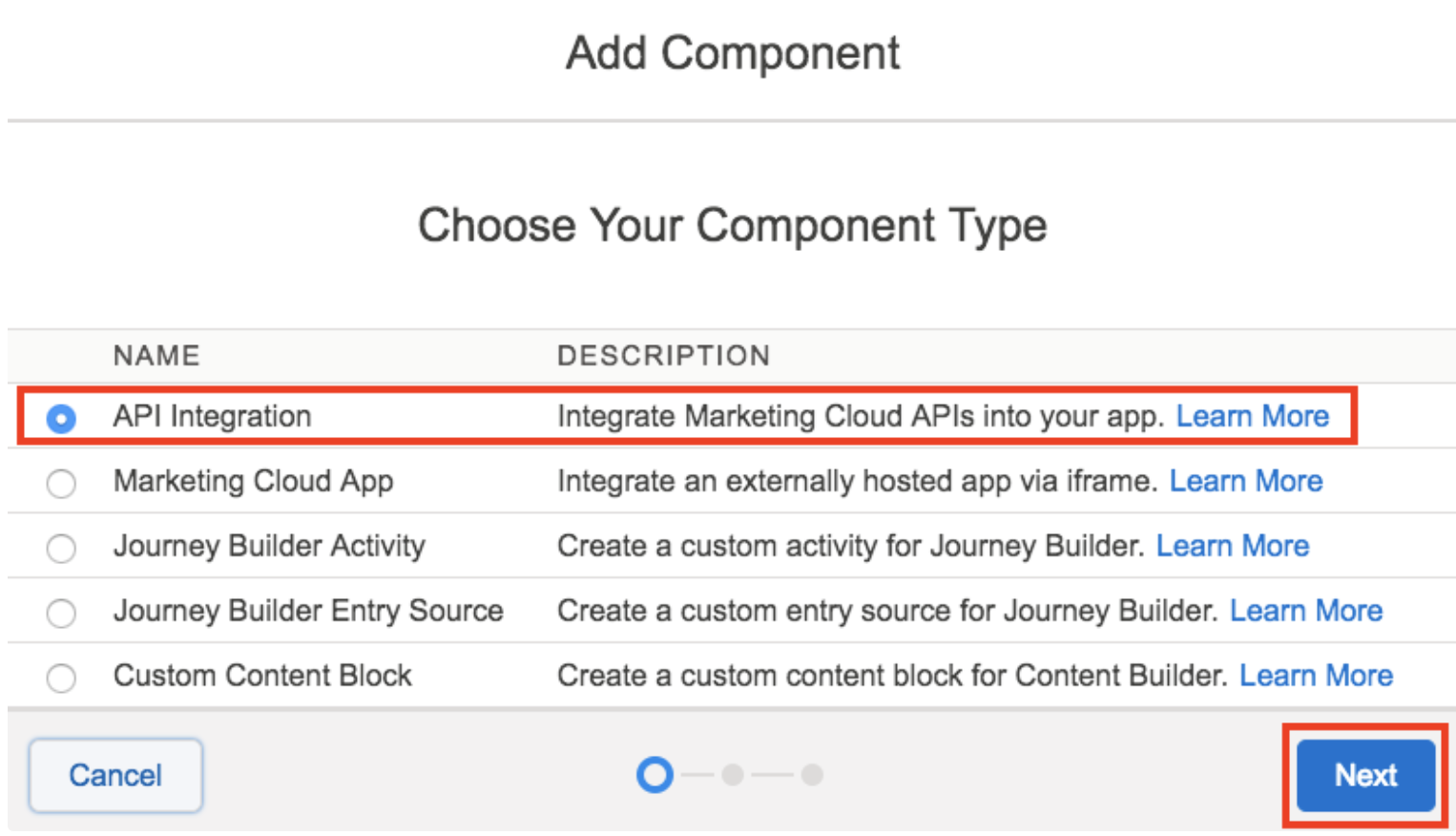
Add Componentポップアップで、API Integrationを選択し、Nextを選択します。
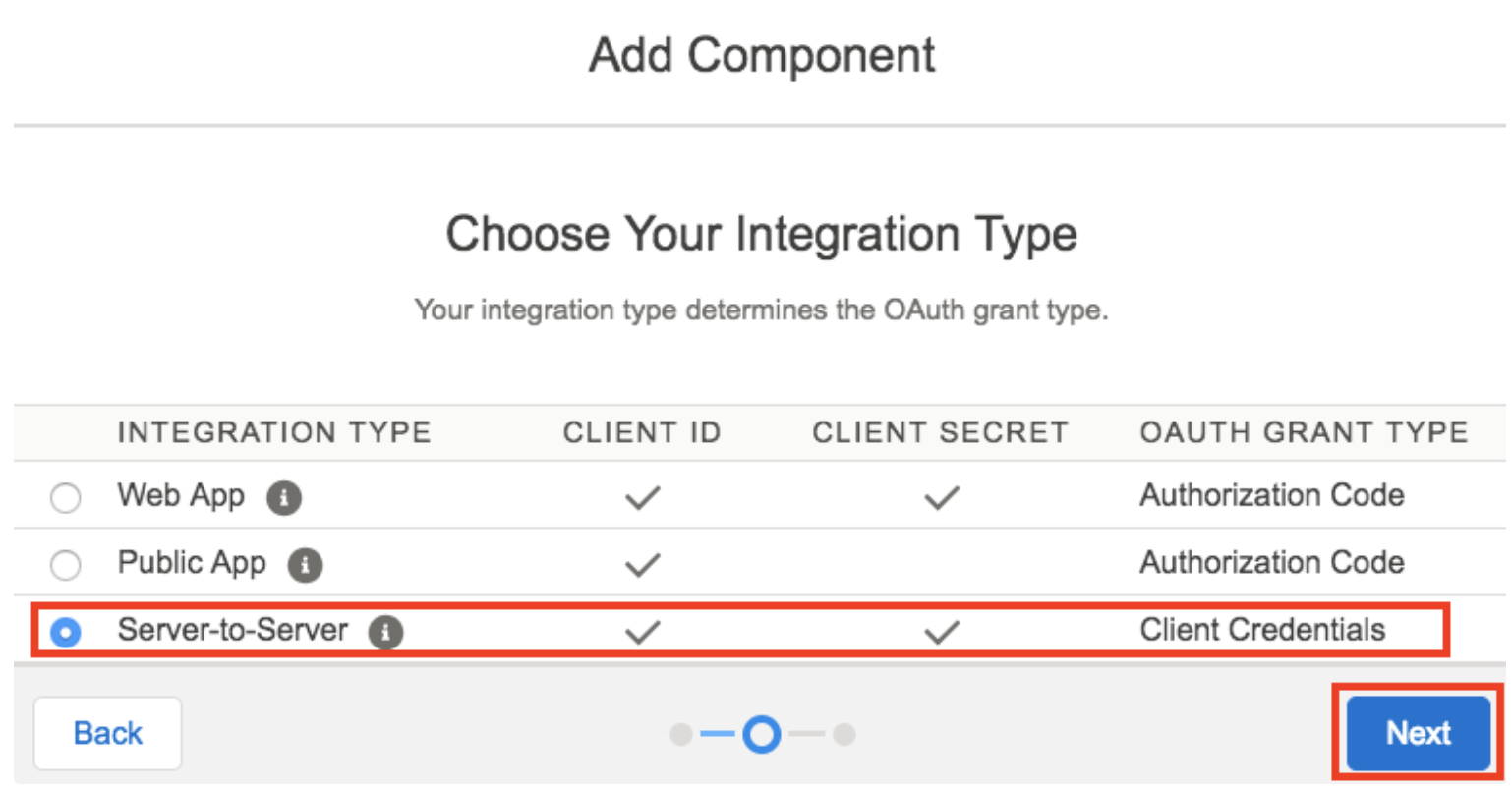
Choose Your Integration Type画面で、Server-to-Serverを選択し、Nextを選択します。
Set Server-to-Server Properties画面で:
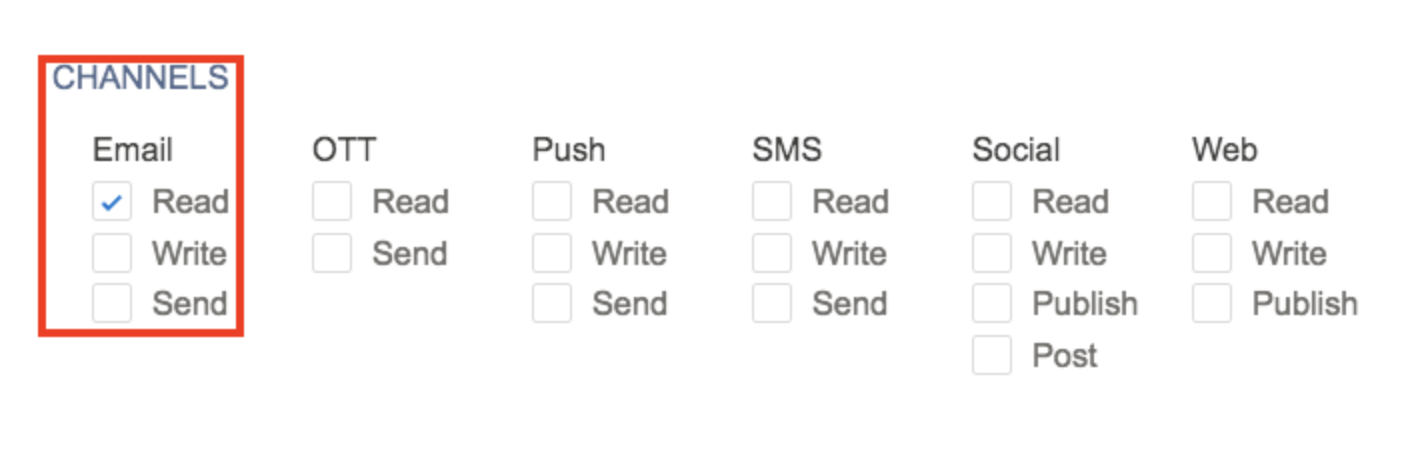
- CHANNELSセクションまでスクロールし、EmailのReadチェックボックスを選択します
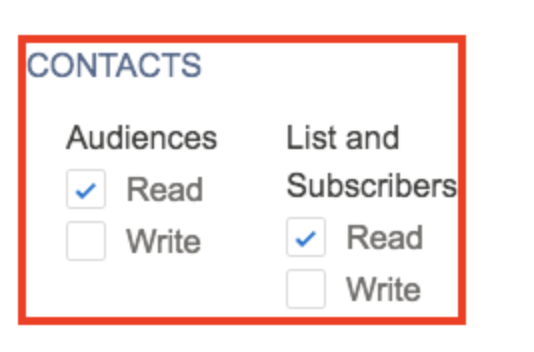
- CONTACTセクションまでスクロールし、AudiencesとList and SubscribersのReadチェックボックスを選択します
- DATAセクションまでスクロールし、Data ExtensionsのRead and Writeチェックボックス、Tracking EventsのReadを選択します
- HUBセクションまでスクロールし、CampaignのReadチェックボックスを選択します
Installed Packages画面で、Componentsパネルまでスクロールし、Client Id、Client Secret、およびAuthentication Base URIをメモします。この情報を使用して、Treasure DataからSalesforce Marketing Cloudにデータを書き込みます。
TD Consoleを使用してデータコネクタを作成できます。
データ接続を設定する際、統合にアクセスするための認証を提供します。Treasure Dataでは、認証を設定してから、ソース情報を指定します。
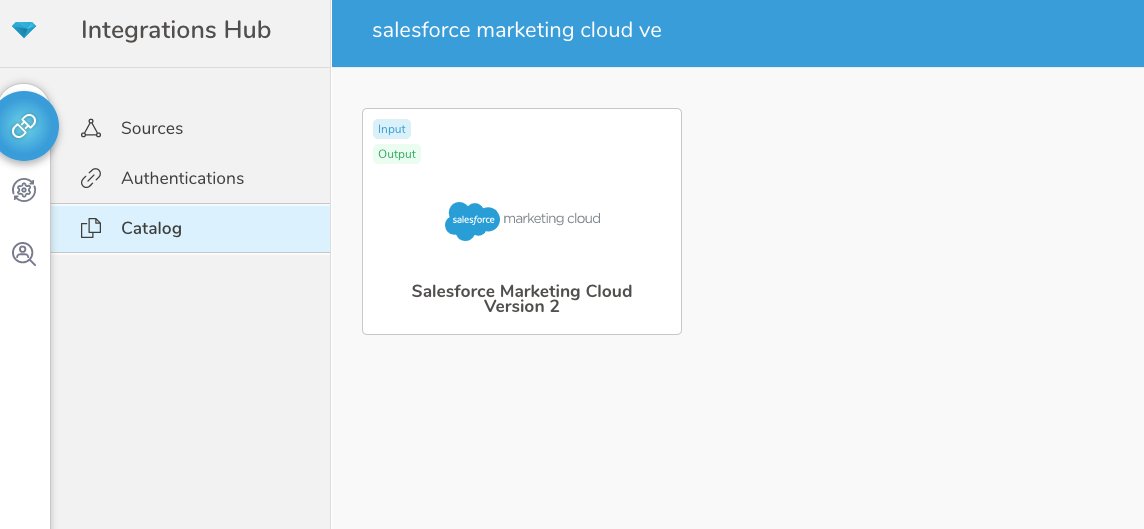
Integrations Hub > Catalogに移動し、Salesforce Marketing Cloud Version 2を検索して選択します。
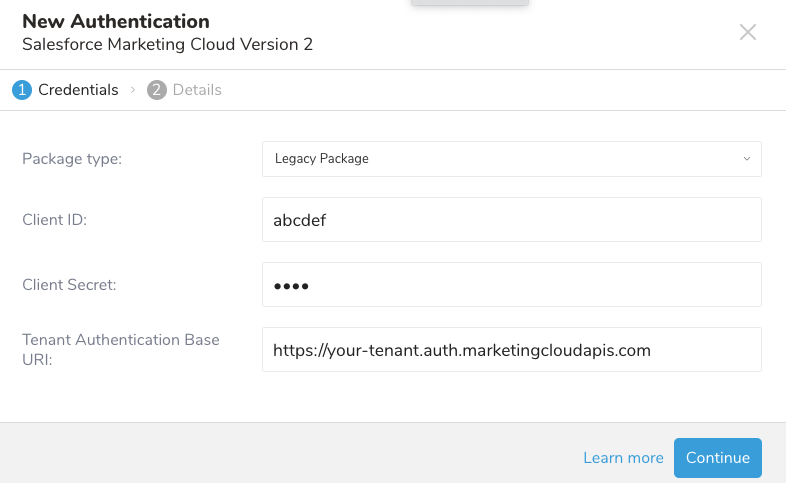
New Authentication画面で、Package TypeとしてLegacy Packageを選択し、Client IdとClient Secret(SFMCでlegacy packageを作成した際に取得したもの)を入力します。Tenant Authentication Base URLは、SFMC Set Up UIのInstalled Package情報にあるAuthentication Base URLです(2022年9月以降、SFMCはテナント固有のURLを使用することを非推奨にするため、このセクションを入力する必要があります。詳細については、Utilize SOAP tenant-specific endpointおよびUtilize Rest tenant-specific endpointを参照してください)
Continueを選択します。
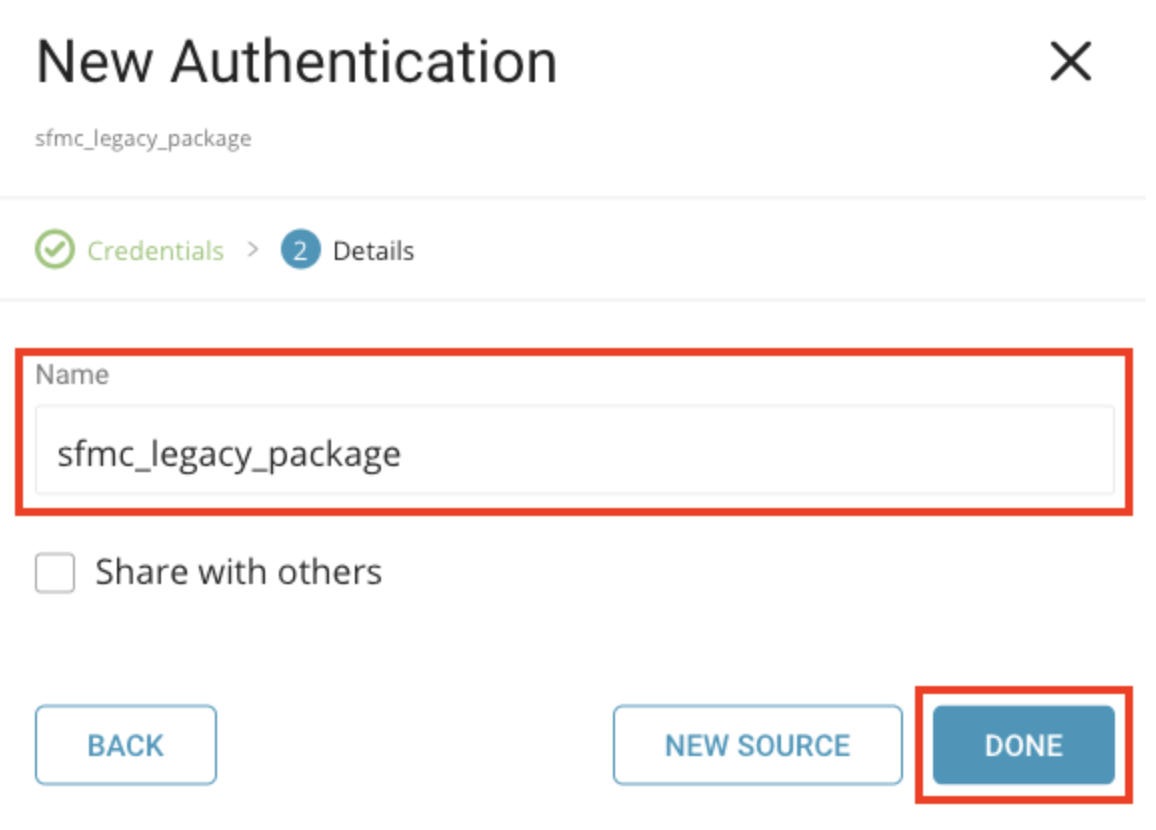
この統合のNameを入力し、Doneを選択します。
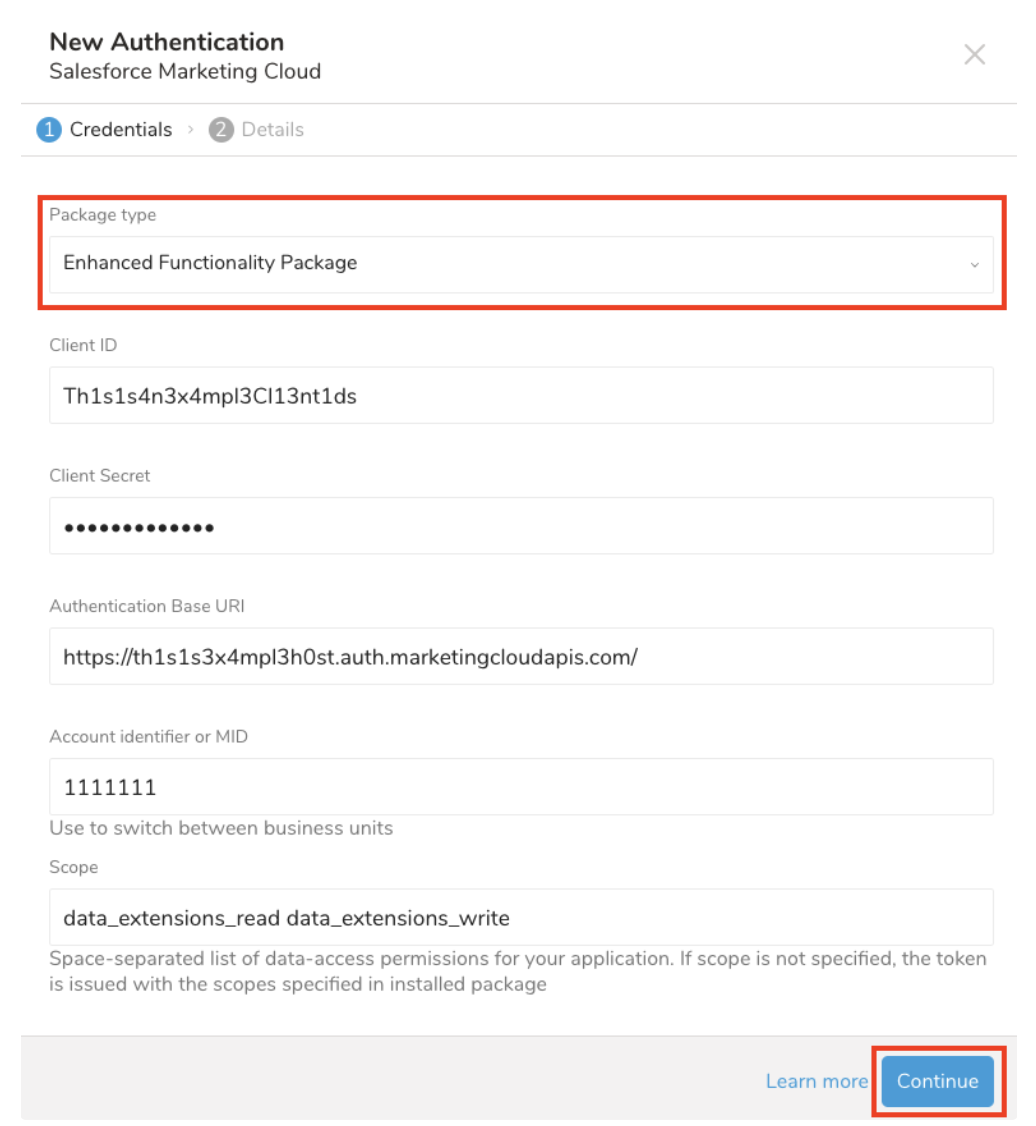
New Authentication画面で、Package TypeとしてEnhanced Functionality Packageを選択し、Client Id、Client Secret、およびAuthentication Base URI(SFMCでenhanced packageを作成した際に取得したもの)を入力します。オプションで、Account identifier or MIDを指定して複数のBUにアクセスできます(詳細はHow to get MIDを参照)。また、Scopeを指定してトークンのスコープを制限できます(詳細はAPI scopesを参照**)**。Continueを選択します。
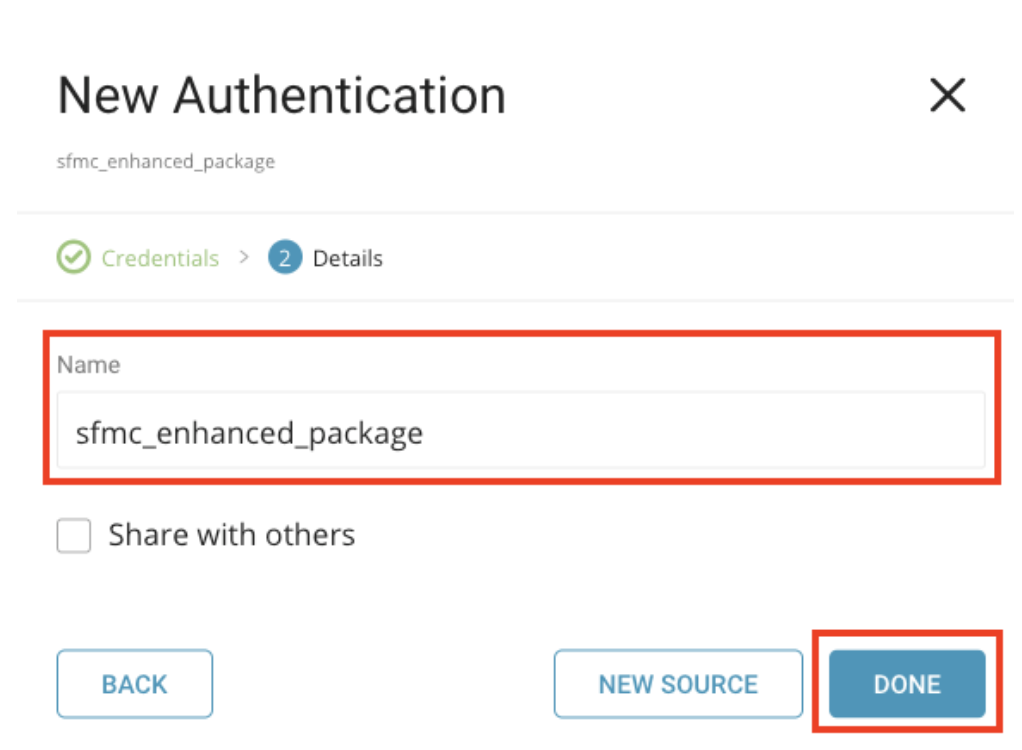
この統合のNameを入力し、Doneを選択します。
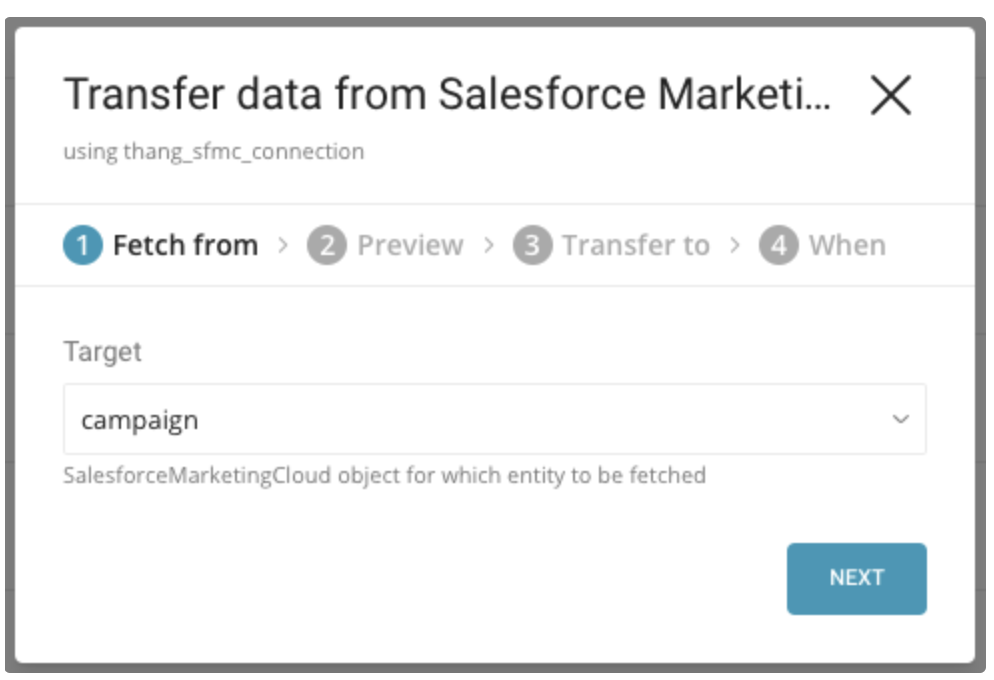
接続を作成した後、自動的にSourcesに移動します。作成した接続を探して、New Transferを選択します。

次のダイアログが開きます。詳細を入力し、Nextを選択します。
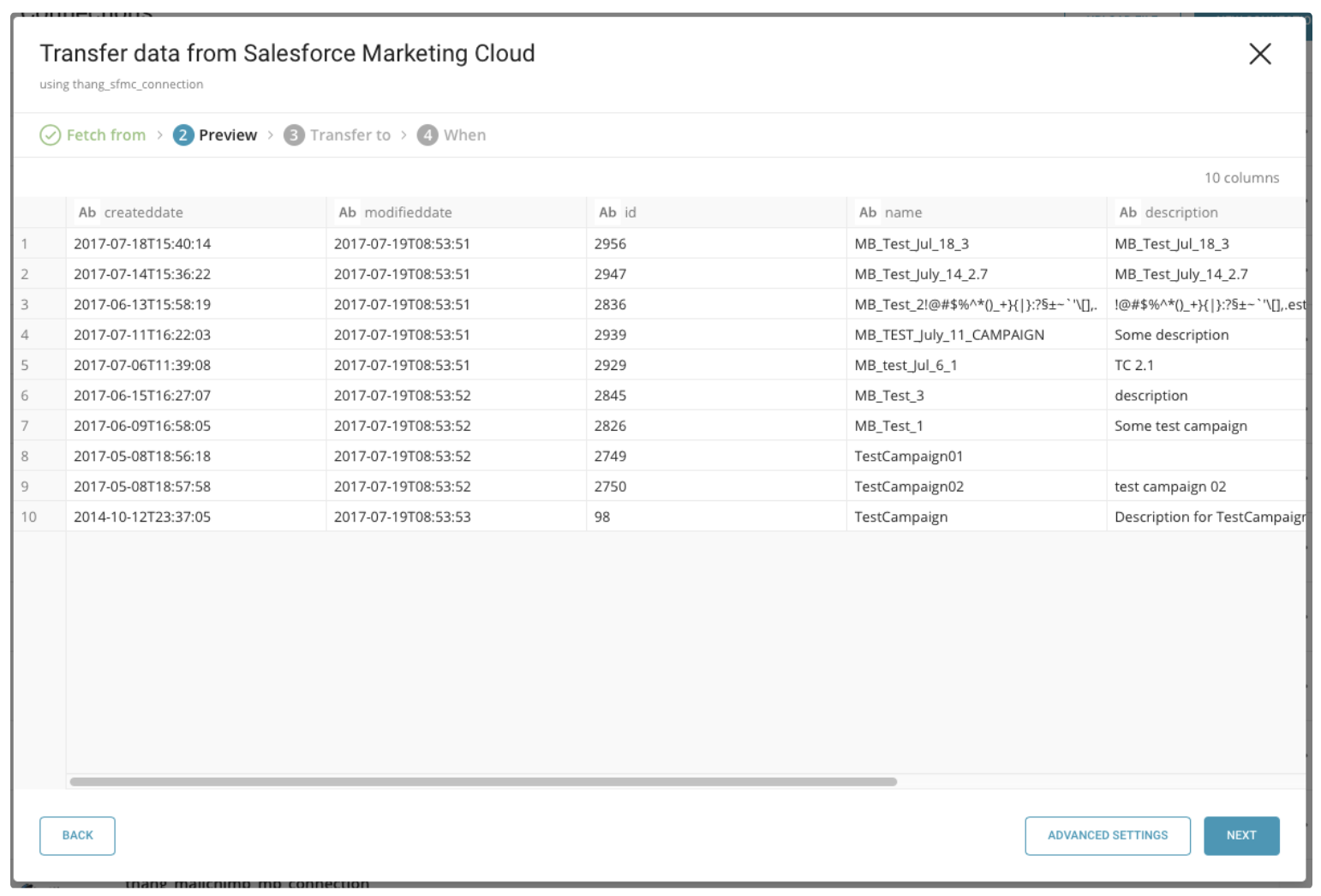
次に、次のダイアログのようなデータのプレビューが表示されます。変更を加えるには、Advanced Settingsを選択します。それ以外の場合は、Nextを選択します。
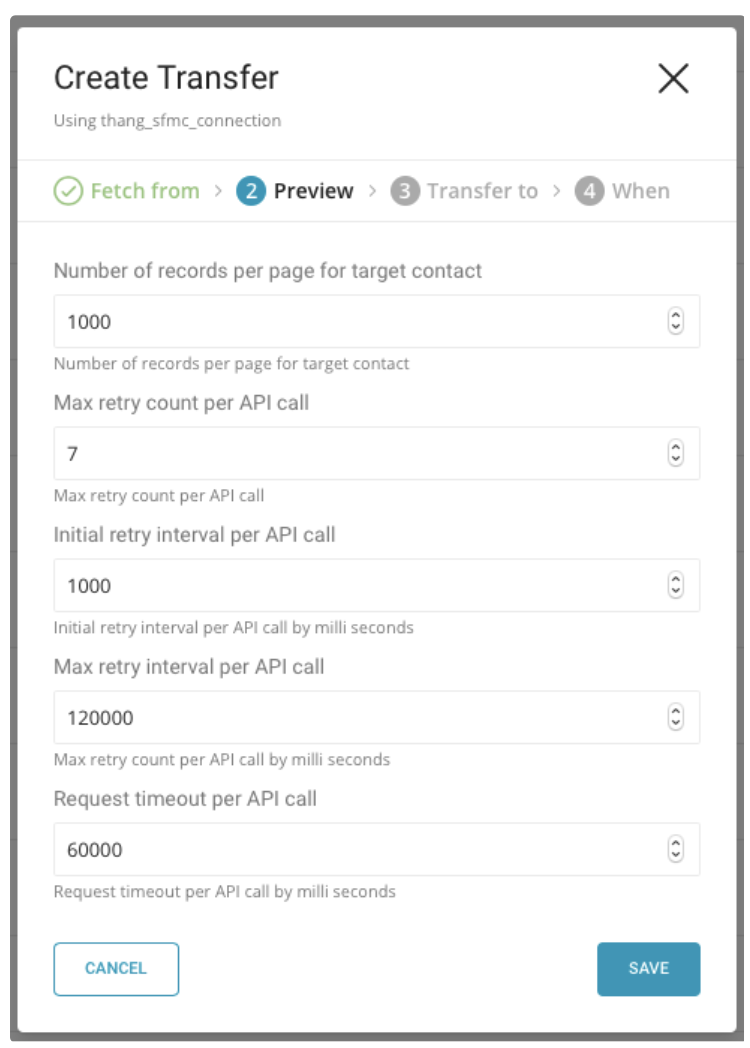
ここから、エラー時のスキップやレート制限などのオプションを変更したい場合は、Advanced Settingsを選択します:
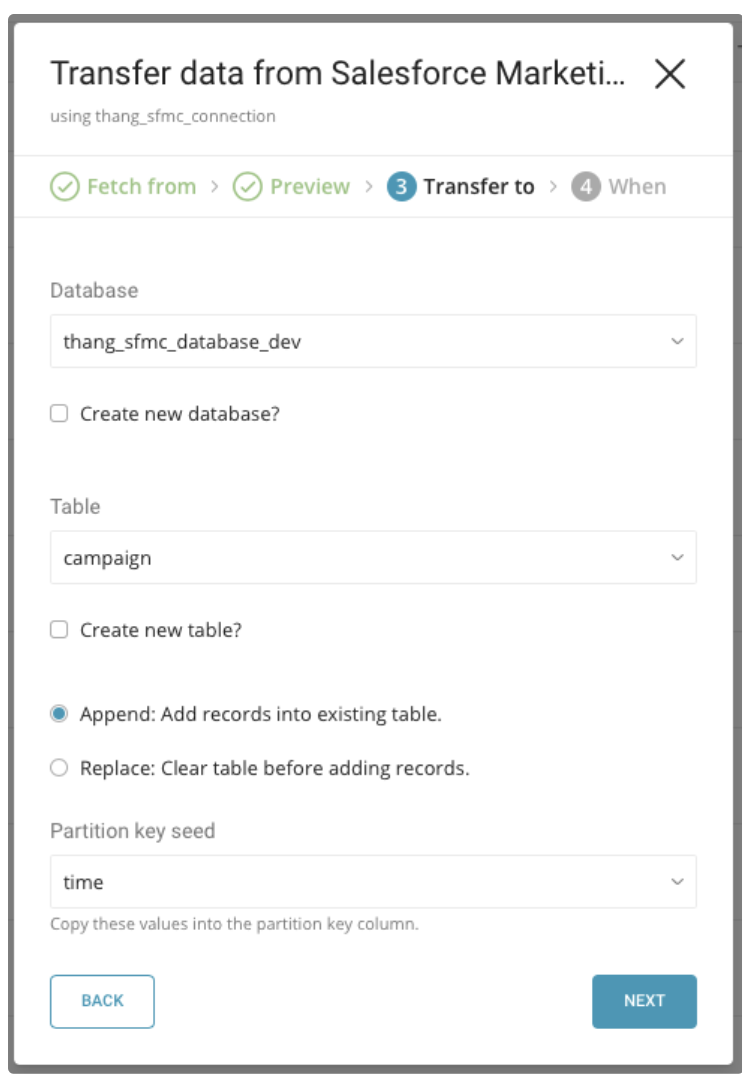
データを転送するデータベースとテーブルを選択します:
次のダイアログを使用してデータ転送のスケジュールを指定し、Start Transferを選択します:
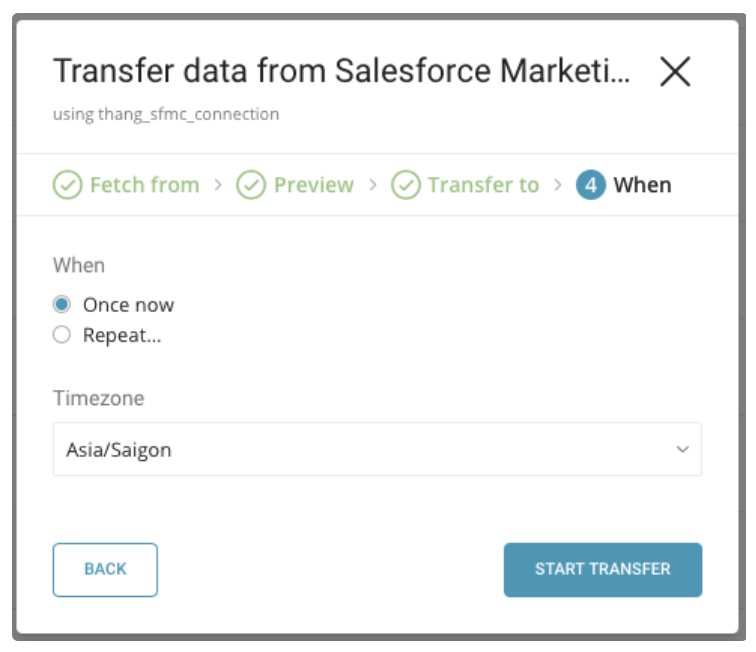
My Input Transfersタブの下に進行中の新しいデータ転送が表示され、対応するジョブがJobsセクションに表示されます。
| Target | Description |
|---|---|
| Campaign | メールキャンペーン |
| Contact | 連絡先リスト |
| Data Extensions | 柔軟なデータストレージのニーズを満たすデータ拡張 |
| Email Events | メールマーケティング送信に関連するイベント |
ターゲットContactは、連絡先モデル属性が多すぎる場合に、複数のリクエストでデータを取り込むオプションを提供します。このオプションを選択する場合は、リクエストごとの属性数も入力します。このフィールドのデフォルト値は100です。
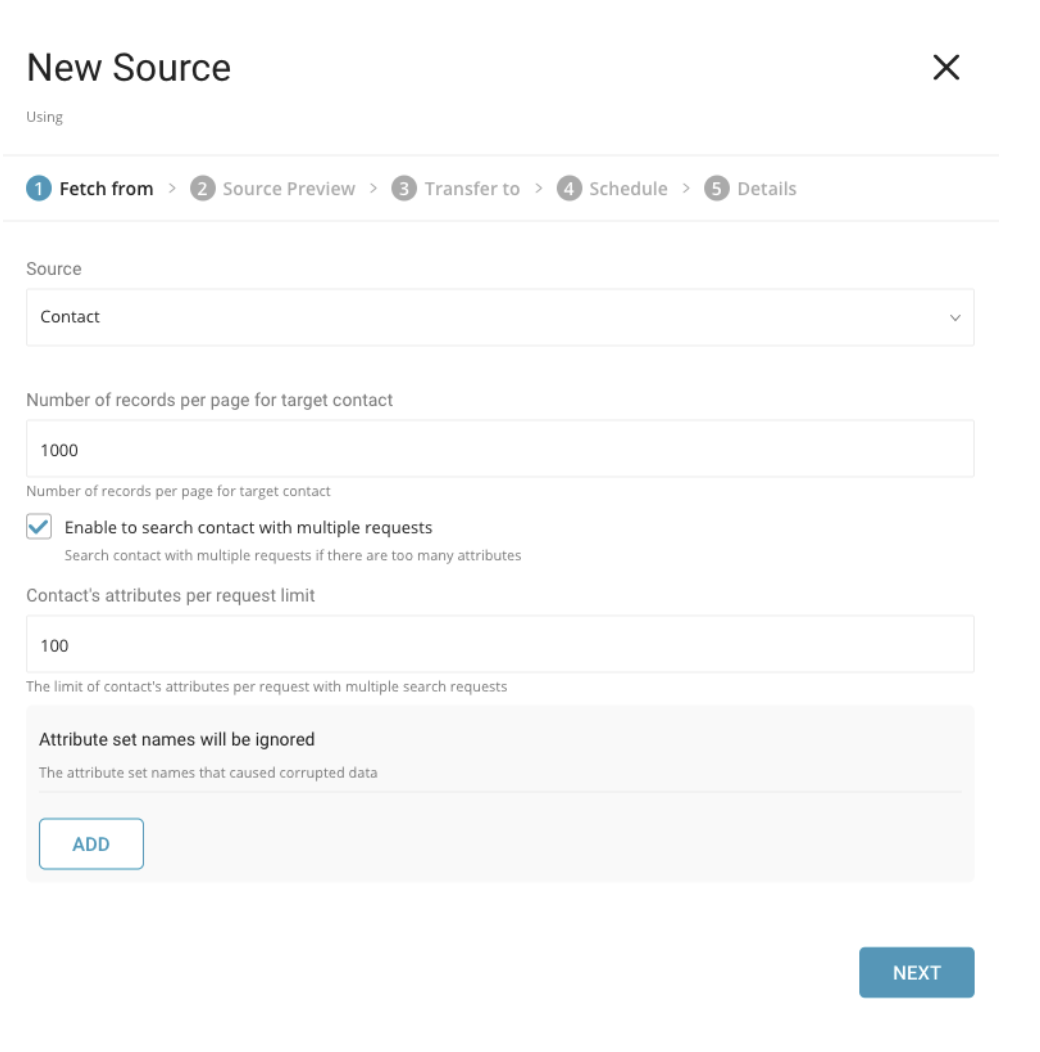
場合によっては、一部の属性に問題があるため、データが壊れることがあります。Attribute set names will be ignoredオプションを使用して、問題のある属性をスキップできます。このオプションは、Salesforce Marketing CloudのAPIからエラーなしでデータを取り込むのに役立ちます。
ターゲットData Extensionsは、取り込みたいデータ拡張をフィルタリングするオプションと、共有データ拡張の取り込みを有効にする別のオプションを提供します。
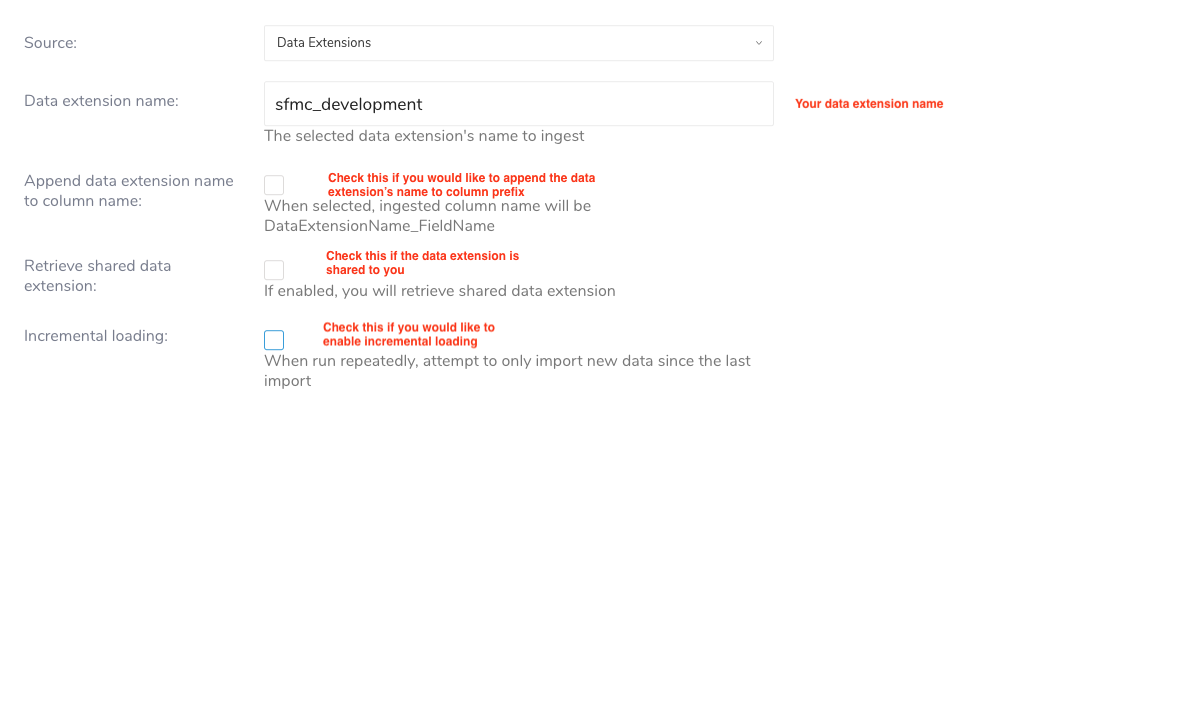
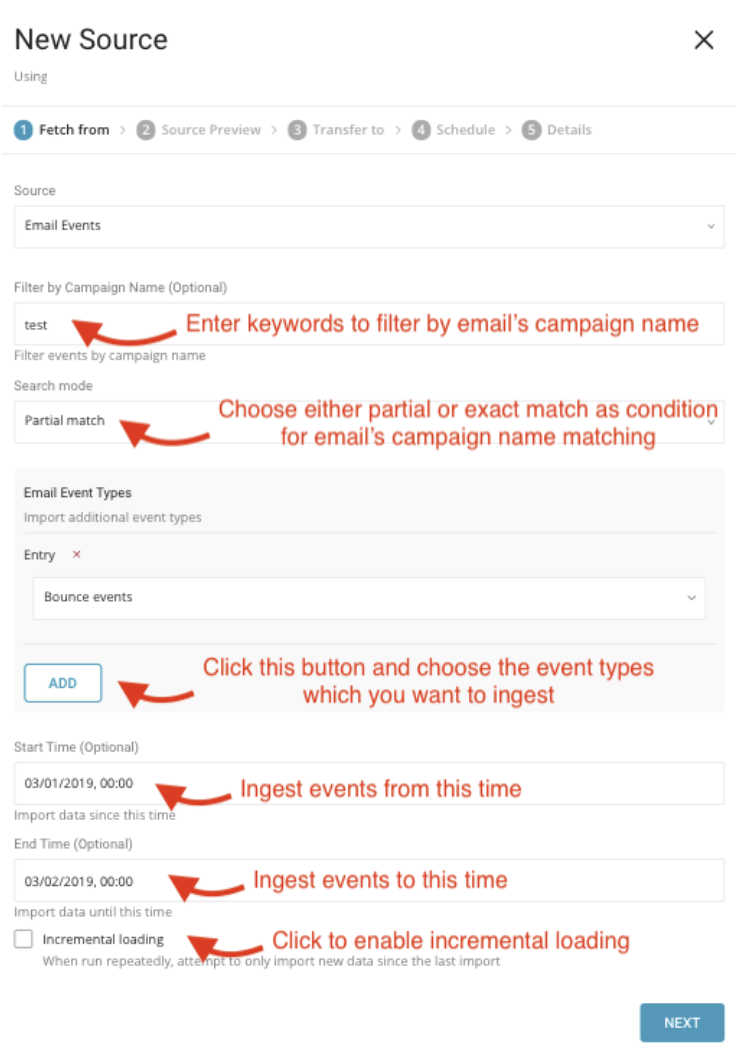
ターゲットEmail Eventsは、次のフィルタリングオプションを提供します:
- メール名のマッチングパターン(完全一致または部分一致)
- 取り込みたいメールイベントタイプ
- 特定の日時範囲でイベントを取り込むための日付範囲を定義する2つのオプション