Salesforce Marketing Cloud(SFMC)は、マーケターがメール、モバイル、ソーシャル、およびオンラインマーケティングオートメーションを行うためのマーケティングオートメーションソリューションです。この連携を使用すると、メール送信、メール開封、メールクリック、SMS送信、SMS未送信などのSFMCイベントをほぼリアルタイムでストリーミングし、さらなる意思決定のためにTD CDPに取り込むことができます。
- SFMCイベントデータをTDプラットフォームに取り込むための簡単に設定可能なコネクタ
- 特定または複数のSFMCイベントにサブスクライブ
- 信頼性の高いデータソースとして使用
- 必要に応じてイベントデータのサブスクライブを停止
以下のイベントデータをSFMCからTreasure Dataにストリーミングすることができます:
- EmailSent
- EmailNotSent
- EmailBounced
- EmailOpen
- EmailClick
- EmailUnsubscribe
- SmsSent
- SmsNotSent
データの宛先は以下のように設定できます:
- Plazma DB
この機能はベータ版です。詳細については、カスタマーサクセス担当者にお問い合わせください。
- Treasure Dataの基本知識
- Salesforce Marketing Cloudの基本知識
- APIキーの取得
- Plazmaでデータが利用可能になるまでの予想ターゲットレイテンシは5〜10分です。
- TDユーザーは、SFMCストリーミング接続を作成するために書き込み専用APIキーを使用する必要があります。
- SFMCアカウントに作成できるコールバックの数に注意してください。これにより、イベントを取り込むためにTDで作成できるソースの数が制限されます。
- SFMCアカウントのメール送信制限に注意してください。Salesforceの記事を参照してください。
- データを取り込むテーブルを作成する前に、Plazmaでデータベースとテーブルを作成する必要があります。データベースとテーブルの自動作成の完全なサポートは、次の実装で予定されています。
- 新しく作成されたソースがデータのストリーミングを開始するまで、数秒の遅延が予想されます。
- TD Toolbeltコマンドはストリーミングコネクタではサポートされていません。
- SFMCストリーミング接続にコミットされるイベントサイズは1MBを超えることはできません。
- SFMCストリーミング接続のデータ取り込みエンドポイントのタスクごとの制限は、1秒あたり約400リクエストです。
- アカウントあたり最大2タスクです。
SFMCパッケージAPI連携のセットアップを完了する必要があります。これには、まずSFMCクライアントIDとシークレットを取得する必要があります。
以下の手順は、認証情報を使用して認証するために必要なクライアントIDとクライアントシークレットを見つけるための手順です。
- Salesforce Marketing Cloudダッシュボードにログインします。
- Setup > Apps > Installed Packagesに移動します。
- Newを選択します。
- パッケージの名前と説明を入力します。
- Saveを選択します。
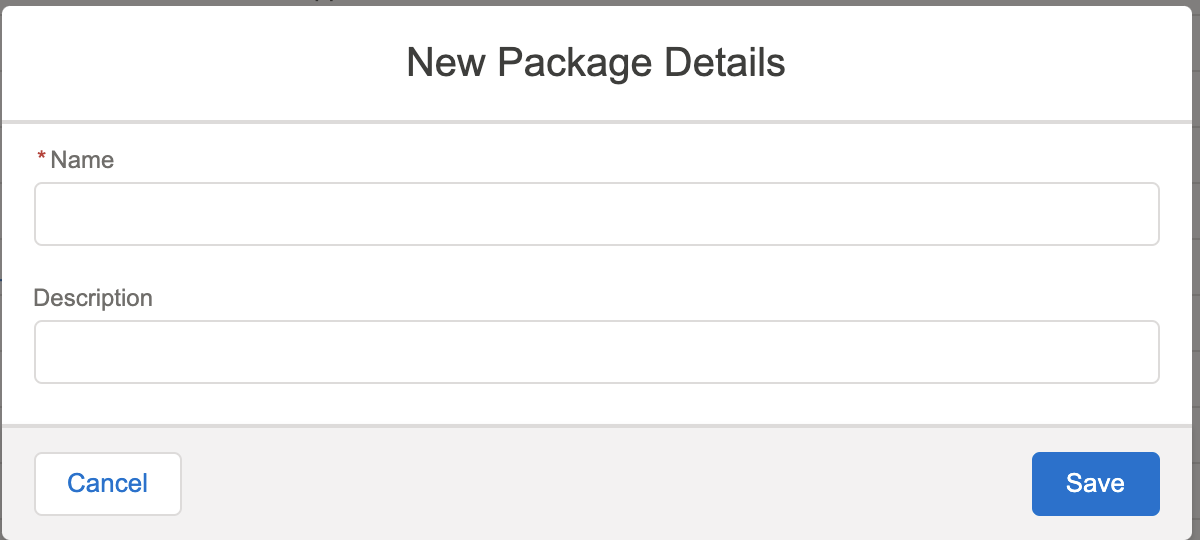
- インストール済みパッケージのリストから新しく作成されたパッケージを探します。
- パッケージ名を選択します。
- Add Componentを選択します。
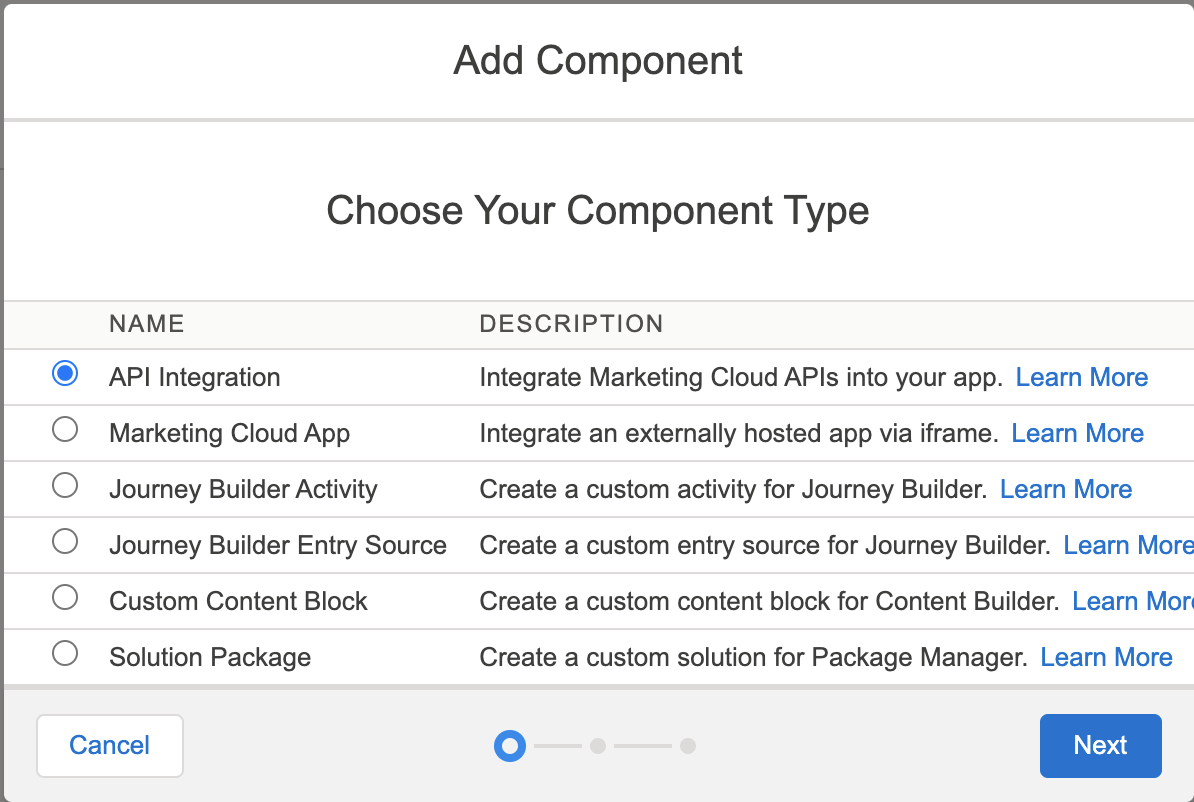
- API Integrationを選択してから、Nextを選択します。
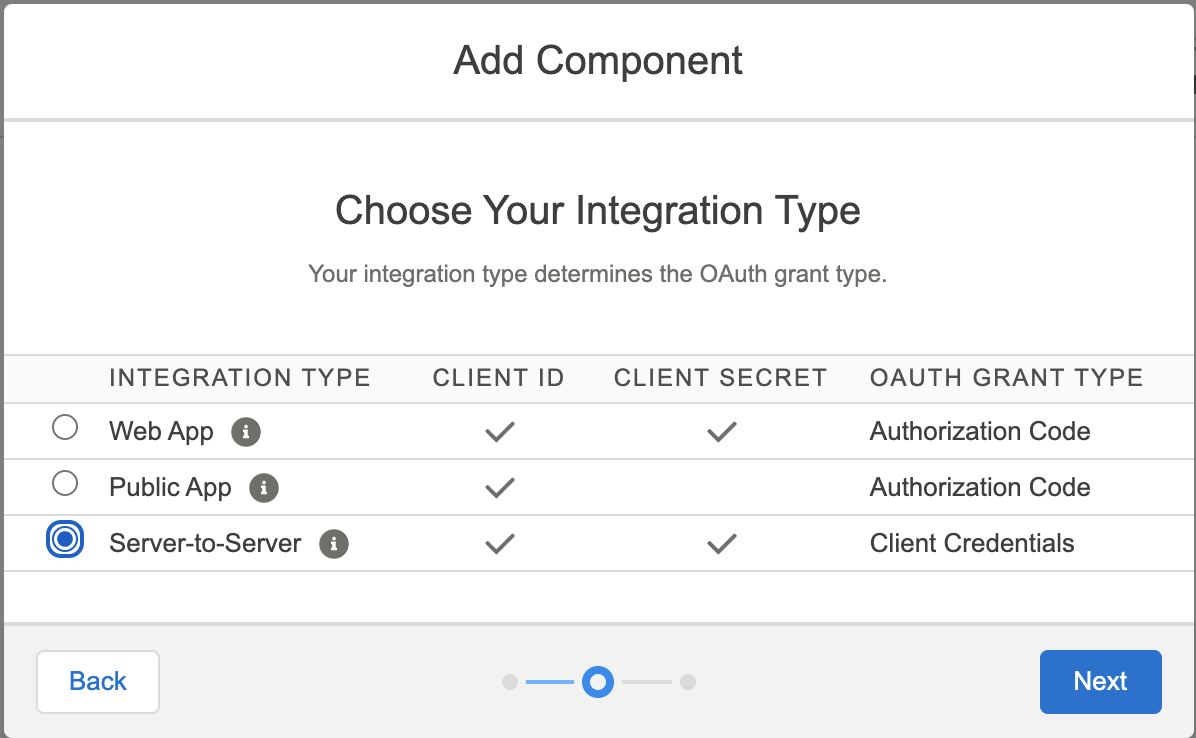
- Server-to-Serverを選択します。
- 以下のようにEVENT NOTIFICATIONSオプションを選択します:
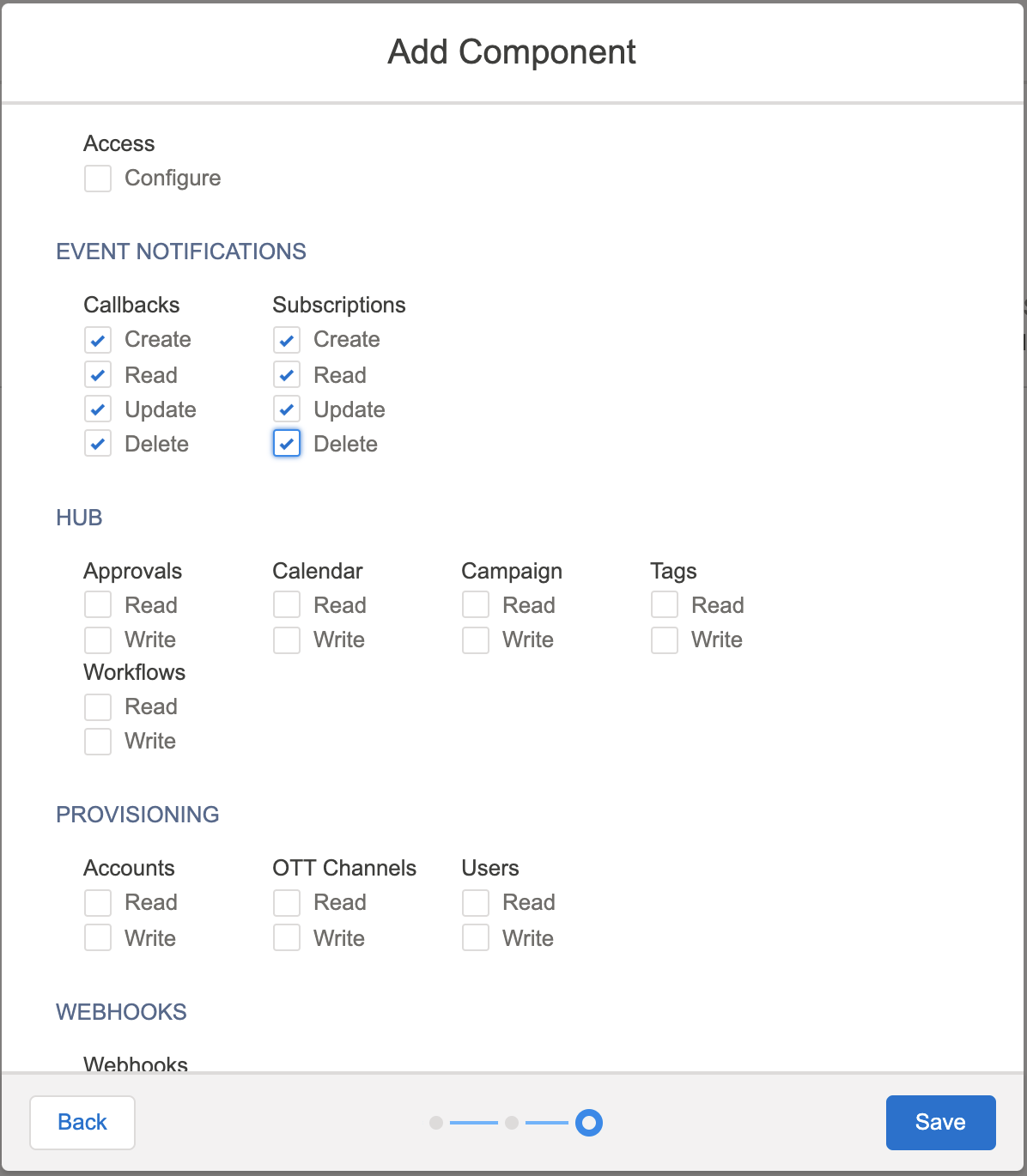 これらのオプションにより、コールバックとサブスクリプションの読み取り/作成/更新/削除の操作を実行できます。
SFMCパッケージセットアップ用のAPIを使用するためのOAuth 2.0スコープ
APIを使用して認証情報を取得する場合、以下のスコープを指定する必要があります:
- event_notification_callback_create
- event_notification_callback_read
- event_notification_callback_update
- event_notification_callback_delete
- event_notification_subscription_create
- event_notification_subscription_read
- event_notification_subscription_update
- event_notification_subscription_delete
- Client IdとClient Secretをコピーします。 これらはTreasure Dataで接続を作成する際に必要です。
- Authentication Base URIとRest Base URIをコピーします。
これらはTDでソースを作成する際に必要です。 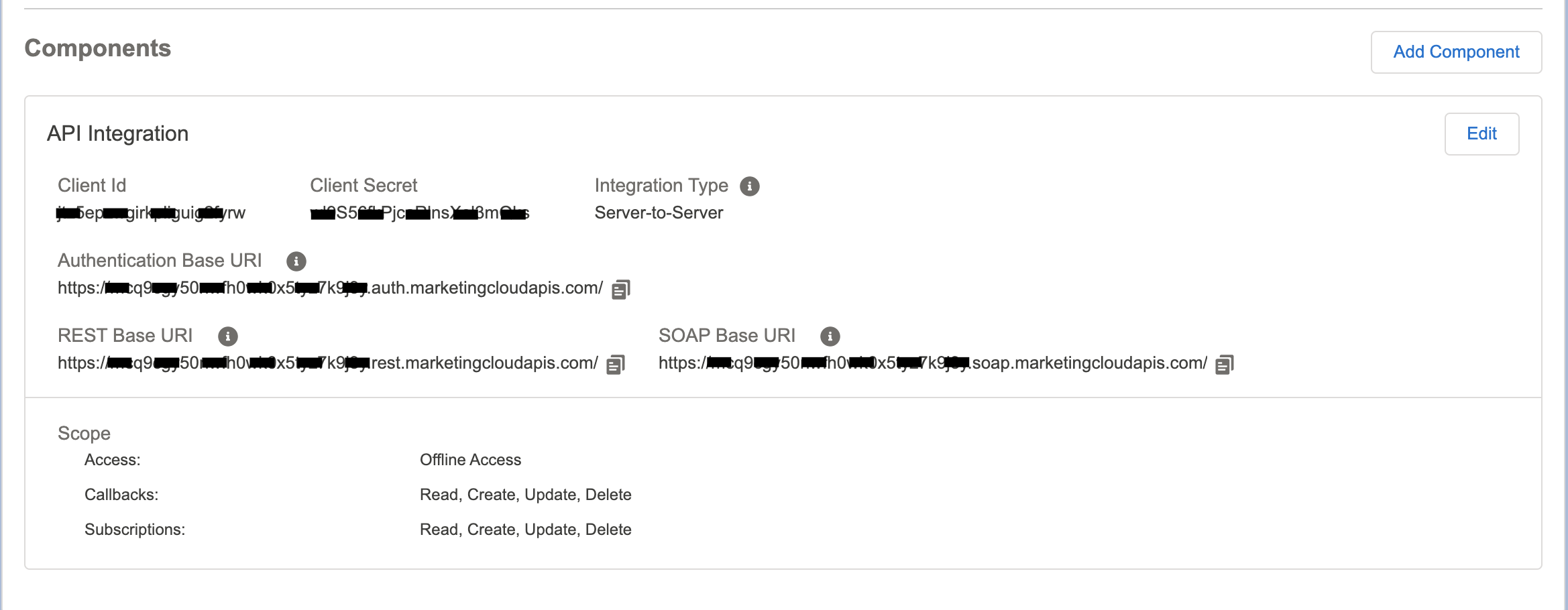
Treasure Dataでは、クエリを実行する前にデータ接続を作成して設定する必要があります。データ接続の一部として、連携にアクセスするための認証情報を提供します。
TD Consoleを開きます。
Integrations Hub > Catalogに移動します。
Salesforce Marketing Cloud Data Streamingを検索して選択します。
Create Authenticationを選択します。
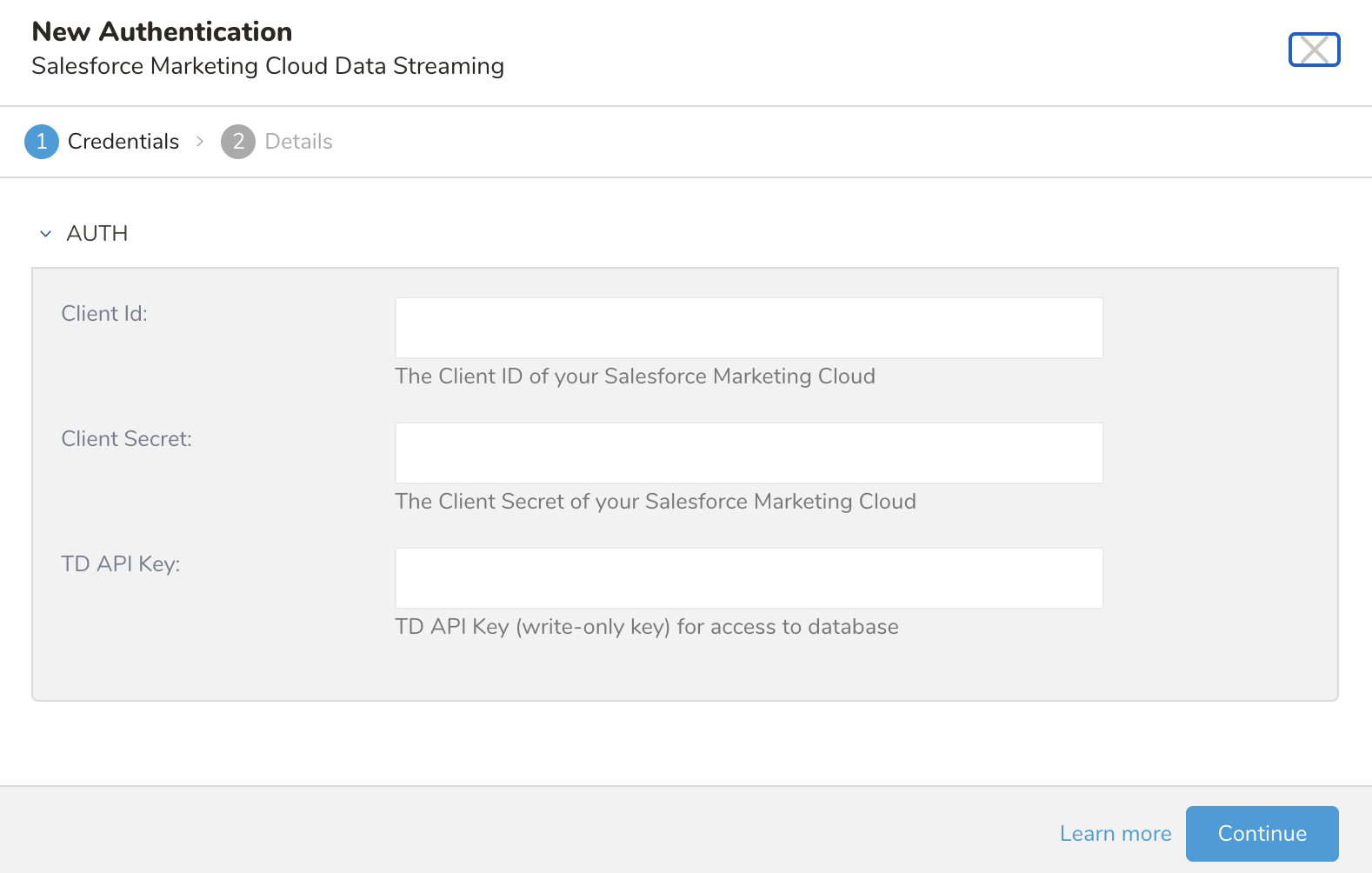 **
**以下のパラメータを編集します:
パラメータ 説明 Client ID 必須 Salesforce Marketing CloudのクライアントID。「SFMCクライアントIDとシークレットの取得」を参照してください。 Client Secret 必須 Salesforce Marketing Cloudのクライアントシークレット。「SFMCクライアントIDとシークレットの取得」を参照してください。 TD API Key 必須 データベースへのアクセス用のTD書き込み専用APIキー。APIキーの取得を参照してください。 Continueを選択します。
接続の名前を入力します。
Doneを選択します。
認証済み接続を作成すると、自動的にAuthentications一覧ページに移動します。
作成した接続を検索します。
New Sourceを選択します。
Data TransferフィールドにSourceの名前を入力します。
Nextを選択します。
Source Tableダイアログが開きます。
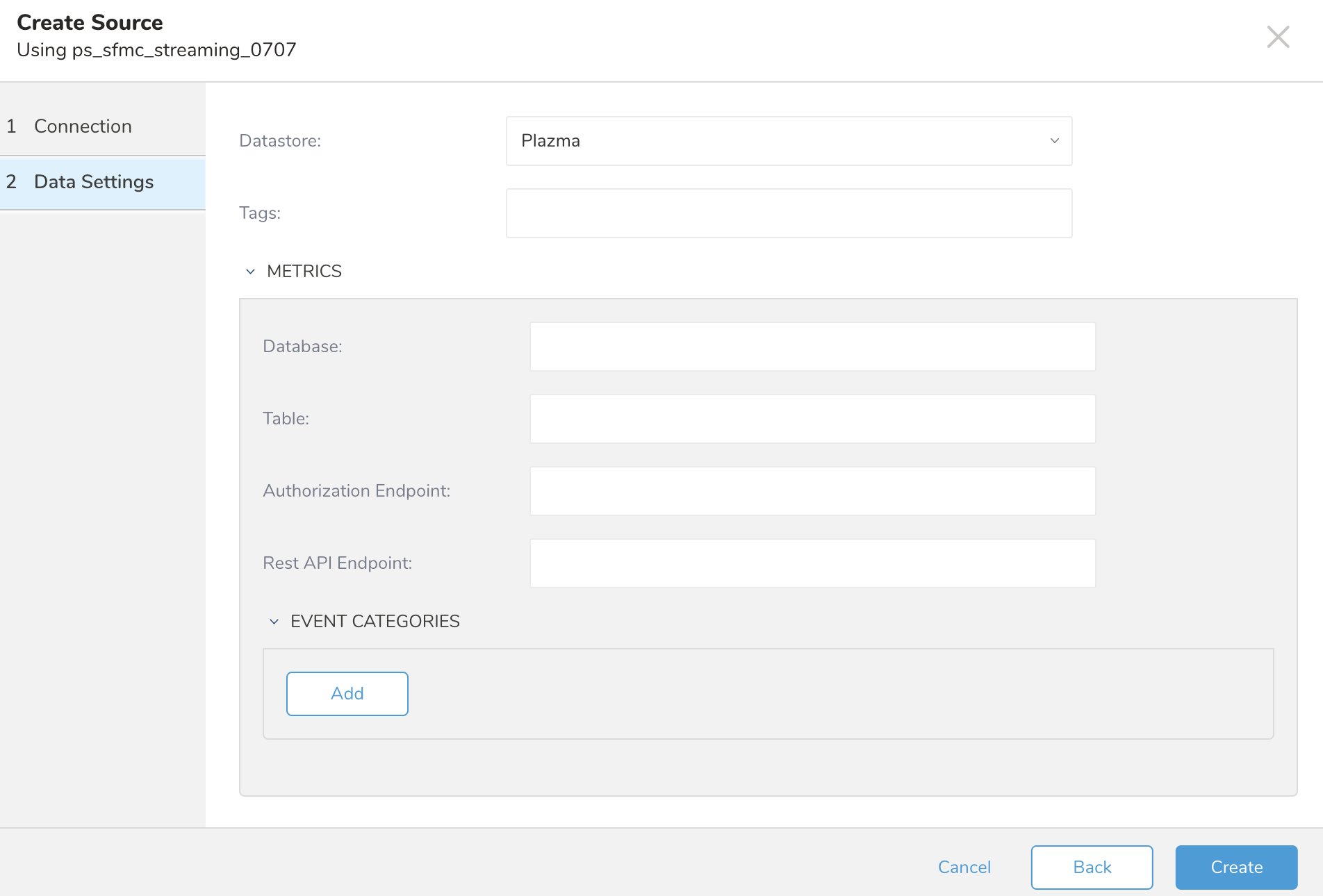
以下のパラメータを編集します:
| パラメータ | 必須 | 説明 |
|---|---|---|
| Datastore | 必須 | 現在利用可能なオプションはPlazmaのみです。 |
| Tags | オプション | タグはこのソースを見つけるために使用できます |
| Database | 必須 | データをインポートするTreasure Data内のデータベースを指定します。 |
| Table | 必須 | データを配置するデータベース内のテーブルを指定します。 |
| Authorization Endpoint | 必須 | 認証URL。認証を提供するために使用するエンドポイント。 |
| Rest API Endpoint | 必須 | Salesforce REST APIエンドポイント。 |
| Event Categories | 必須 | イベントカテゴリ内で、環境に必要な数のイベントタイプを追加して指定できます。 |
| Event Type | 必須 | イベントは生成されるか、システムによってトリガーされるか、ユーザーアクションによって開始されます。値のリストを確認し、監視するイベントタイプを選択します。 |
- Createを選択します。
Source Idは注意して扱う必要があります。
- ストリーミングデータの場合、プレビューはありません。
- コネクタは、ストリーミングデータソースの作成が成功した後、最初のイベントがトリガーされるとすぐにTDでイベントデータの取り込みを開始できます。