このインテグレーションを使用すると、Google Sheetsからデータをインポートできます。
このトピックには以下が含まれます:
- Treasure Dataの基本知識
- Googleアカウント(Google Drive用)
- 認可されたTreasure Dataアカウントアクセス
セキュリティポリシーで IP ホワイトリストが必要な場合は、接続を成功させるために Treasure Data の IP アドレスを許可リストに追加する必要があります。
リージョンごとに整理された静的 IP アドレスの完全なリストは、次のリンクにあります: https://api-docs.treasuredata.com/en/overview/ip-addresses-integrations-result-workers/
データ接続を設定する際、インテグレーションにアクセスするための認証情報を提供します。Treasure Dataでは、認証を設定してから、ソース情報を指定します。
TD Consoleを開きます。
Integrations Hub > Catalogに移動します。
Google Sheetsを検索して選択します。
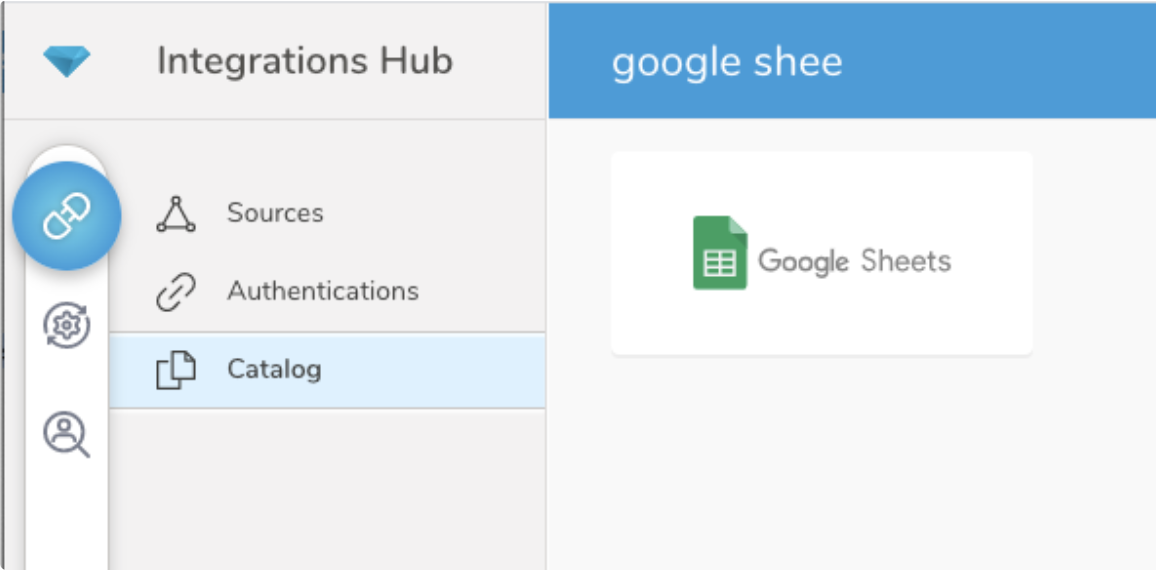
以下のダイアログが開きます。
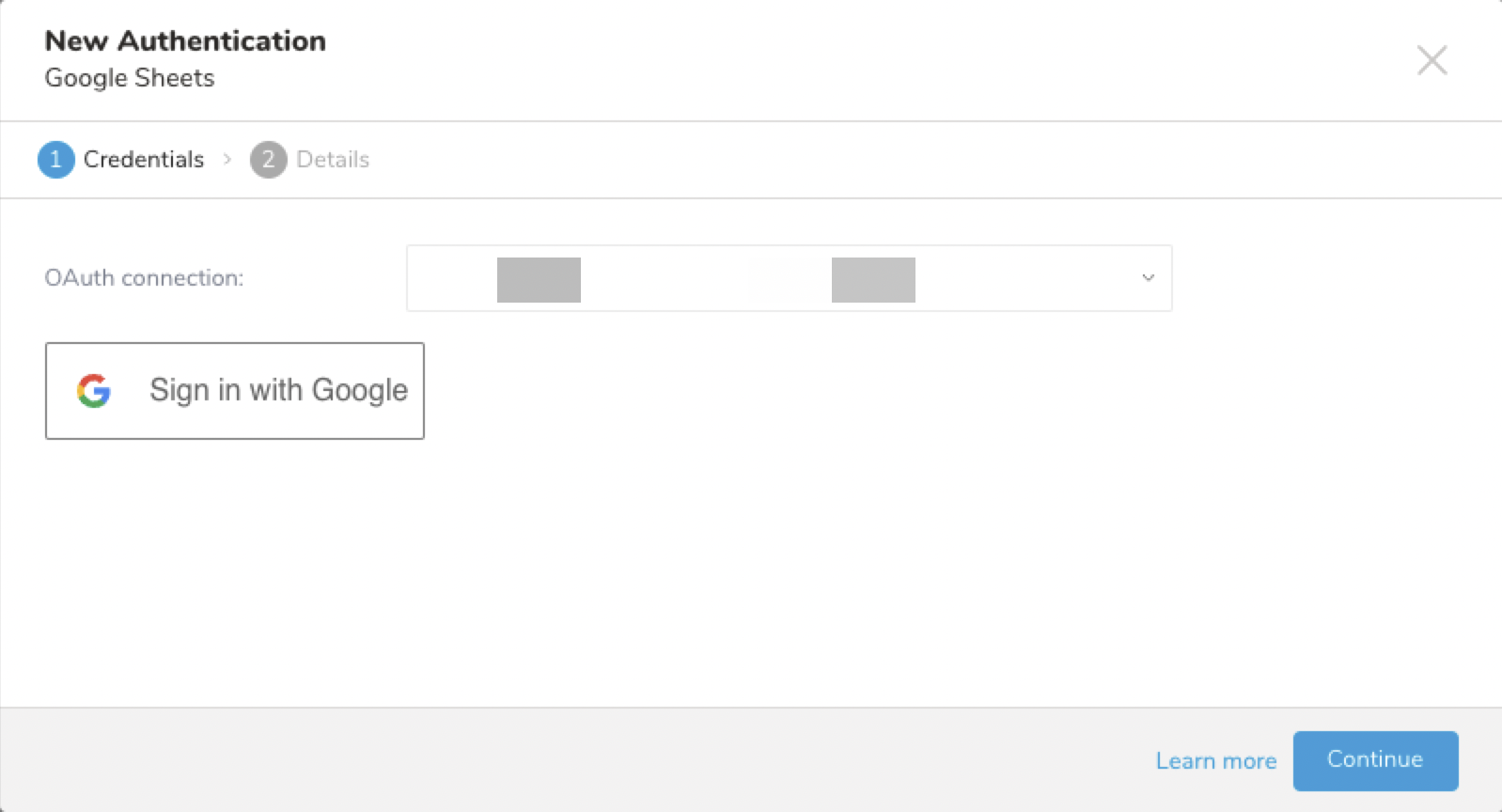
既存のOAuth接続を選択するか、新しい接続を作成して、接続を認証します。
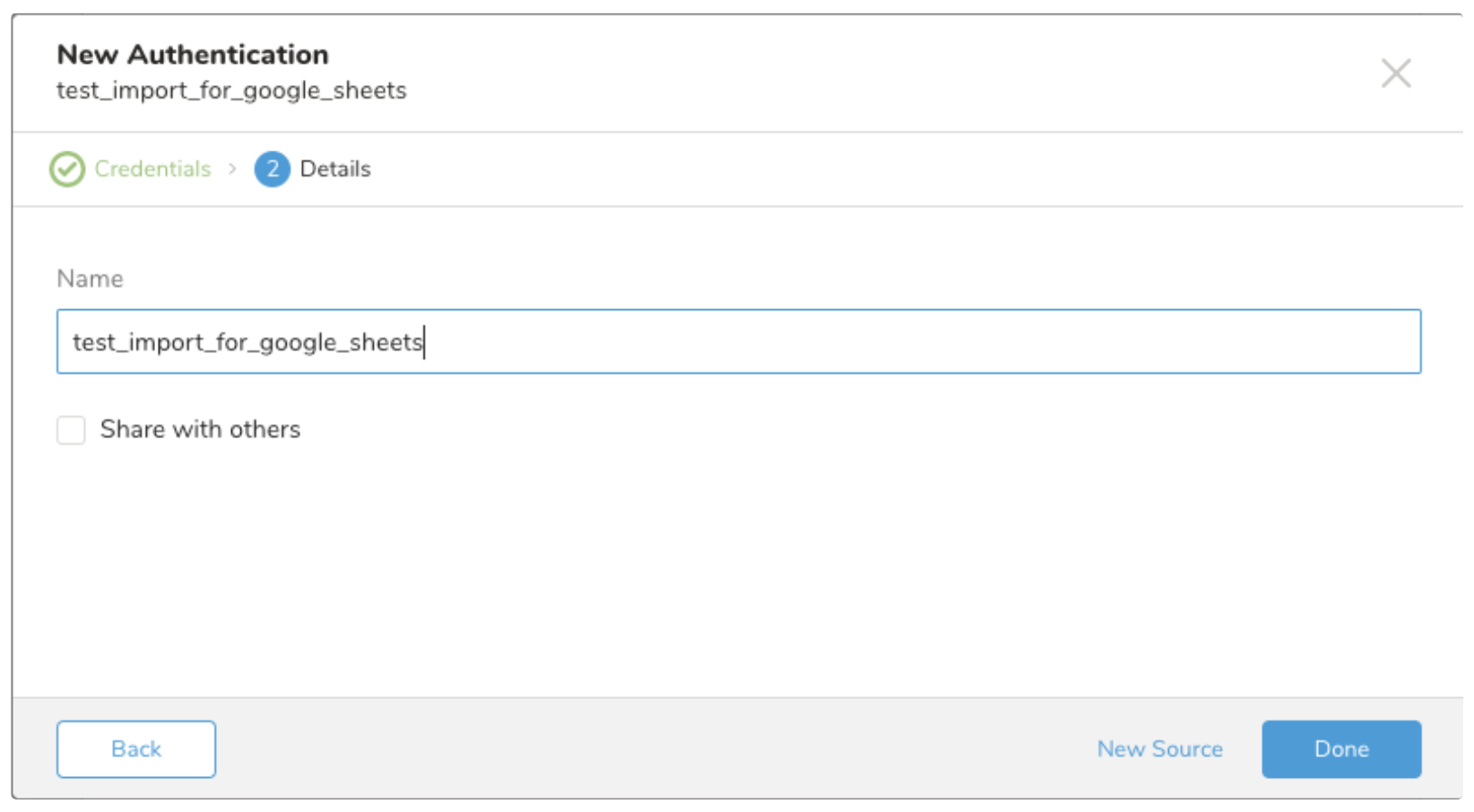
新しいGoogle Sheets接続に名前を付けます。
Treasure Data Google Sheetsインテグレーションへのアクセスには、OAuth2認証が必要です。この認証では、ユーザーは手動でTreasure Dataアカウントを各自のGoogleアカウントに接続する必要があります。
既存の接続がない場合は、新しい認証を作成します。
認証ダイアログを開いた後、「OAuth connection」の下にあるリンクを選択して、新しい接続を作成します
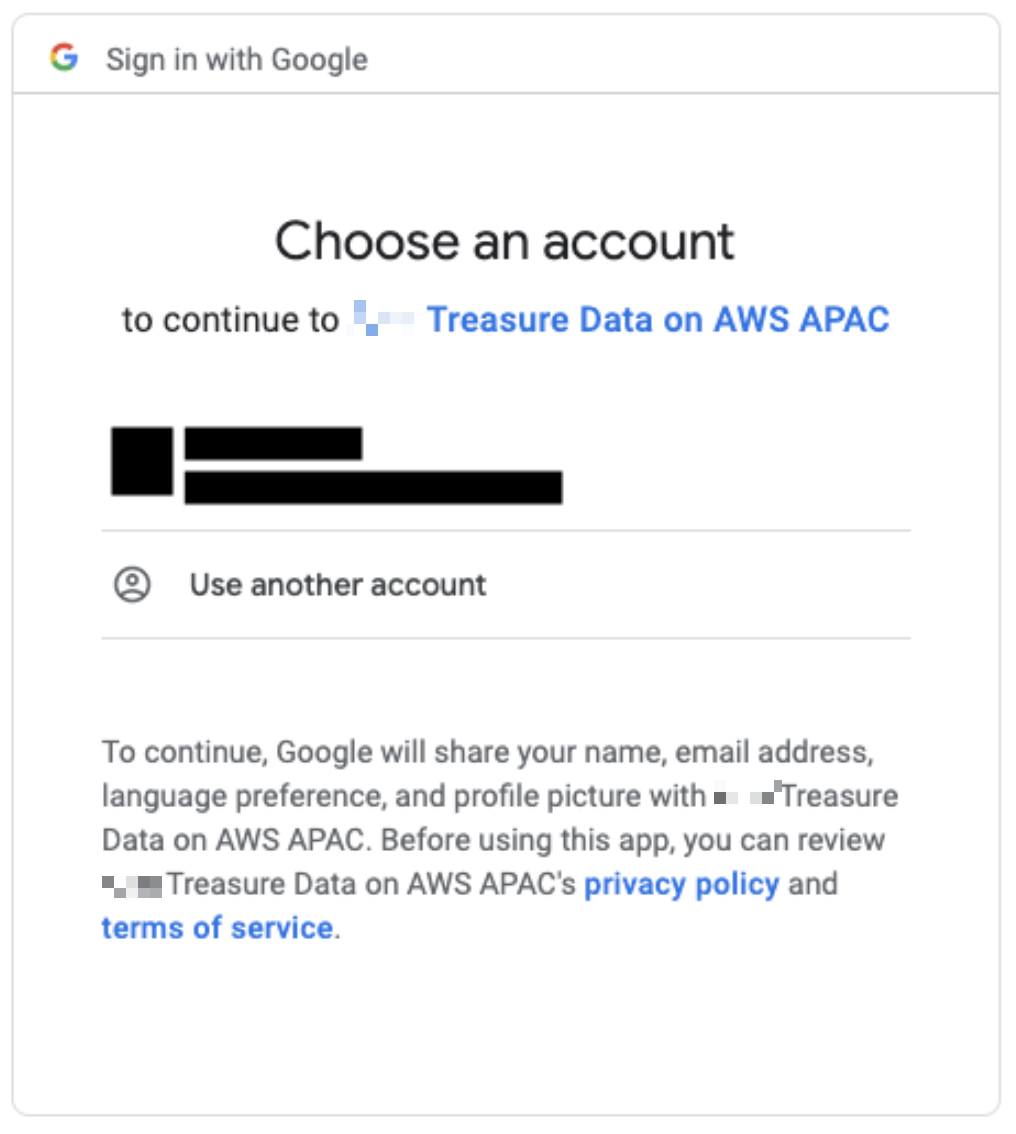
ポップアップウィンドウでGoogle Sheetsアカウントにログインし、Treasure Dataアプリへのアクセスを許可します。
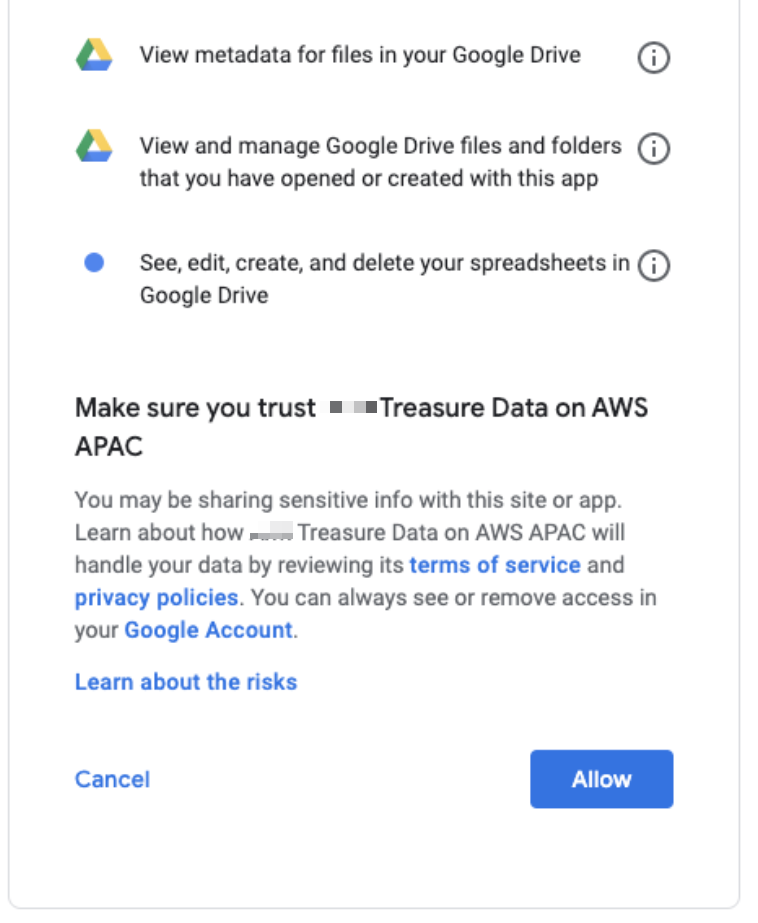
インテグレーションダイアログペインにリダイレクトされます。Google Sheetsを選択し、ドロップダウンメニューから新しい接続を選択します。
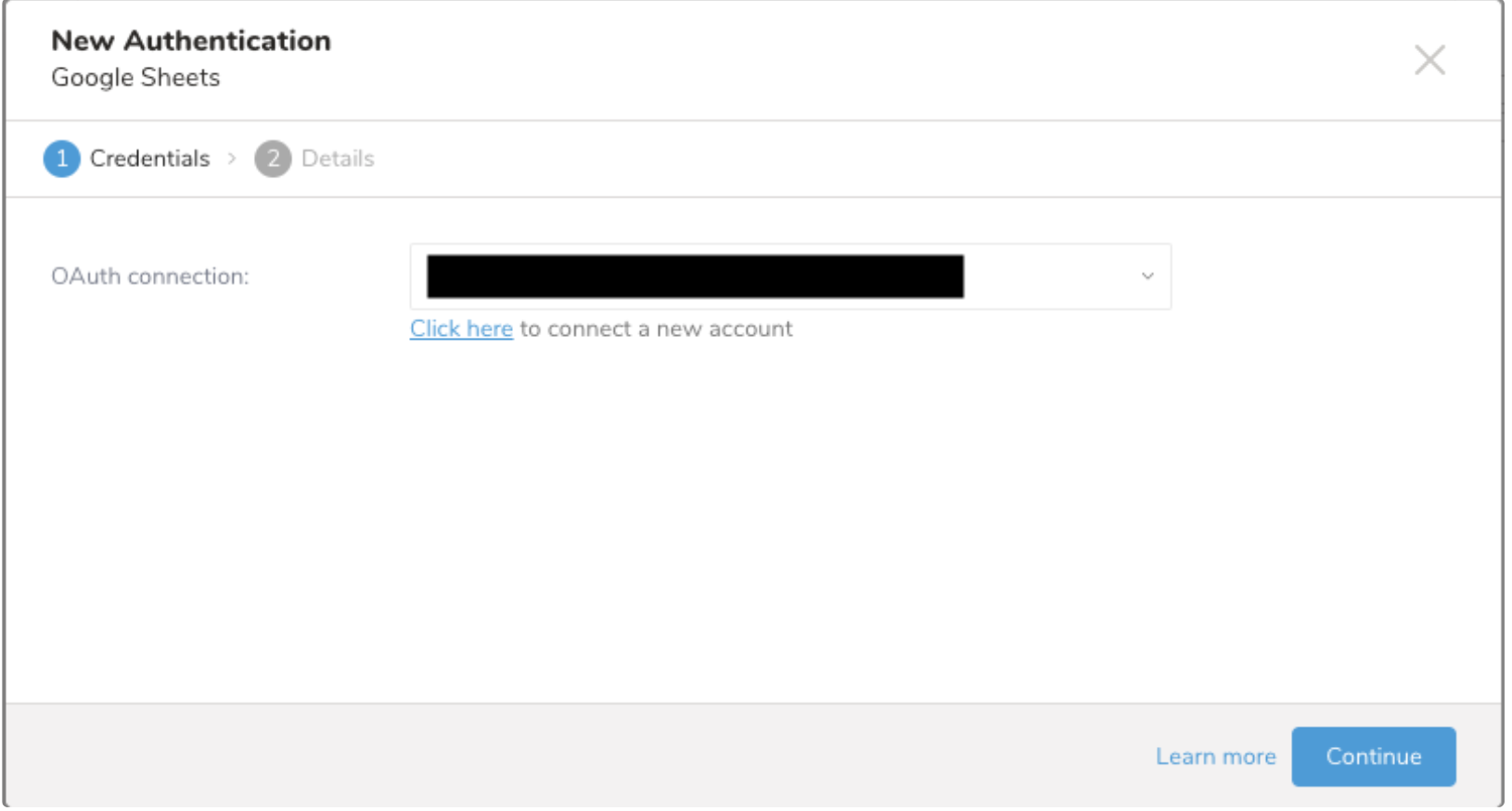
認証された接続を作成すると、自動的にAuthenticationsに移動します。
作成した接続を検索します。
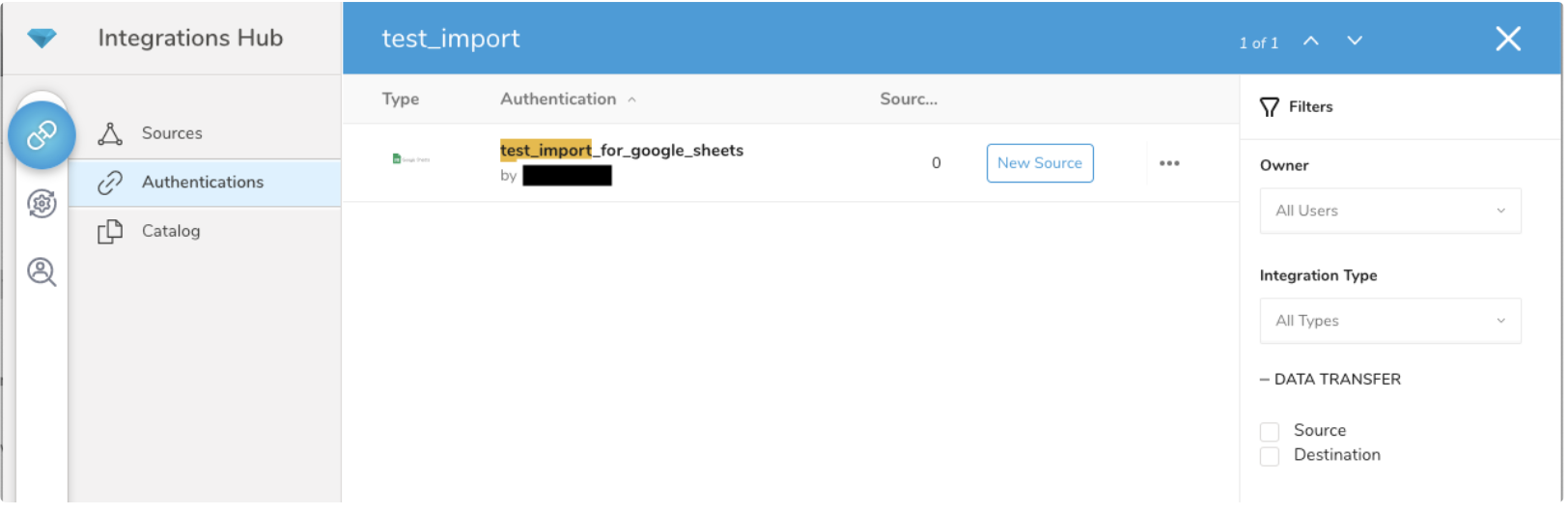
New Sourceを選択します。
Data TransferフィールドにSourceの名前を入力します。
Nextをクリックします。
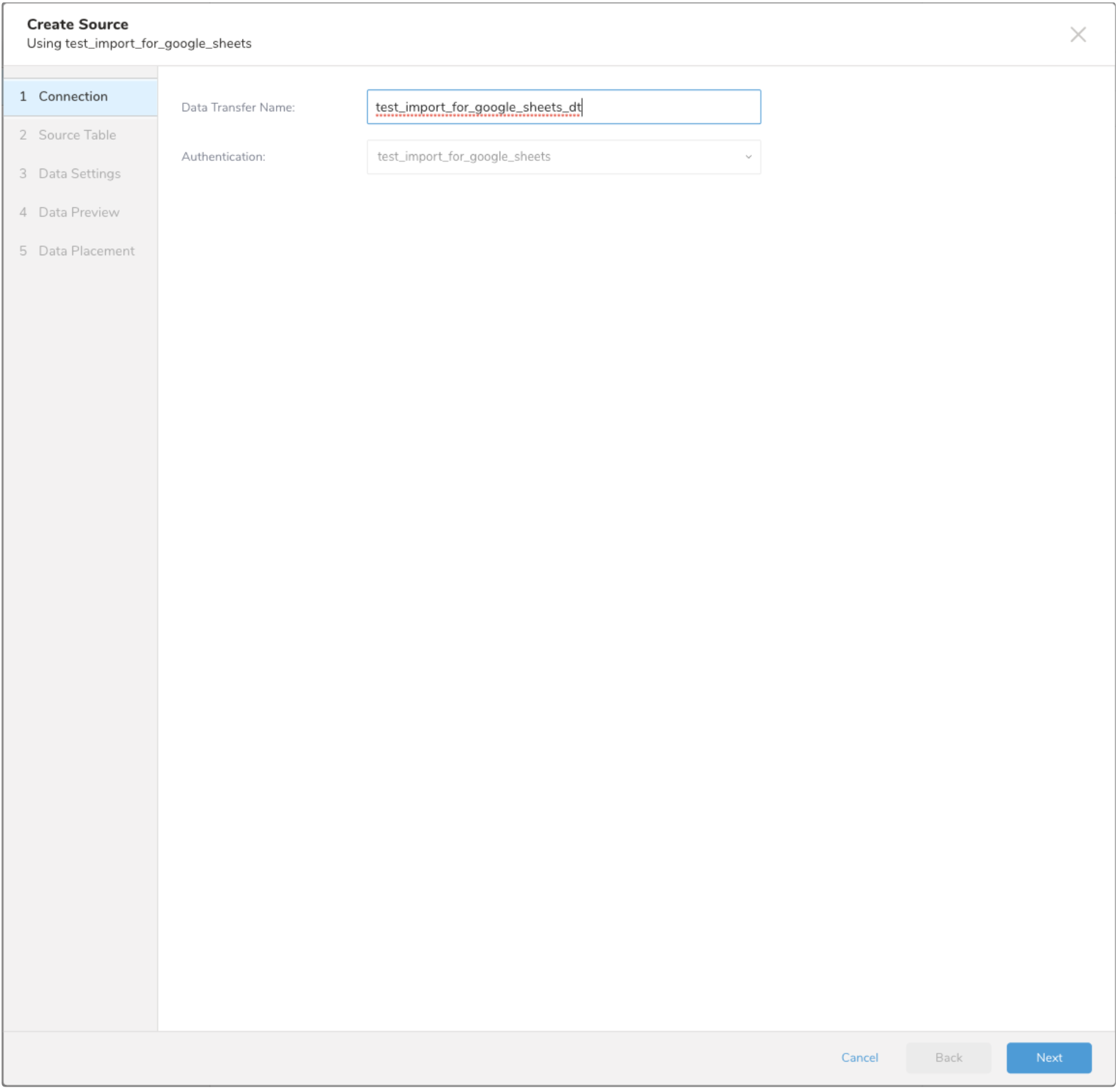
以下のパラメータを編集します
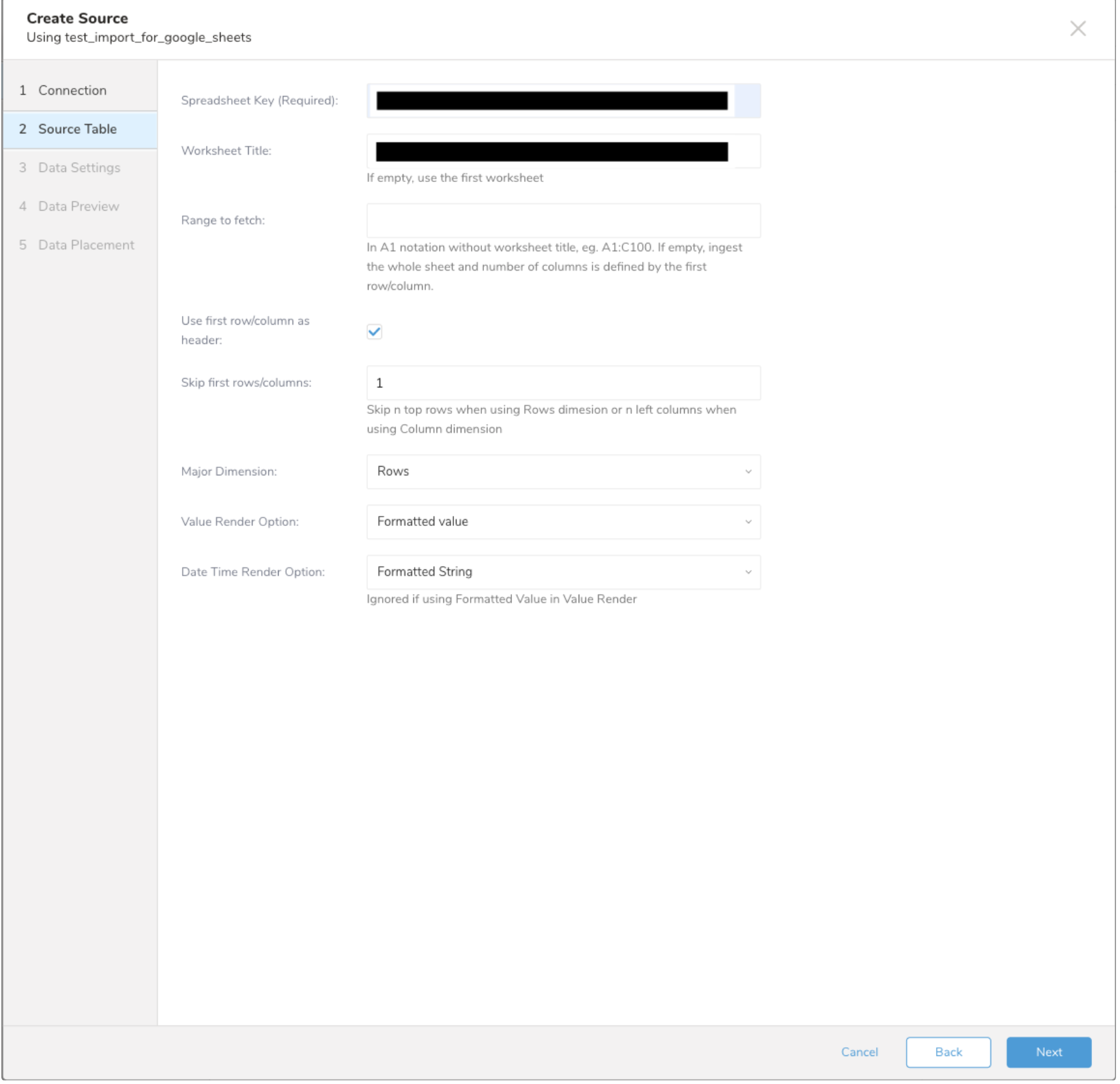
| パラメータ | 説明 |
|---|---|
| Spreadsheet Key | Google Spreadsheetのキーを指定 |
| Worksheet Title | TDにインポート後のワークシートのタイトル |
| Range to fetch | Google Spreadsheetからデータを取得する範囲 ワークシートタイトルなしでA1表記を使用します(例: A1:C100)。取得範囲を指定する場合は、その範囲内にデータがあることを確認してください。空の場合は、シート全体を取り込み、列数は最初の行/列によって定義されます。 |
| Use first row/column as header | 最初の行または列をヘッダーとして保持する場合に選択します。 |
| Skip first rows/columns | Rows dimensionを使用する場合は上位n行をスキップし、Column dimensionを使用する場合は左側のn列をスキップします |
| Major Dimension | RowsまたはColumnsを選択 |
| Value Render Option | Formatted valueまたはUnformatted value |
| Date Time Render Option | Formatted StringまたはSerial Number Value RenderでFormatted Valueを使用している場合は無視されます |
Nextをクリックします。
データ設定ページが開きます。
必要に応じてデータ設定を編集するか、このダイアログページをスキップします。
インポートを実行する前に、Generate Preview を選択してデータのプレビューを表示できます。Data preview はオプションであり、選択した場合はダイアログの次のページに安全にスキップできます。
- Next を選択します。Data Preview ページが開きます。
- データをプレビューする場合は、Generate Preview を選択します。
- データを確認します。
データの配置について、データを配置したいターゲット database と table を選択し、インポートを実行する頻度を指定します。
Next を選択します。Storage の下で、インポートされたデータを配置する新しい database を作成するか、既存の database を選択し、新しい table を作成するか、既存の table を選択します。
Database を選択 > Select an existing または Create New Database を選択します。
オプションで、database 名を入力します。
Table を選択 > Select an existing または Create New Table を選択します。
オプションで、table 名を入力します。
データをインポートする方法を選択します。
- Append (デフォルト) - データインポートの結果は table に追加されます。 table が存在しない場合は作成されます。
- Always Replace - 既存の table の全体の内容をクエリの結果出力で置き換えます。table が存在しない場合は、新しい table が作成されます。
- Replace on New Data - 新しいデータがある場合のみ、既存の table の全体の内容をクエリの結果出力で置き換えます。
Timestamp-based Partition Key 列を選択します。 デフォルトキーとは異なるパーティションキーシードを設定したい場合は、long または timestamp 列をパーティショニング時刻として指定できます。デフォルトの時刻列として、add_time フィルターで upload_time を使用します。
データストレージの Timezone を選択します。
Schedule の下で、このクエリを実行するタイミングと頻度を選択できます。
- Off を選択します。
- Scheduling Timezone を選択します。
- Create & Run Now を選択します。
- On を選択します。
- Schedule を選択します。UI では、@hourly、@daily、@monthly、またはカスタム cron の 4 つのオプションが提供されます。
- Delay Transfer を選択して、実行時間の遅延を追加することもできます。
- Scheduling Timezone を選択します。
- Create & Run Now を選択します。
転送が実行された後、Data Workbench > Databases で転送の結果を確認できます。