Google Business Profile(旧 Google My Business)インポート連携を使用して顧客情報をインポートできます。このコネクタを使用すると、すべての店舗の評価やレビューを含む統計情報を統合できます。
- Google Business Profile アカウント(www.google.com/business)
- Google Business Profile Prerequisites の前提条件リストの完了
- Treasure Data Toolbelt を含む Treasure Data の基本知識
- API プロジェクトの developer console から OAuth 2.0 Client 認証情報を取得します。
- OAuth 2.0 Client の Refresh token を作成します。 独自の OAuth 2.0 準拠の方法を使用するか、Google's OAuth playground のガイドに従ってください。作成した API プロジェクトの OAuth2 client ID と OAuth2 client secret を必ず使用してください。
API Scope は - https://www.googleapis.com/auth/business.manage
以下の3つの API を有効にする必要があります
- My Business Business Information API
- My Business Account Management API
- Business Profile Performance API

データ接続を構成する際は、連携にアクセスするための認証を提供します。Treasure Data では、認証を構成してからソース情報を指定します。
TD Console を開きます。
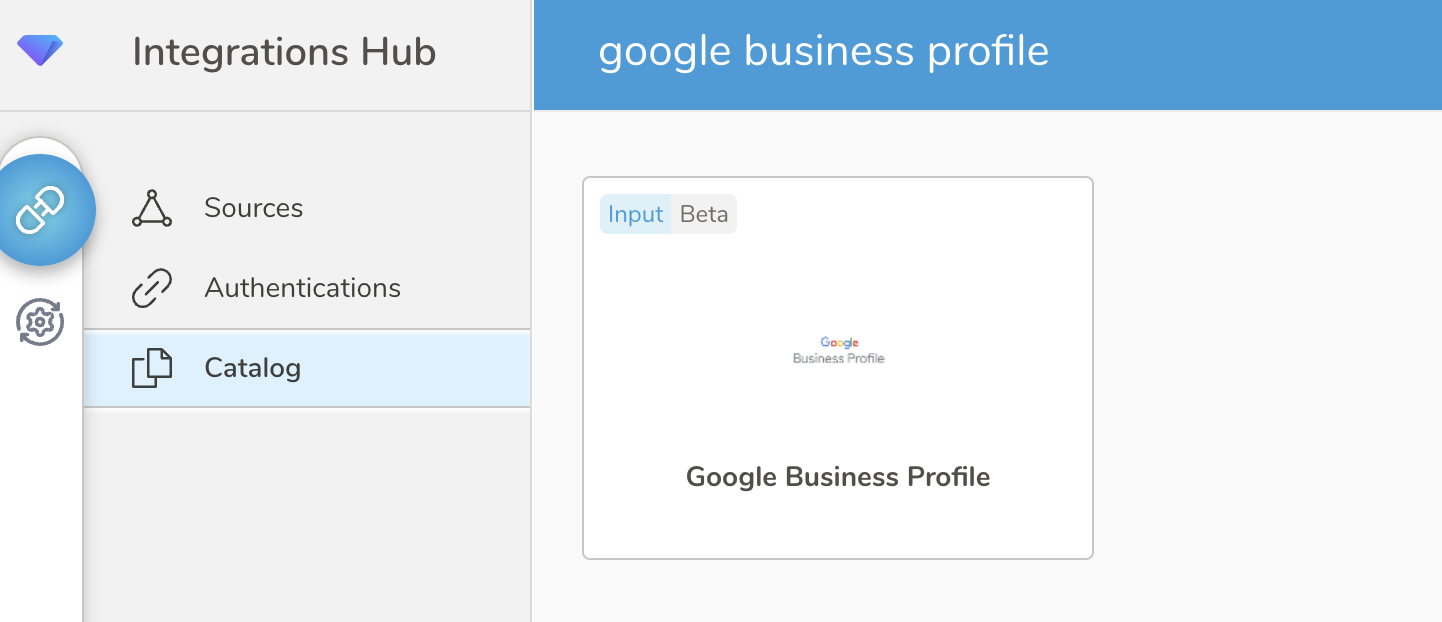
Integrations Hub > Catalog に移動します。
Google Business Profile を検索して選択します。
以下のダイアログが開きます。
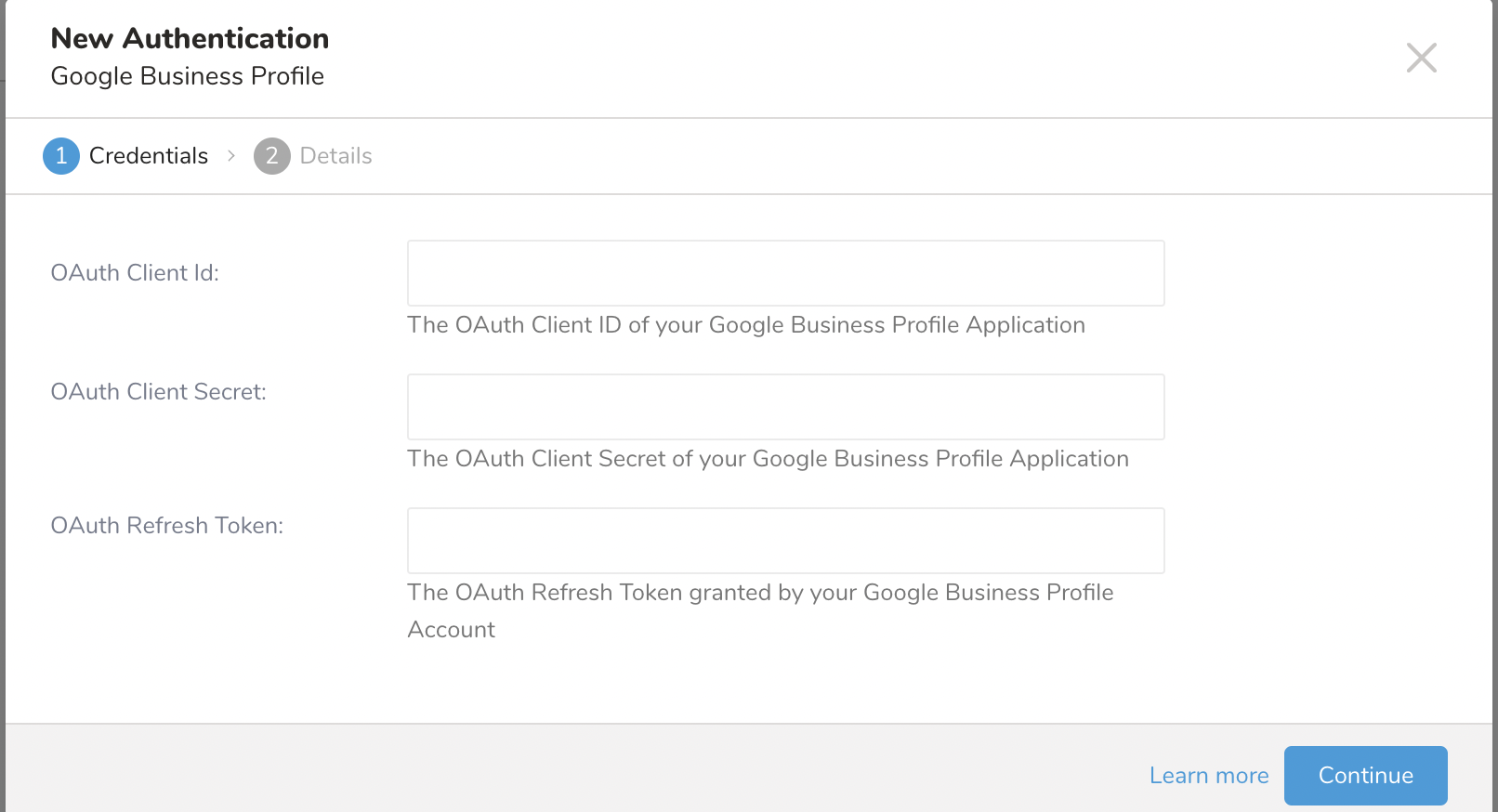
認証情報の取得 セクションで取得した必要な認証情報を入力します。
接続の名前を入力し、Done を選択します。
認証済み接続を作成すると、自動的に Authentications タブに移動します。作成した接続を探して New Source を選択します。
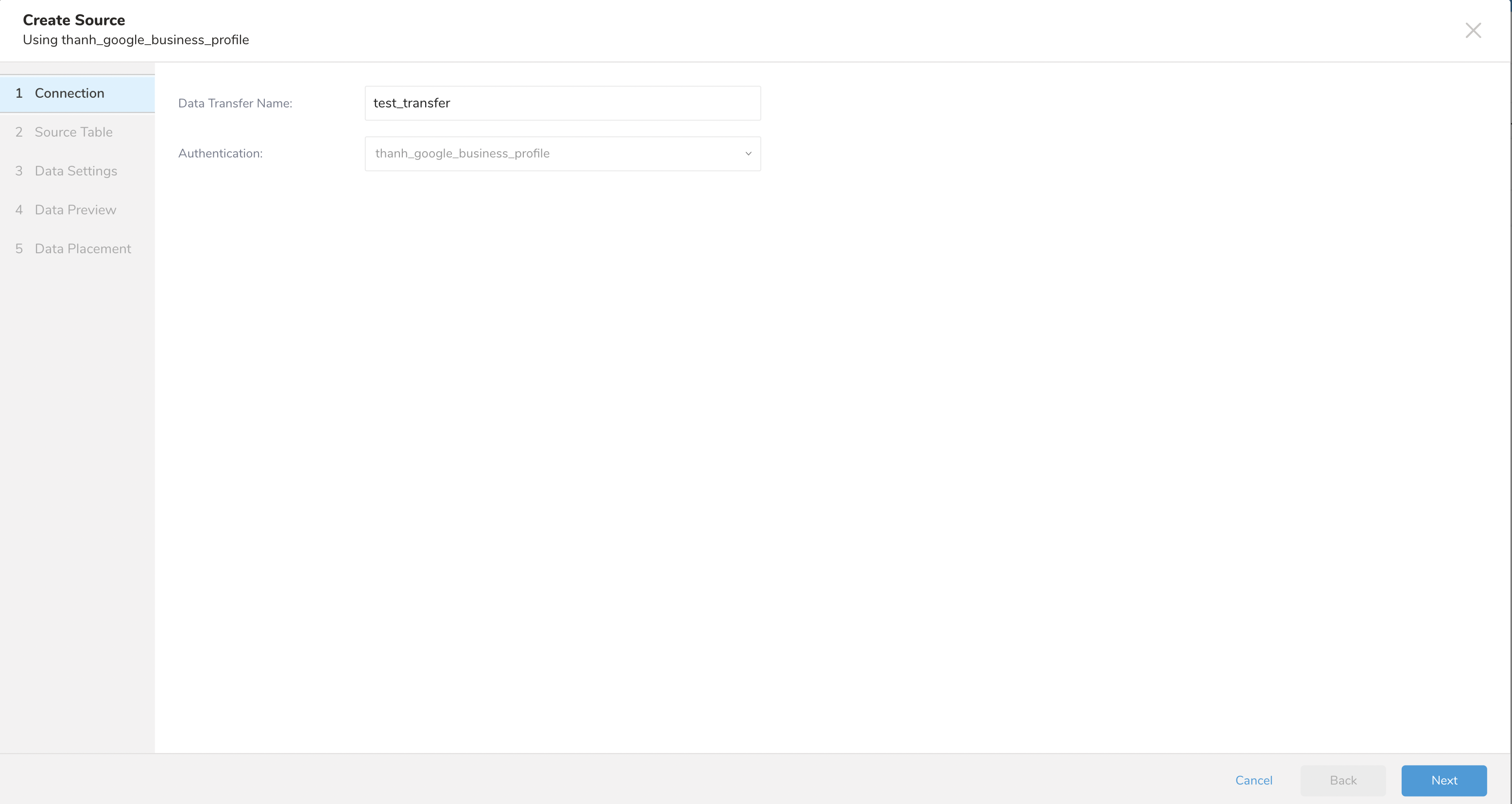
Connection
- Data Transfer フィールドに Source の名前を入力します。
- Next を選択します。
Source Table
- 必要に応じて以下のパラメータを編集します:
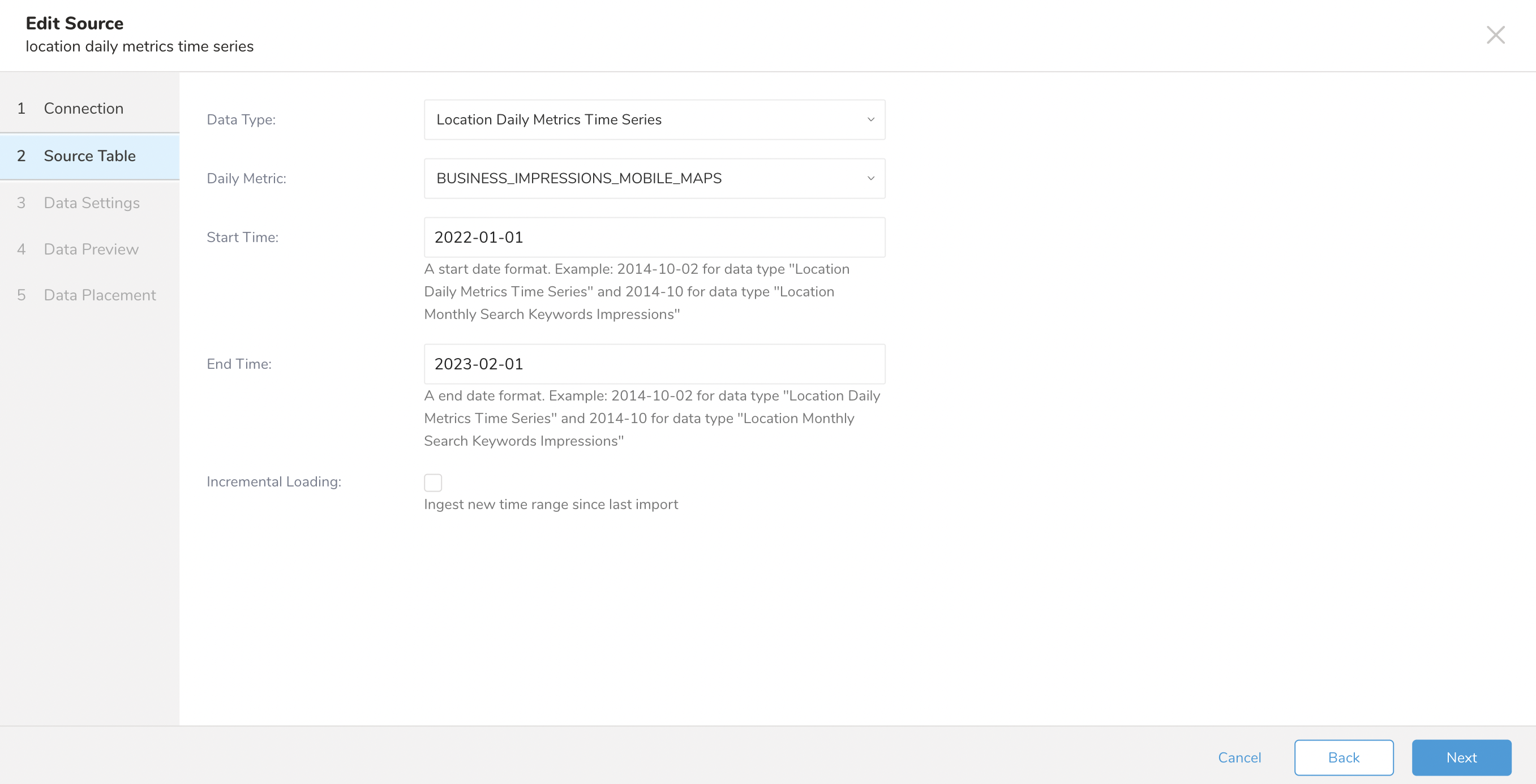
| パラメータ | 説明 |
|---|---|
| Data Type | - Accounts - アカウントデータを取得 - Locations - すべてのアカウントのすべての店舗データを取得 - Location Reviews - すべての店舗のすべてのレビューデータを取得 - Location Daily Metrics Time Series - すべての店舗の日次メトリクス時系列を取得 - **Location Monthly Search Keywords Impressions -**すべての店舗の月次検索キーワードインプレッションを取得 |
| Daily Metric | Location Daily Metrics Time Series のみに必要です。 - BUSINESS_IMPRESSIONS_DESKTOP_MAPS - デスクトップデバイスの Google Maps でのビジネスインプレッション。1日以内に同一ユーザーによる複数のインプレッションは1つのインプレッションとしてカウントされます。 - BUSINESS_IMPRESSIONS_DESKTOP_SEARCH - デスクトップデバイスの Google Search でのビジネスインプレッション。1日以内に同一ユーザーによる複数のインプレッションは1つのインプレッションとしてカウントされます。 - BUSINESS_IMPRESSIONS_MOBILE_MAPS - モバイルデバイスの Google Maps でのビジネスインプレッション。1日以内に同一ユーザーによる複数のインプレッションは1つのインプレッションとしてカウントされます。 - BUSINESS_IMPRESSIONS_MOBILE_SEARCH - モバイルデバイスの Google Search でのビジネスインプレッション。1日以内に同一ユーザーによる複数のインプレッションは1つのインプレッションとしてカウントされます。 - BUSINESS_CONVERSATIONS - ビジネスプロフィールで受信したメッセージ会話の数。 - BUSINESS_DIRECTION_REQUESTS - ビジネス所在地への道順リクエストがリクエストされた回数。 - CALL_CLICKS - ビジネスプロフィールの通話ボタンがクリックされた回数。 - WEBSITE_CLICKS - ビジネスプロフィールの Web サイトがクリックされた回数。 - BUSINESS_BOOKINGS - ビジネスプロフィールから受信した予約の数。 - BUSINESS_FOOD_ORDERS - ビジネスプロフィールから受信した食品注文の数。 |
| Start Time | Location Daily Metrics Time Series および Location Monthly Search Keywords Impressions データタイプではオプションです。 - Location Daily Metrics Time Series: YYYY-MM-DD 形式で指定します。例: 2022-10-10 - Location Monthly Search Keywords Impressions: YYYY-MM 形式で指定します。例: 2022-10 Start Time が空の場合、API への実際のリクエストの現在時刻から18か月前として計算されます。このフィールドは18か月以上過去の時刻を許可しません。 |
| End Time | Location Daily Metrics Time Series および Location Monthly Search Keywords Impressions データタイプではオプションです。 - Location Daily Metrics Time Series: YYYY-MM-DD 形式で指定します。例: 2022-10-10 - Location Monthly Search Keywords Impressions: YYYY-MM 形式で指定します。例: 2022-10 End Time が空の場合、API への実際のリクエストの現在時刻として計算されます。このフィールドは将来の時刻を許可しません。 |
| Incremental Loading | Location Daily Metrics Time Series および Location Monthly Search Keywords Impressions データタイプではオプションです。 新しい Start Time と End Time の自動計算により、増分レポートの読み込みを有効にします。例: Start Time = 2014-10-02 および End Time = 2014-10-03 で増分読み込みを開始した場合、次のジョブ実行時には新しい Start Time は 2014-10-04、End Time = 2014-10-05 になります |
- Next を選択します。 Data Settings ページが開きます。
- オプションで、データ設定を編集するか、ダイアログのこのページをスキップします。
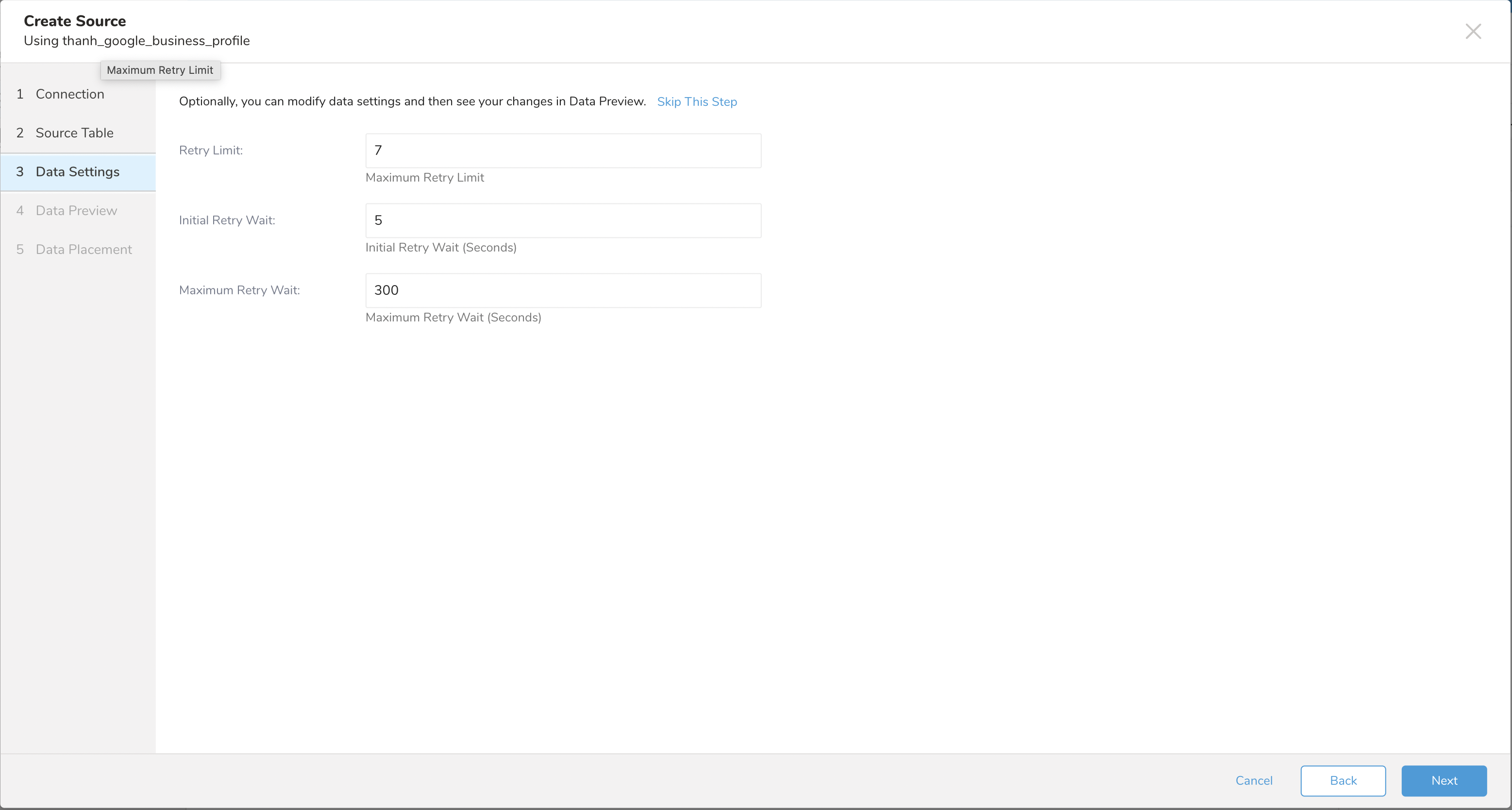
インポートを実行する前に、Generate Preview を選択してデータのプレビューを表示できます。Data preview はオプションであり、選択した場合はダイアログの次のページに安全にスキップできます。
- Next を選択します。Data Preview ページが開きます。
- データをプレビューする場合は、Generate Preview を選択します。
- データを確認します。
データの配置について、データを配置したいターゲット database と table を選択し、インポートを実行する頻度を指定します。
Next を選択します。Storage の下で、インポートされたデータを配置する新しい database を作成するか、既存の database を選択し、新しい table を作成するか、既存の table を選択します。
Database を選択 > Select an existing または Create New Database を選択します。
オプションで、database 名を入力します。
Table を選択 > Select an existing または Create New Table を選択します。
オプションで、table 名を入力します。
データをインポートする方法を選択します。
- Append (デフォルト) - データインポートの結果は table に追加されます。 table が存在しない場合は作成されます。
- Always Replace - 既存の table の全体の内容をクエリの結果出力で置き換えます。table が存在しない場合は、新しい table が作成されます。
- Replace on New Data - 新しいデータがある場合のみ、既存の table の全体の内容をクエリの結果出力で置き換えます。
Timestamp-based Partition Key 列を選択します。 デフォルトキーとは異なるパーティションキーシードを設定したい場合は、long または timestamp 列をパーティショニング時刻として指定できます。デフォルトの時刻列として、add_time フィルターで upload_time を使用します。
データストレージの Timezone を選択します。
Schedule の下で、このクエリを実行するタイミングと頻度を選択できます。
- Off を選択します。
- Scheduling Timezone を選択します。
- Create & Run Now を選択します。
- On を選択します。
- Schedule を選択します。UI では、@hourly、@daily、@monthly、またはカスタム cron の 4 つのオプションが提供されます。
- Delay Transfer を選択して、実行時間の遅延を追加することもできます。
- Scheduling Timezone を選択します。
- Create & Run Now を選択します。
転送が実行された後、Data Workbench > Databases で転送の結果を確認できます。