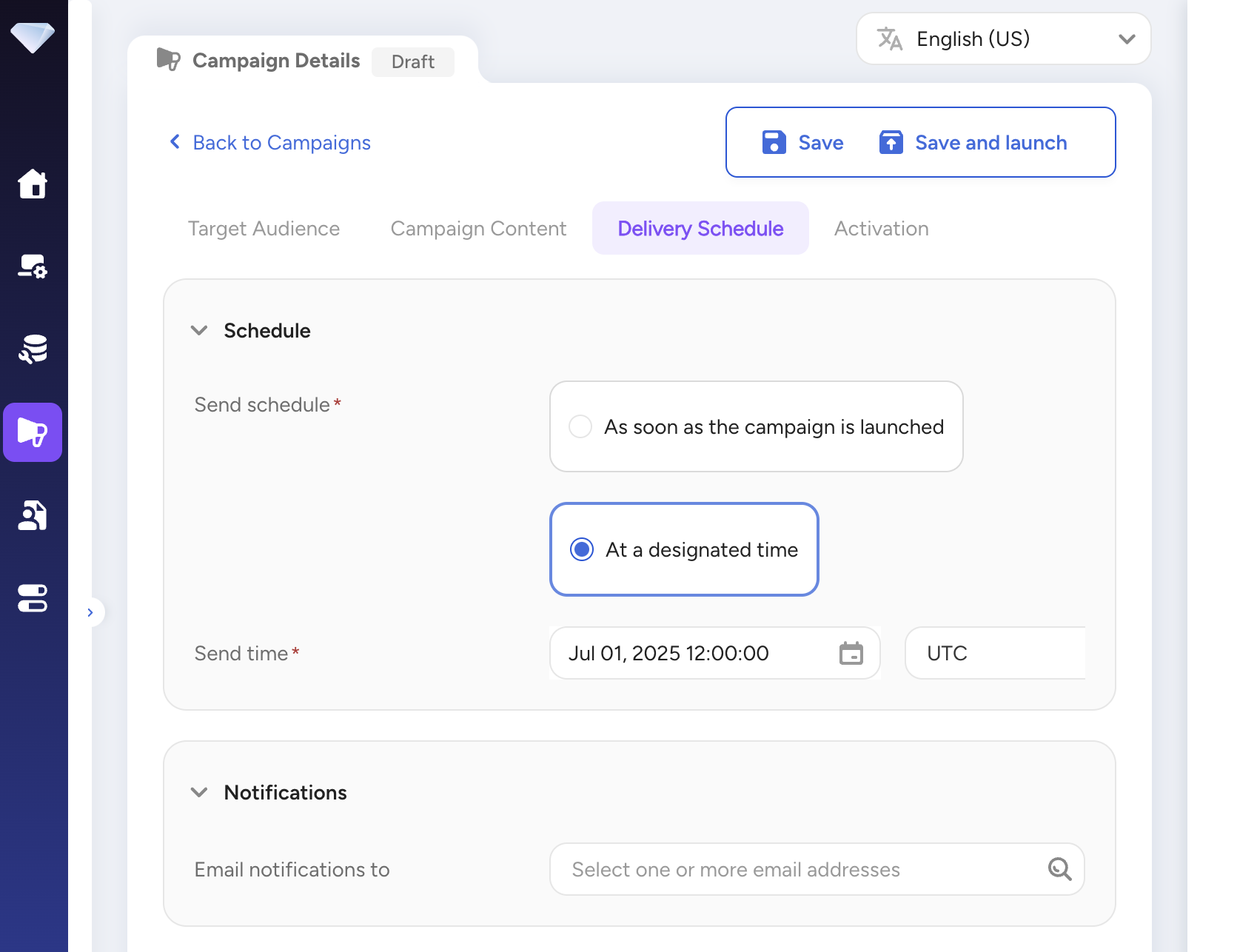
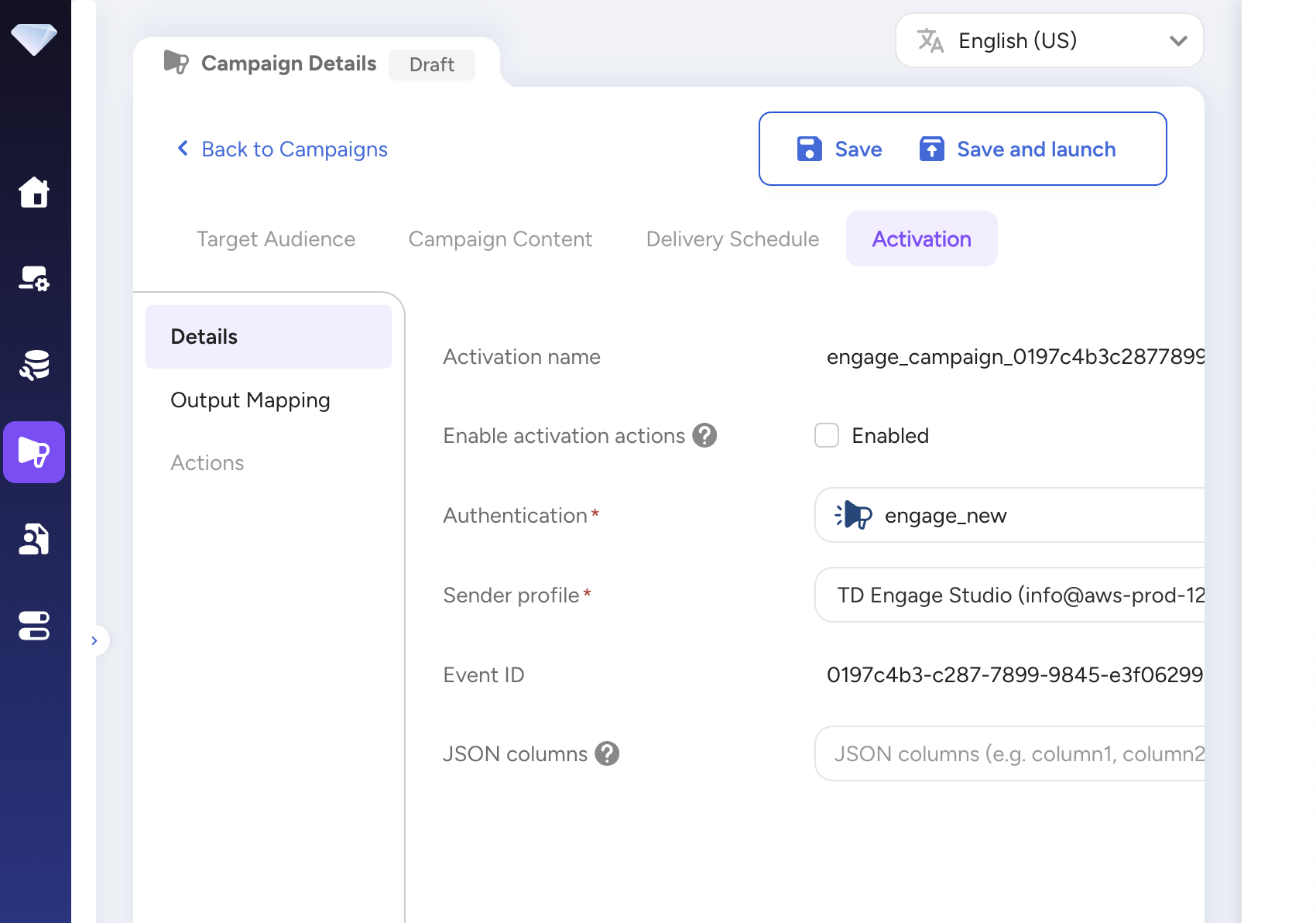
オーディエンスのセグメンテーションは戦略的マーケティングの鍵です。メッセージが適切なタイミングで適切な人々に届くようにすることで、過剰なターゲティングや機会損失を防ぐことができます。Engage Studioでは、一括メールキャンペーンを開始する主な方法が2つあります。
- Segment EditorからActivation経由で(直接スケジュールされたActivationベースのアプローチ)
- Engage Studio Campaign UIから(キャンペーン管理アプローチ)
このガイドでは両方について説明します。
バルクキャンペーンを開始する前に、以下の条件が満たされていることを確認してください。
Audience Studioでペアレントセグメントが既に作成されている。
セグメント内の各プロファイルに有効なメールアドレスが含まれている。
メールドメインが完全に検証され、設定されている。
Treasure Engage v0(管理者)で新しい接続を設定する。これにより、Agentic Engageがキャンペーンアクティベーションに認証を使用できるようになります。
Integration Hub > Catalogに移動します。
「Treasure Engage」を検索します。
必要な認証情報(管理者の
Master APIKEY)を入力します。
Engage Studioでメールテンプレートを準備する
Engageに移動し、Content Editorを開きます。
メールテンプレートをデザインして保存します。
💡 マージタグ(例:
{{ profile.first_name }})を使用してメールコンテンツをパーソナライズします。
Audience Studioを開きます。
目的のParent Segmentを選択します。
それからBatch Segmentを作成します。
テストの場合は、内部プロファイルのみを含むセグメントを使用します。
Audience StudioでActivationに移動します。
Create New Activationをクリックします。
リストからTreasure Engage v0を選択します。
| フィールド | 説明 |
|---|---|
| Sender Email ID | Engage Studioから検証済みの送信者IDを使用 |
| Email Template ID | 以前にキャプチャしたテンプレートIDを貼り付け |
| Custom Event ID | キャンペーントラッキング用の識別子を設定(イベントログに記録されます) |
セグメントデータをメールテンプレートのマージタグと一致するようにマッピングします。
email: 受信者のメールアドレスにマッピングする必要があります
パーソナライゼーションに必要な他のフィールドをマッピングします。例:
loyalty_points→ 顧客のポイント残高を表示first_name→ 挨拶で使用
⚠️ メールテンプレート内のすべての必須マージタグがOutput Mappingでカバーされていることを確認してください。
Activationを送信した後、メール配信ログデータベースに移動する必要があります。Email Delivery Events Tableを参照してください。
この方法は、マルチチャネルキャンペーンを管理しているマーケターや、より多くのスケジューリングと管理コントロールを必要とする場合に最適です。
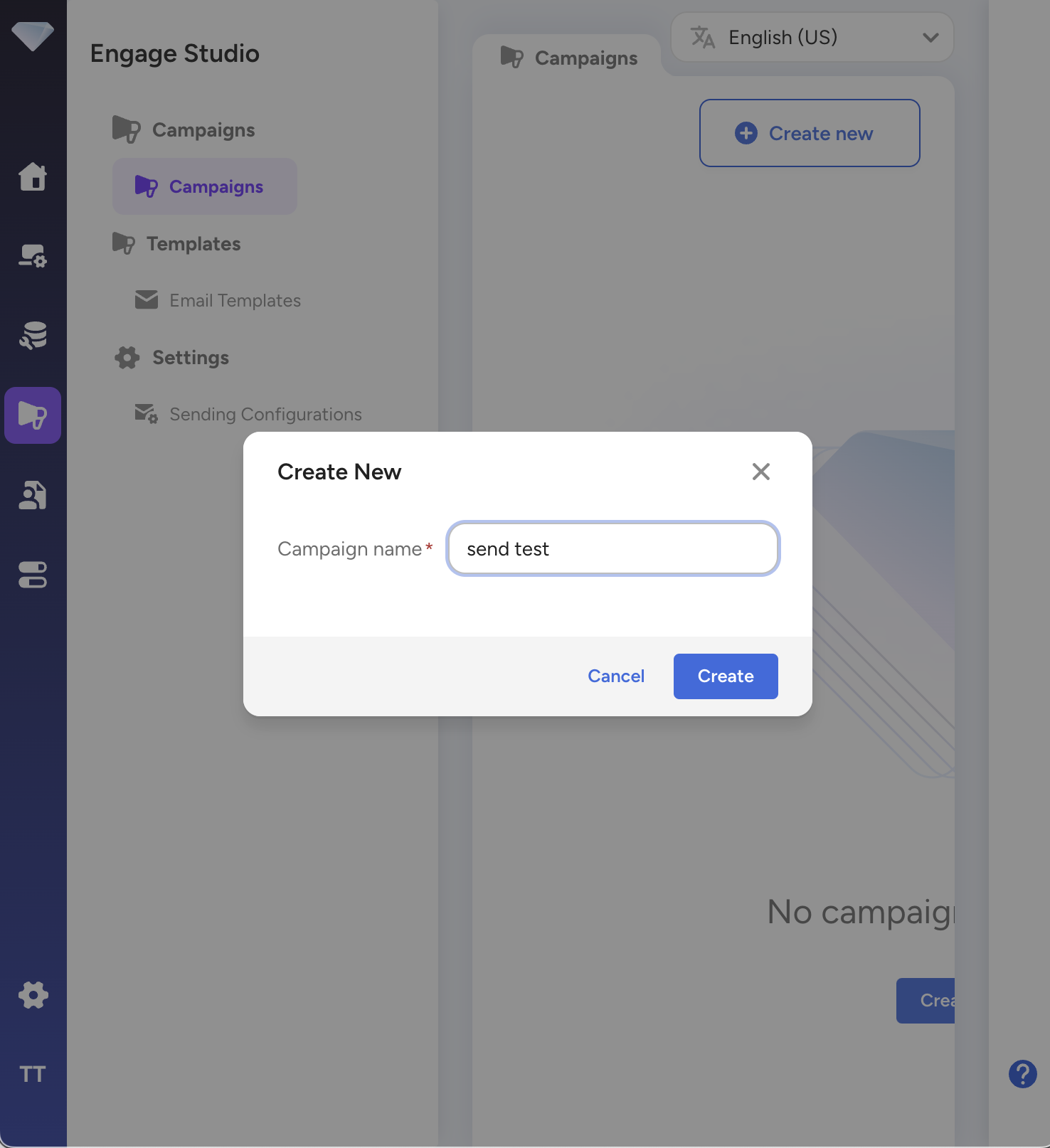
Engage StudioでCampaignsに移動します。
Create New Campaignをクリックします。
Campaign NameとDescriptionを入力します。
Audience Studioで作成したバッチセグメントを選択します。
- 総オーディエンス数を確認します。

チャネルとしてEmailを選択します。
Email Templateを選択します。
件名を確認します。

即時送信を選択するか、後で送信するようにスケジュールします。
- 最終設定を確認します。