AutoMLモデルの共有を有効にすることができます。これにより、あるユーザーがモデルをトレーニングし、別のユーザーが生成されたモデルを自分のデータで利用して予測を行うことができます。
トレーニングモデルを実行すると、ノートブックはトレーニングノートブックを実行した最初のユーザーにのみ表示されます。同様に、2番目のユーザーが最初のユーザーによって生成されたモデルを使用して予測ノートブックを実行した場合、結果のノートブックは2番目のユーザーにのみ表示されます。これにより、データセキュリティ制限が維持されます。
シナリオ: ユーザーAliceがAutoMLモデルをユーザーBobと共有したい場合。
- ユーザーAliceはAutoMLワークフローパラメーター share_model をTrueに設定します。
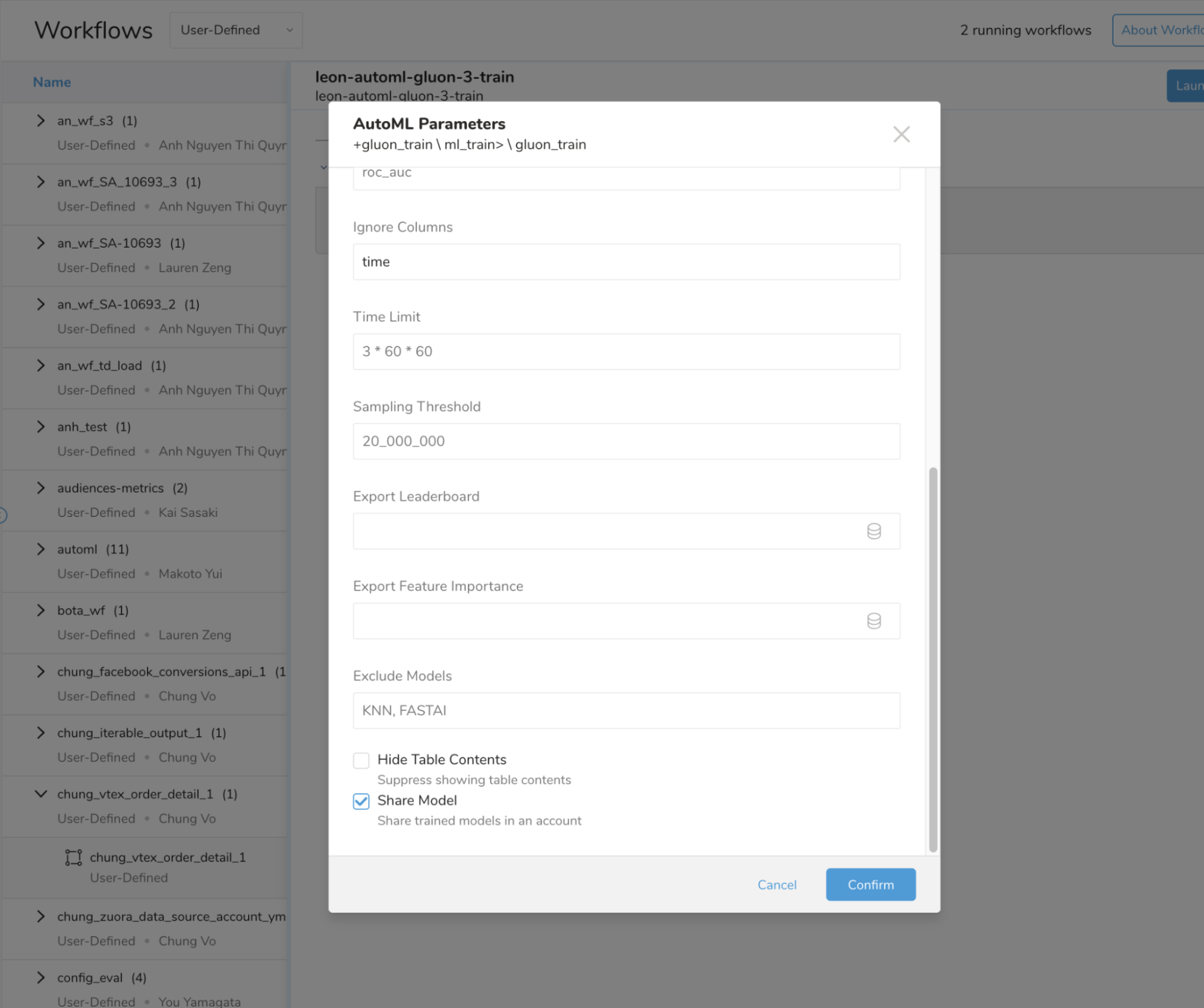
- Aliceはトレーニングワークフローを実行し、結果のノートブックを表示してモデルが正しく作成されたことを確認します。
- Aliceは保存されたパラメーターでAutoMLモデルのUUIDを確認します:
- データワークベンチ > ワークフローに移動します。
- ワークフローを選択し、実行履歴を開きます。
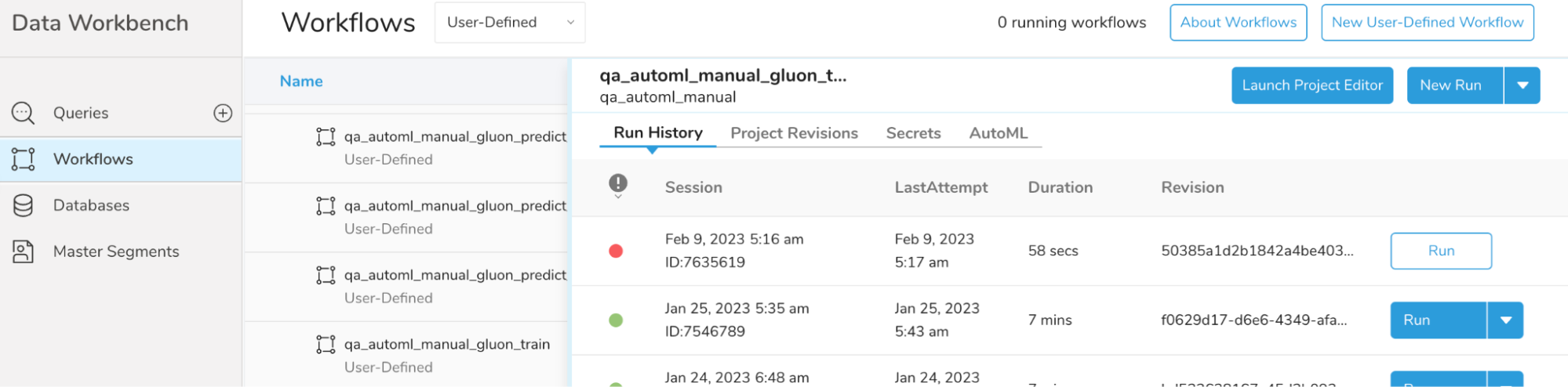
- 成功した実行の実行履歴を選択します。
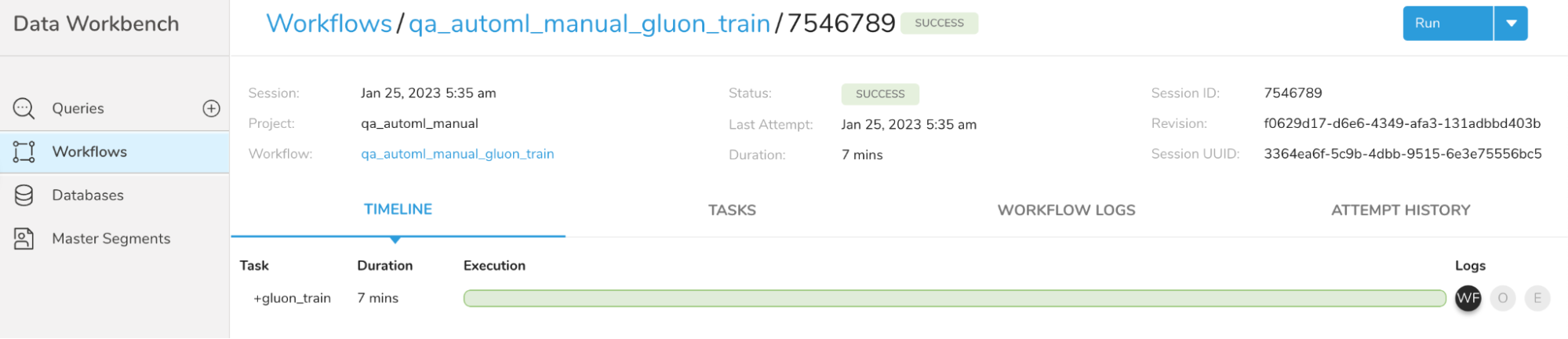
- タスクタブを選択します。
- 関連付けられたノートブックを持つタスクの場合、省略記号( … )メニューを選択し、パラメーターを選択します。
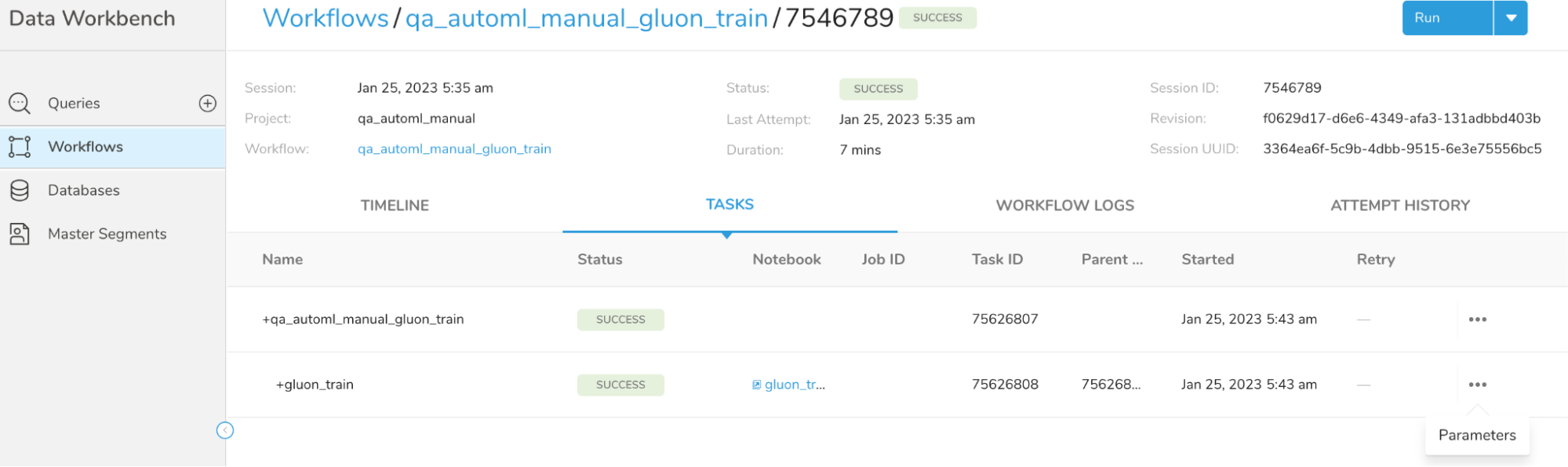
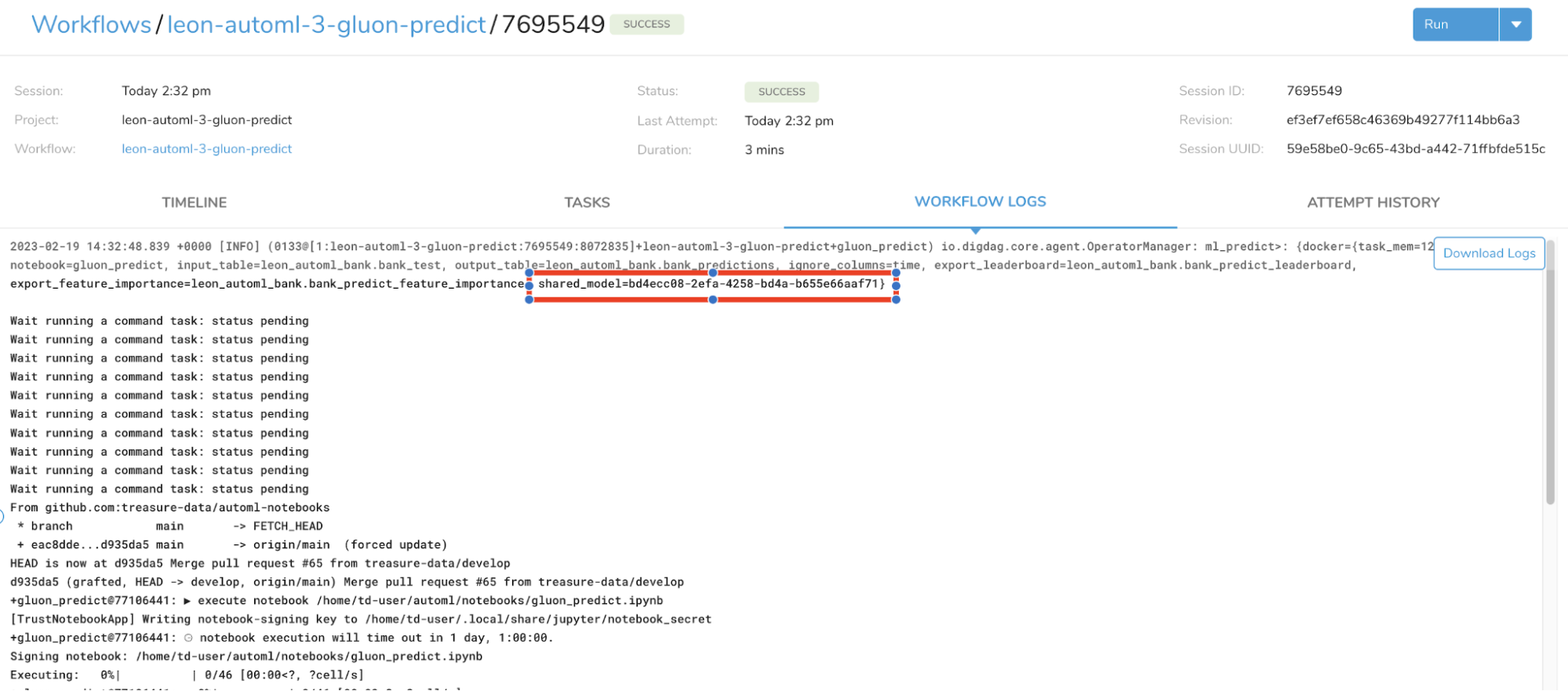
- 保存されたパラメーターには、このAutoMLモデルに割り当てられたshared_model UUIDが表示されます。引用符内のテキスト(強調表示)をコピーします。
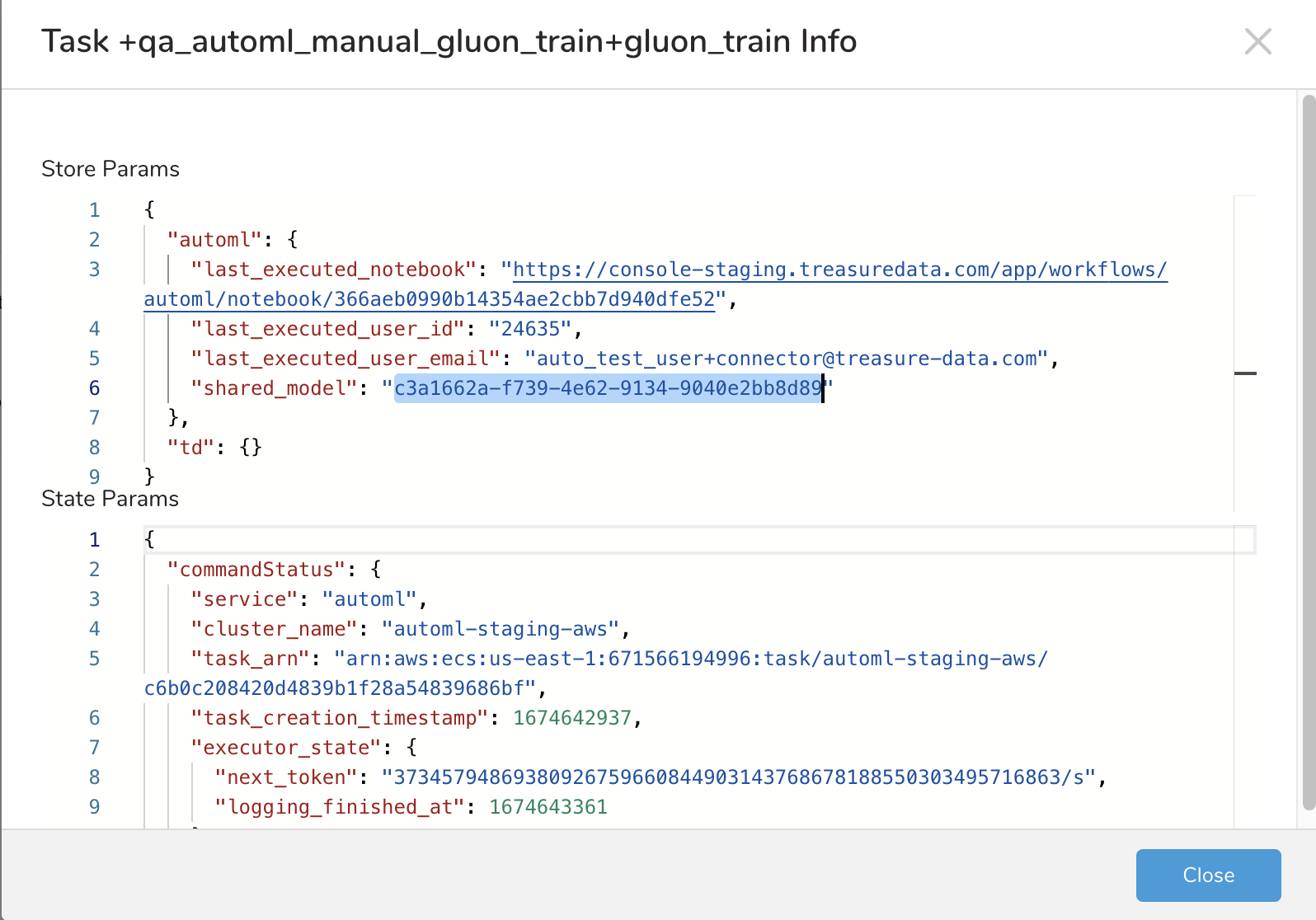
- この共有モデルUUIDを安全なチャネルを使用してユーザーBobに送信します。
- ユーザーBobは予測ワークフローを作成します。
- この新しいワークフローのAutoMLタブを選択します。
- 編集するノートブックワークフローを選択します。
- shared_model パラメーターをAliceから提供されたUUIDに設定します。
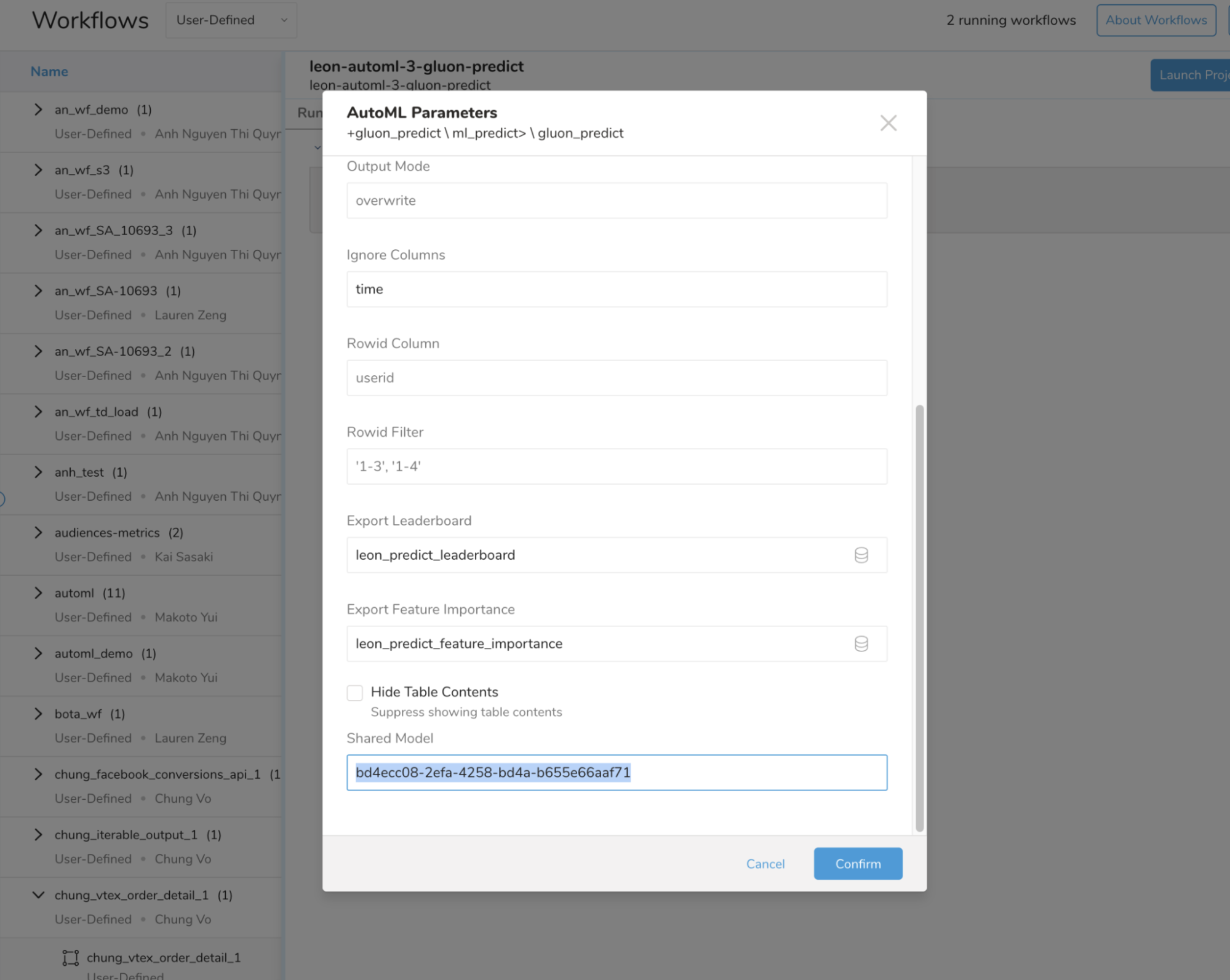
- shared_model を使用する場合は、model_name パラメーターを削除します。
- プロジェクトリビジョンタブを選択します。
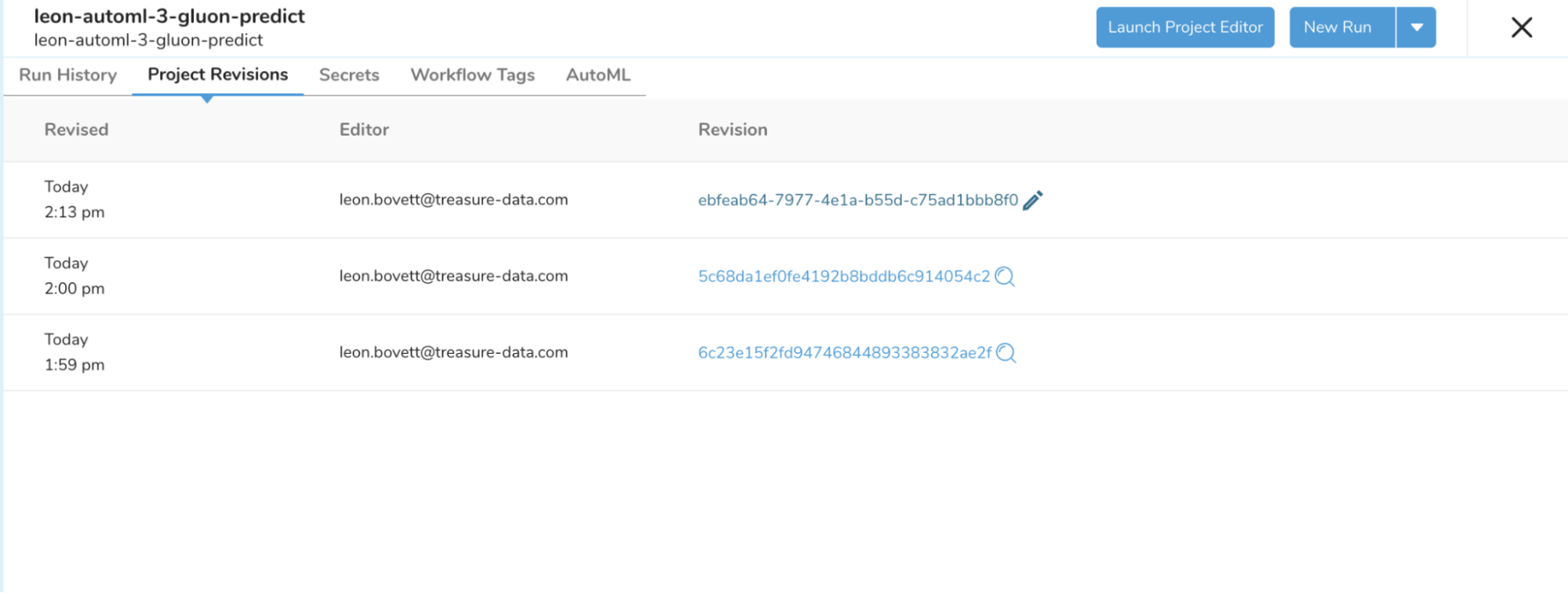
- ワークフローを編集して model_name パラメーターを削除します。
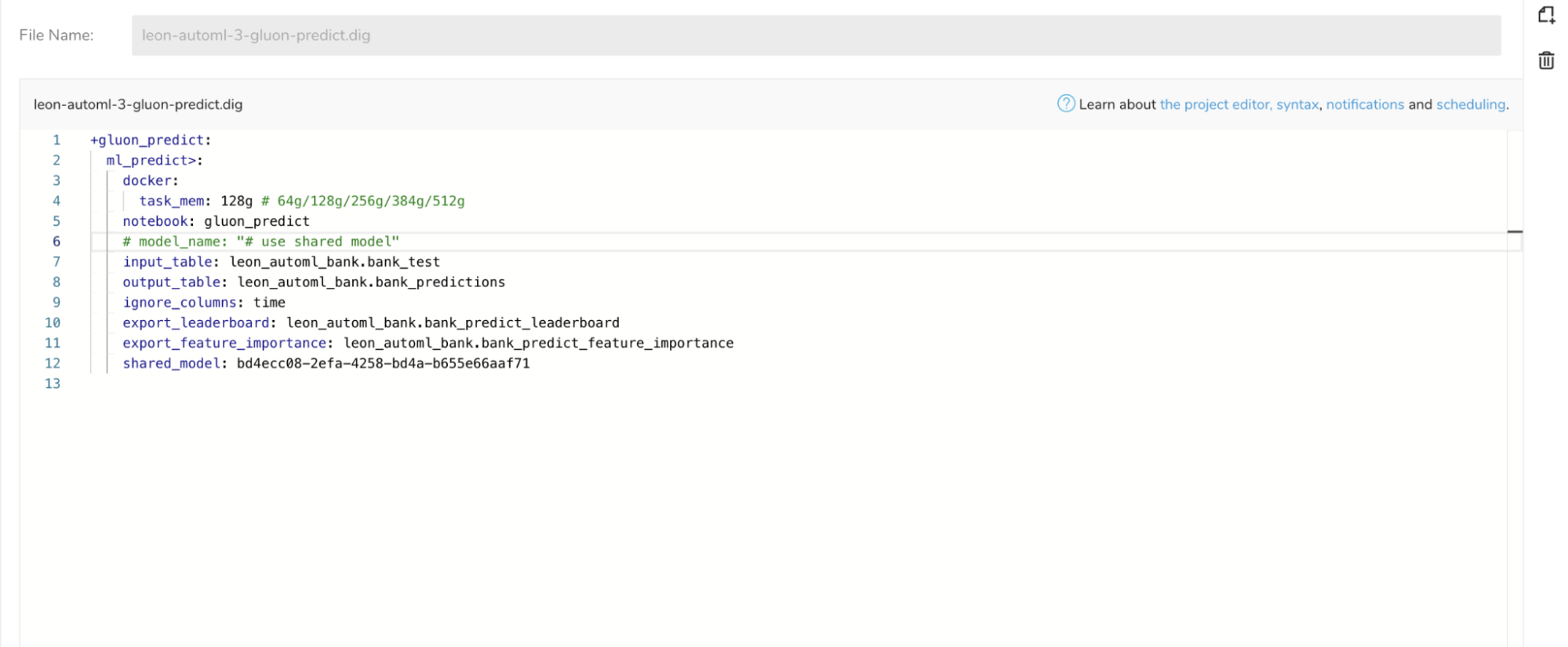
- ワークフローを実行します。ワークフローログで正しいモデルが使用されたことを確認します。