ジャーニーステージ内では、デシジョンポイントを作成して、プロファイルをパーソナライズされたパスに誘導することができます。パーソナライズされたジャーニーは、高LTV vs. 低LTVなどの属性や、メールオファーを開封した vs. メールオファーを開封しなかったなどの行動に基づいて設定できます。
このトピックには以下が含まれます:
- 各デシジョンポイントは、最低1つ、最大6つのパスを持つことができます。
- デシジョンポイントは最大10層までサポートされます。
パフォーマンスの問題を回避するため、ジャーニーに2層以上のデシジョンポイントがある場合は、Journey Canvas内のイベント数を約34個に制限してください。
- TD Consoleを開きます
- Audience Studioに移動します。
- リアルタイムジャーニーを開きます。
- ステージを選択します
- 左パネルでDecision Pointを選択し、Journey Canvasにドラッグします。
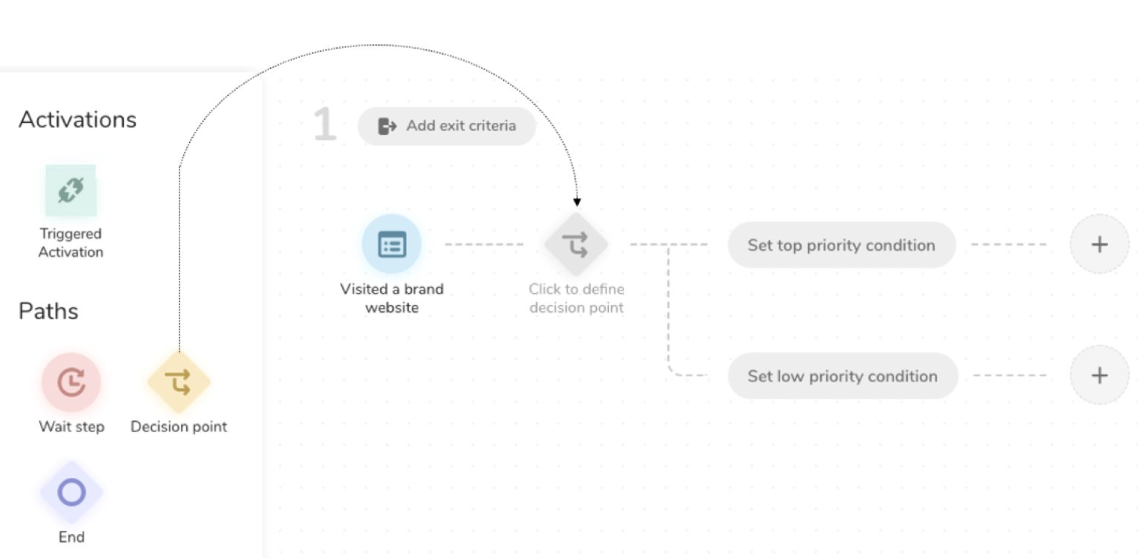
- Click to define decision pointを選択します。
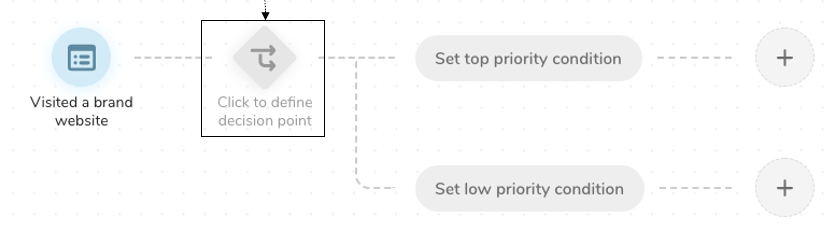
各デシジョンポイントは、少なくとも1つの条件と最大6つの条件を持つことができます。ジャーニーごとに最大10個のデシジョンポイントがあります。
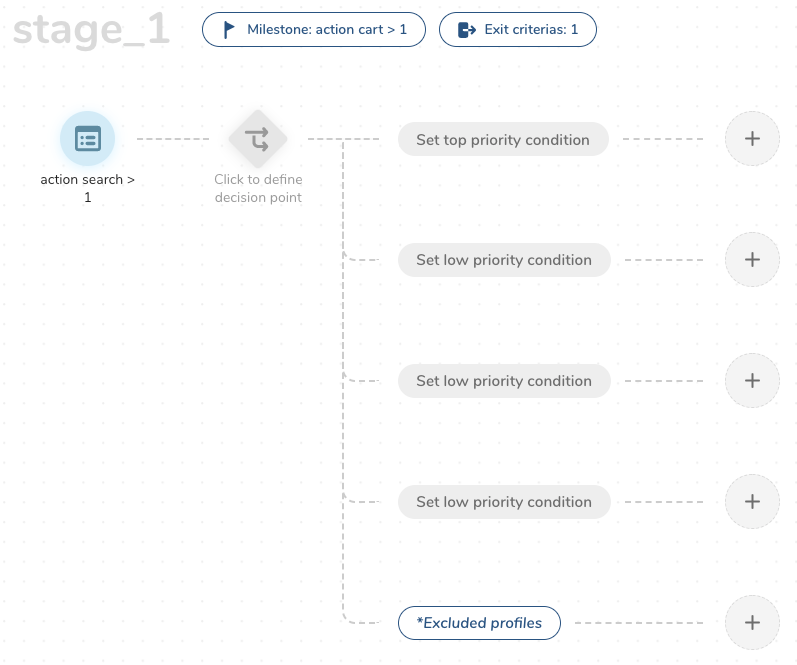
Journey Canvasの右側に、表示される条件の数を変更できるモーダルウィンドウが表示されます。デフォルトでは2つの条件が表示されます。単一のデシジョンポイントを作成するには、Number of decision pathsのドロップダウンで1を選択します(除外されたプロファイルは自動的に追加されます)。
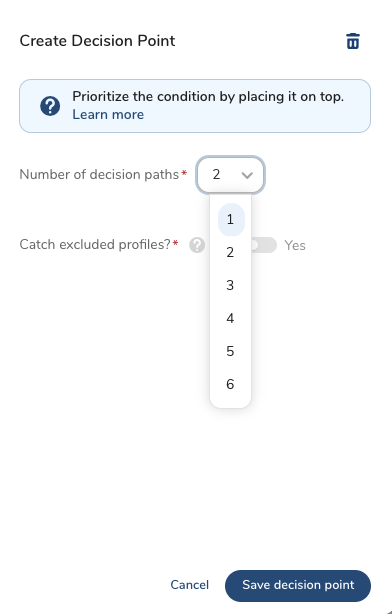
デシジョンパスの数によって、デシジョンポイントに追加できる条件の数が決まります。
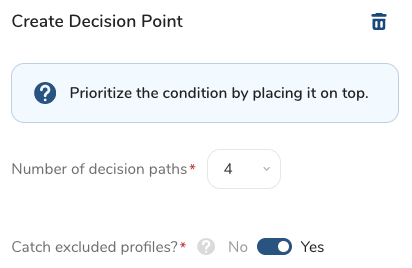
- デシジョンパスの数を選択します。
- 除外されたプロファイルをキャッチする条件を含めます(推奨)。
- 最初の条件を選択します。
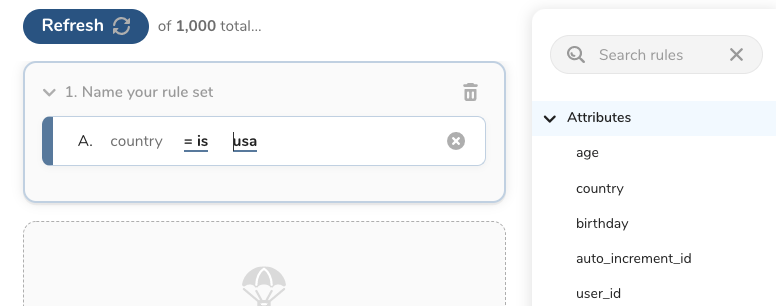
リアルタイム属性、バッチ属性、バッチ行動、およびドラッグオンルールを選択できます。
- 条件に名前を付けます。
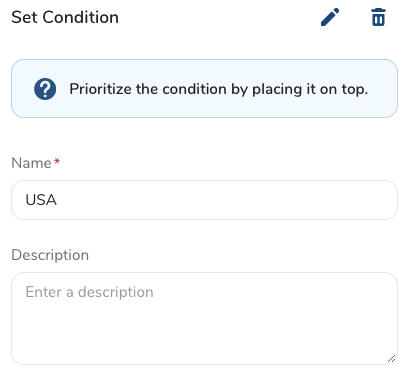
- Save decision conditionを選択します。
プロファイルが最初の条件パスに該当する場合、他のパスには進みません。
条件を別の位置にドラッグして、他の条件よりも優先順位を上げることができます。
- プラス記号を選択するか、条件をドラッグして上に移動します。
プロファイルが複数のデシジョンポイントに該当する場合、TD Journey Orchestrationは1つのデシジョンポイント(最も優先度の高いパーソナライズされたパス)に移動します。
- Save decision conditionを選択します。
- さらに条件を追加し続けます。
- Save as draftをクリックします。
**Catch excluded profiles?**をトグルして、ジャーニープロファイルを管理します。**Catch excluded profiles?**条件を含めず、プロファイルがいずれの条件も満たさない場合、そのプロファイルはパス上でそれ以上進みません。ただし、後続のステージのエントリー基準を満たすことで、後続のステージに移動することができます。
デシジョンポイントの後に、さらにイベントを追加し続けることができます。たとえば、アクティベーションと待機ステップを追加できます。最大10層のデシジョンポイントを持つ現在のステージに、さらに1つのデシジョンポイントを追加できます。