テーブルのスキーマ管理を更新するには、2つの方法があります。
スキーマを手動で更新するには、次の手順に従います:
TD Console を開きます。
Data Workbench > Databases に移動します。
スキーマを変更するデータベースを選択します。 例:test_db または:
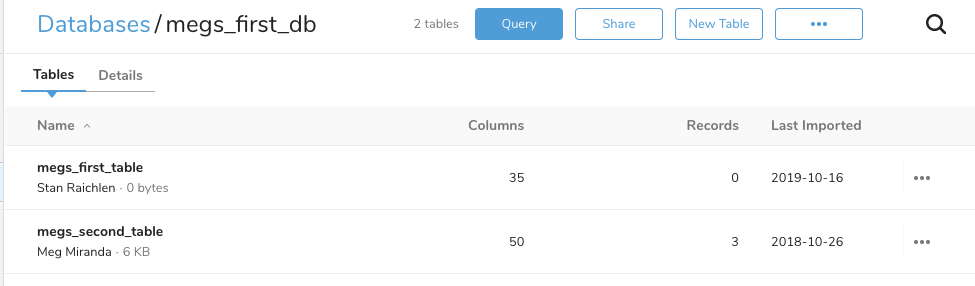 4. テーブルを選択します。 例:

- Add Column を選択します。

- テーブルのメタデータの詳細を指定します。 例:

Save を選択します。
オプションで、スキーマとメタデータのカスタマイズを続けるには、Edit Schema を選択します。

オプションで、スキーマとメタデータのカスタマイズを続けるには、Add Column を選択します。
オプションで、テーブルから列を削除するには、Edit Schema を選択し、ページの右端にある x を選択します。
オプションで、… > Table Settings を選択します。

オプションで、Edit Settings で選択を行います。
オプションで、Confirm を選択します。
スキーマの変更が完了したら Save を選択します。
あるいは、td schema:set コマンドを使用できます
<column_name>は小文字のアルファベット、数字、および "_" のみで構成されます<type>は次のいずれかにできます:int、long、double、float、string、array<T>
$ td schema:set <database> <table> <column_name>:<type>...この例では、スキーマは次のように追加されます:
td schema:set testdb www_access action:string labels:'array<string>' user:intクエリ構文の詳細については、次の記事を参照してください:
| Treasure Data | Presto | Hive |
|---|---|---|
| int | bigint | smallint |
| int | bigint | int |
| long | bigint | bigint |
| double | double | decimal |
| float | double | float |
| double | double | double |
| 文字列または int に変換 | boolean | boolean |
| string | varchar | string または varchar |
| 文字列または long に変換 | date | string |
| 文字列または long に変換 | timestamp | timestamp |
オープンソースドキュメントも参照できます: