Shopify用のデータコネクタを使用して、ShopifyからTreasure Dataへ直接データをインポートできます。
Shopifyからデータをインポートする方法のサンプルワークフローについては、Treasure Boxesをご覧ください。
- Treasure Dataの基本的な知識
- Shopifyの基本的な知識
Shopify認証情報を取得するには、以下の手順を実行してください:
- https://www.shopify.com/でサインアップし、ユーザー用のオンラインストアを作成します。
- ユーザーに関する詳細を入力します。
- ビジネスに関する追加の詳細を入力します。
- カスタムアプリを作成します。
- ユーザーはAPI認証情報を確認し、保存して、さまざまな外部アプリケーションと接続することができます。
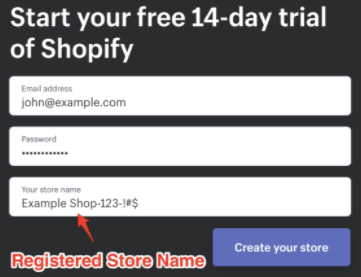
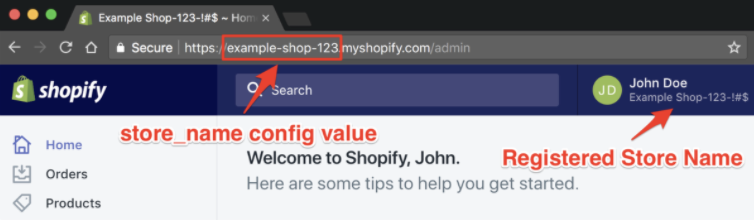
ShopifyはユーザーのStore NameをURL対応の値に変換します。たとえば、特殊文字を切り捨て、スペースをハイフンに置き換えます。 例: Example Shop-123-!#$ は example-shop-123 になります:
変換された値を使用する必要があります(サインイン後のAdmin URL内):
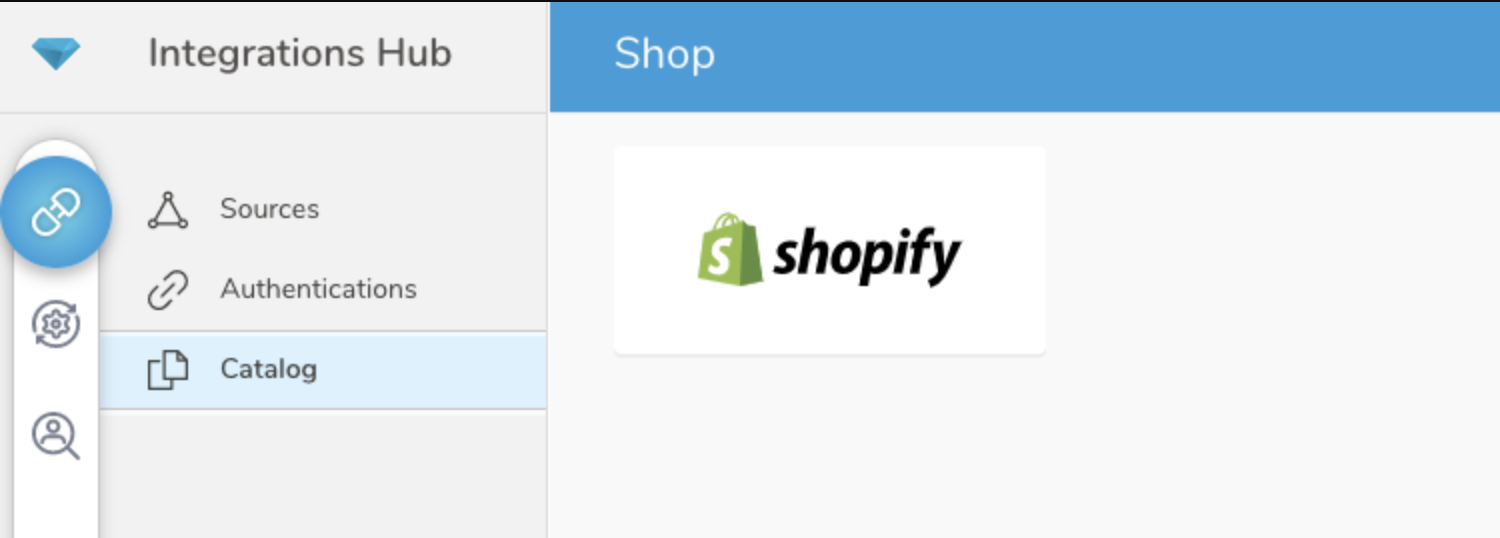
- Integrations Hub > Catalogに移動し、Shopifyを検索して選択します。
- Createを選択します。認証された接続を作成しています。
次のダイアログが開きます。Password値については、ShopifyコンソールのAdmin API access tokenを確認してください。
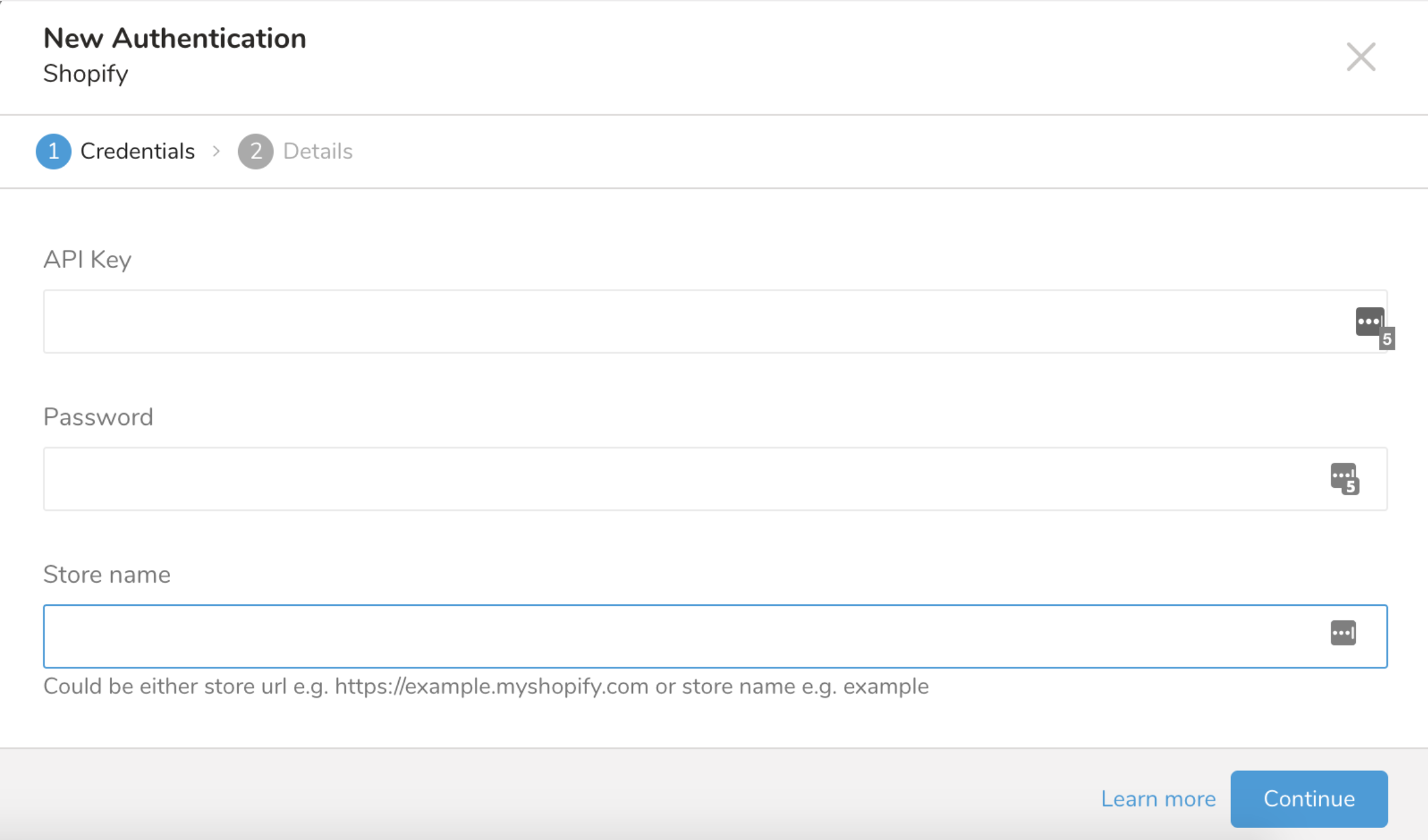
必須フィールドを入力し、Continueを選択します。
新しいShopify接続に名前を付けます。Doneを選択します。
認証された接続を作成すると、自動的にAuthenticationsタブに移動します。
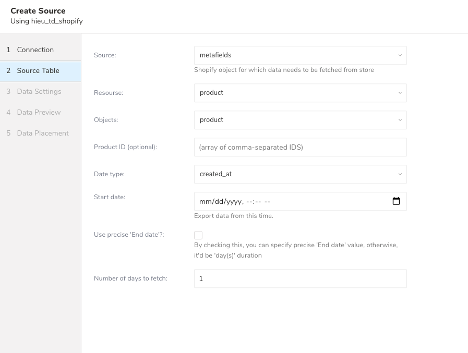
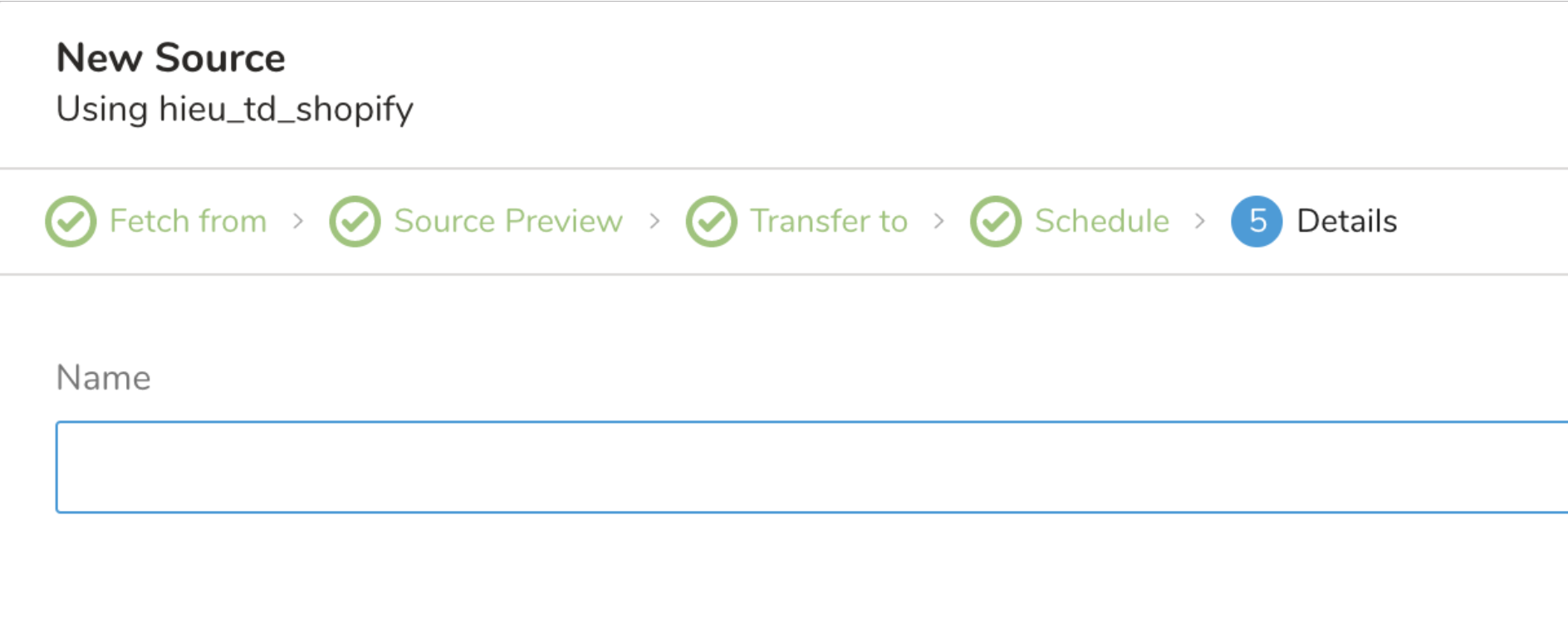
- 作成した接続を探し、New Sourceを選択します。以下のフィールドを編集します。
| フィールド | 説明 |
|---|---|
| Source | Shopifyから転送するオブジェクトのタイプ(products、customers、transactions、orders、inventory、metafieldsなど)。以下のリストでサポートされている要素を確認できます: - Objects - inventory level - inventory_items - location - Order status - open - closed - canceled - any - Metafields resource - product - customer - order - online_store - shop - Product resource objects - product - product_variant - product_image - collection - Order resource objects - order - draft_order - Online_store resource objects - blog - article - page |
| Incremental | Treasure Dataにデータを増分的にロードします。この選択により、Incremental fieldが有効になります。 |
| Incremental field | オブジェクトのソートに使用されるデータフィールド。created_atとupdated_atの2つのオプションがあります。 |
| Data type | メタデータオブジェクトのソートに使用されるデータフィールド。created_atとupdated_atの2つのオプションがあります。 |
| Start date | 'start_date'を定義することで、'start_date'以降に作成または更新されたオブジェクトのみを選択できます。このフィールドはIncremental fieldに依存します。incrementalがfalseに設定されている場合、products、customers、transactions、ordersオブジェクトからインポートする際に、created_atがStart dateのターゲットとして扱われます |
| Use precise 'End date' | End dateを指定するか、空白のままにします。 |
| Number of days to fetch | 'start_date'から何日分のデータを取得するかを指定します。 |
| End date | オブジェクトが更新された日付を指定します: - End dateが指定されていない場合、現在までのすべてのオブジェクトが取得されます。 - Start timeとEnd timeを組み合わせて、'start_date'から'end_date'までの特定の期間を指定できます。 |
| Inventory Item IDs | inventory_idsのリスト。 |
| Location IDs | location_idsのリスト。 |
| Updated at | 指定された時刻から現在まで、inventory_levelオブジェクトがupdated_atされた時刻。 |
| Fetch all customer's metafields | すべての顧客のmetafieldsをダウンロード |
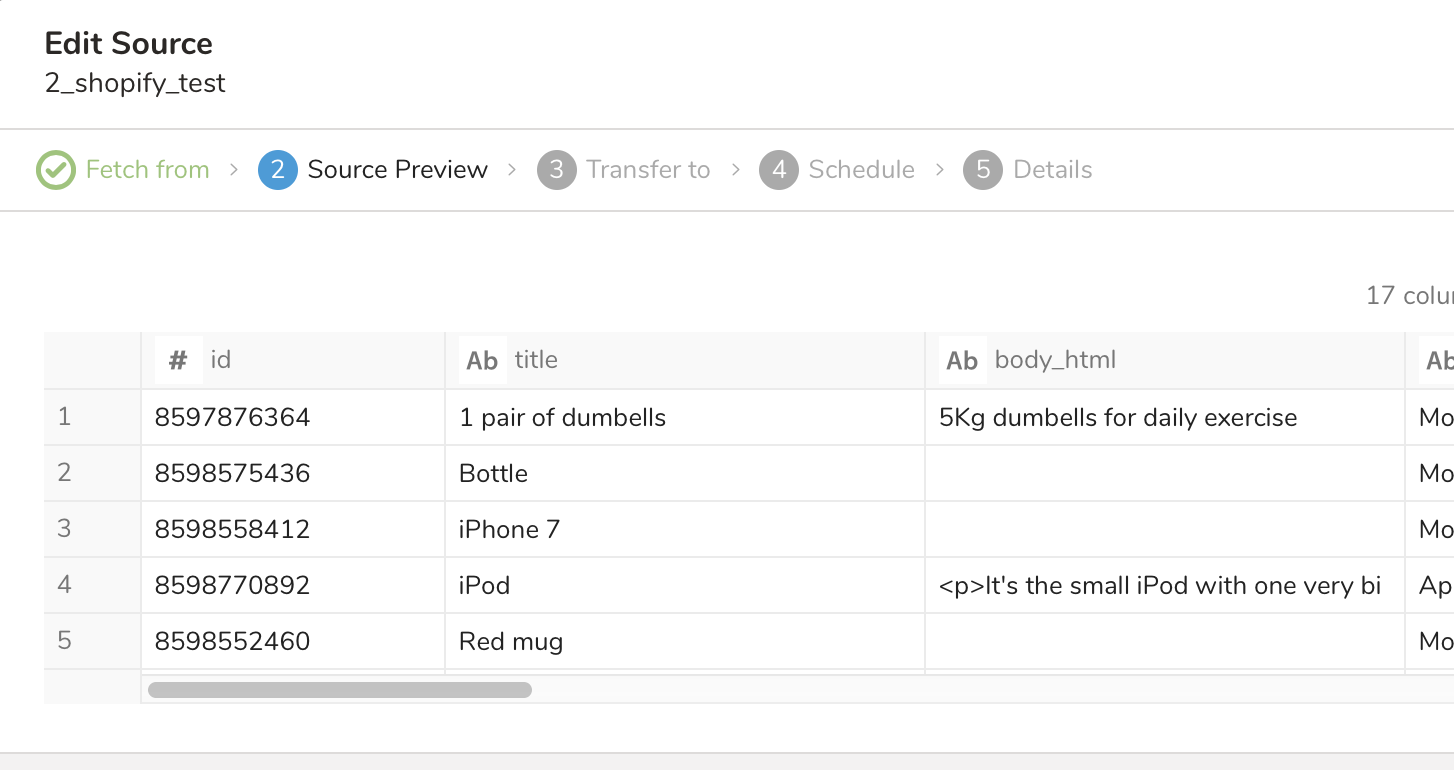
- データをプレビューします。変更するには、Advanced Settingsを選択します。そうでない場合はNextを選択します。
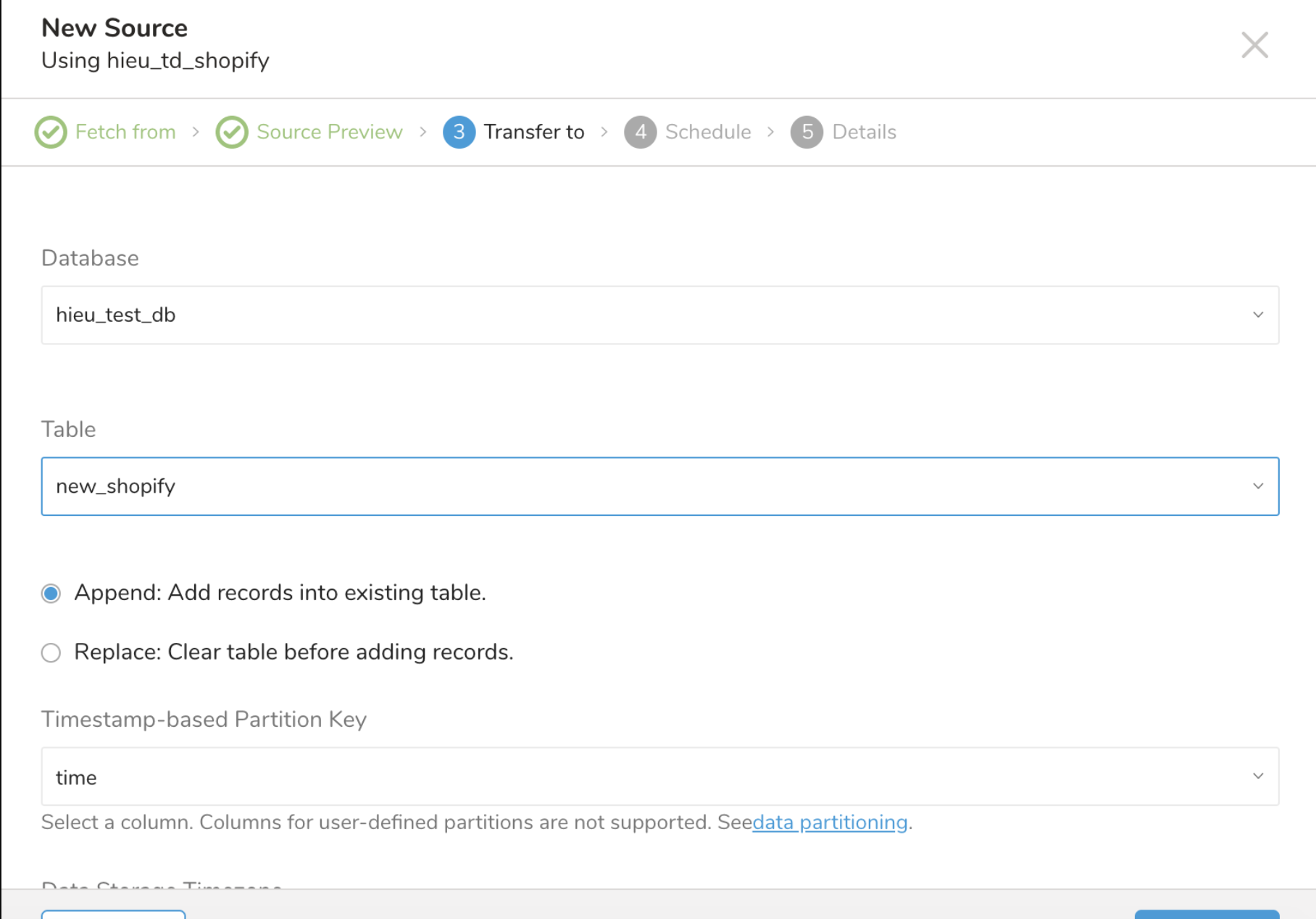
- データを転送するデータベースとテーブルを選択します。
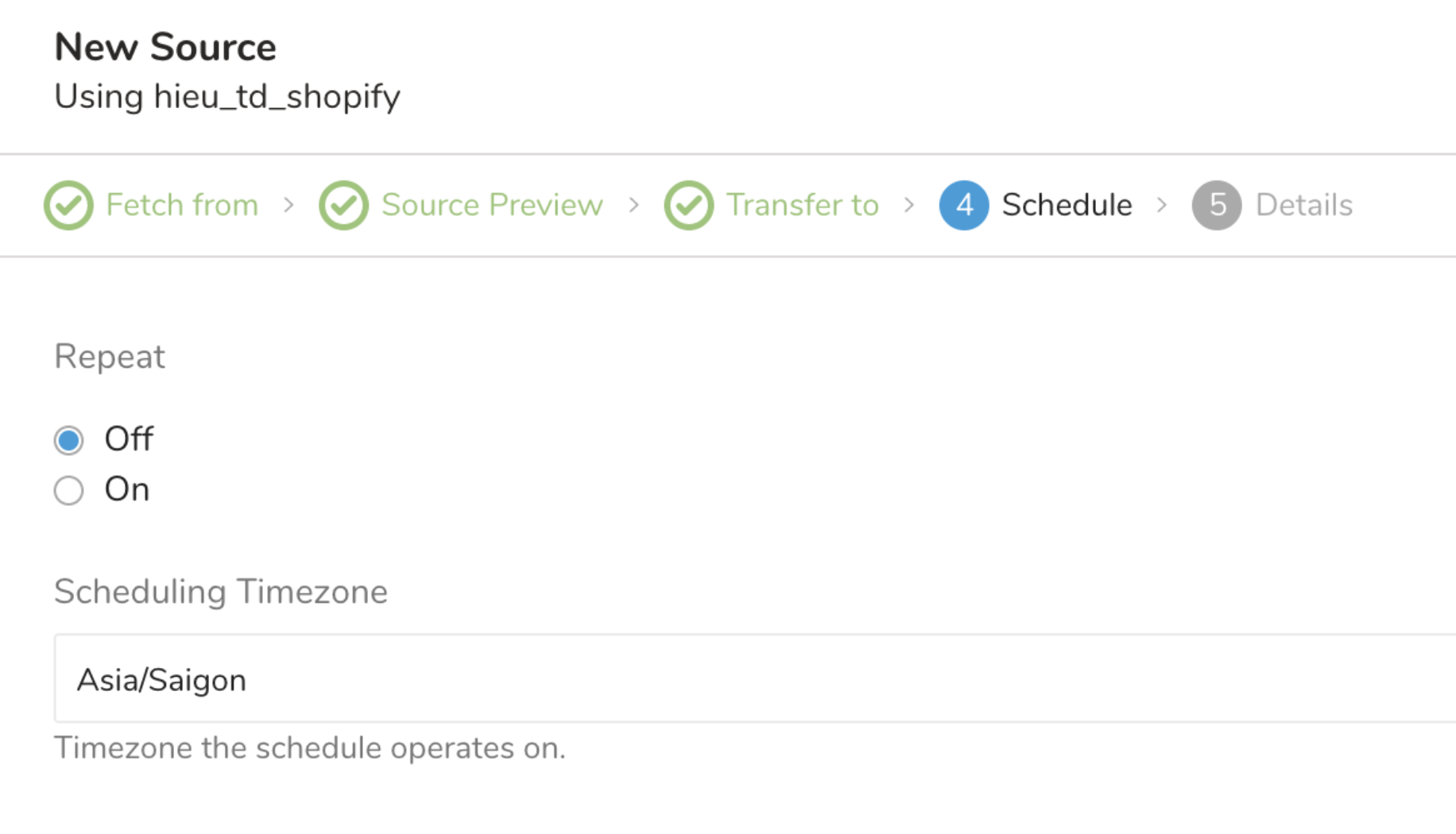
- 次のダイアログを使用してデータ転送のスケジュールを指定し、Nextを選択します。
- ソースに名前を付けて、Doneを選択します。