Treasure Data の各ジョブにはデータベースがあります。ジョブとデータベースの間には1対1の対応関係があります。
TD Console を開きます。
Jobs に移動します。

ジョブを選択し、Details を選択します。
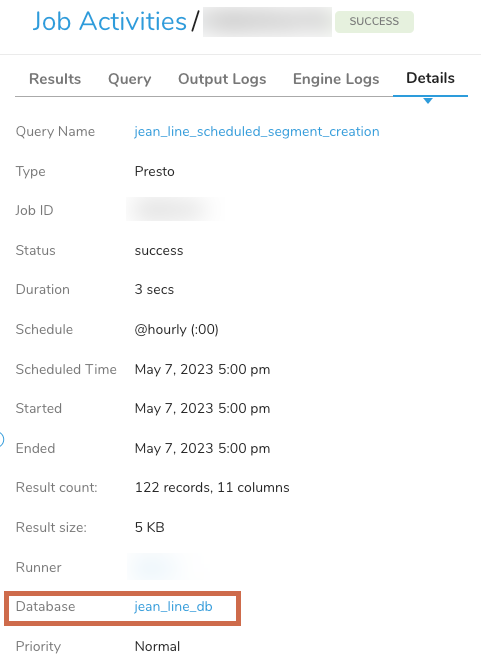
ジョブアクティビティを表示するには、データベース権限が必要です。権限の付与や取り消しには注意が必要です。例えば、あるユーザーにクエリジョブの結果を見せたくない場合は、そのジョブのデータベースへの権限をユーザーに付与しないでください。ただし、クエリが参照するデータベースへの権限のみをユーザーから取り消した場合でも、ユーザーがジョブのデータベースに対する表示権限を持っている限り、ジョブの結果は表示できます。
- TD Console を開きます。
- Data Workbench > Queries に移動します。

- ジョブのデータベースを選択します。
選択されたデータベースは、クエリステートメントのデータベースのデフォルトになります。選択されたデータベース配下のテーブルを参照する際は、'... FROM <database_name>.<table_name>...' の代わりに '... FROM <table_name>...' のようにデータベース名を省略できます。
Workflow 経由で Hive/Presto ジョブを実行する際、td>: オペレーターでジョブのデータベースを指定できます。
[Copy Code](<javascript:void(0)>)Code
+run_query: td>: query: "SELECT * FROM sample_datasets.nasdaq LIMIT 1;" database: blog_test
バルクロードジョブでは、データベースがインポートの宛先となります。
- TD Console を開きます。
- Integrations Hub > Sources に移動します。
- Data Placement を選択します。
- データベースを選択します。
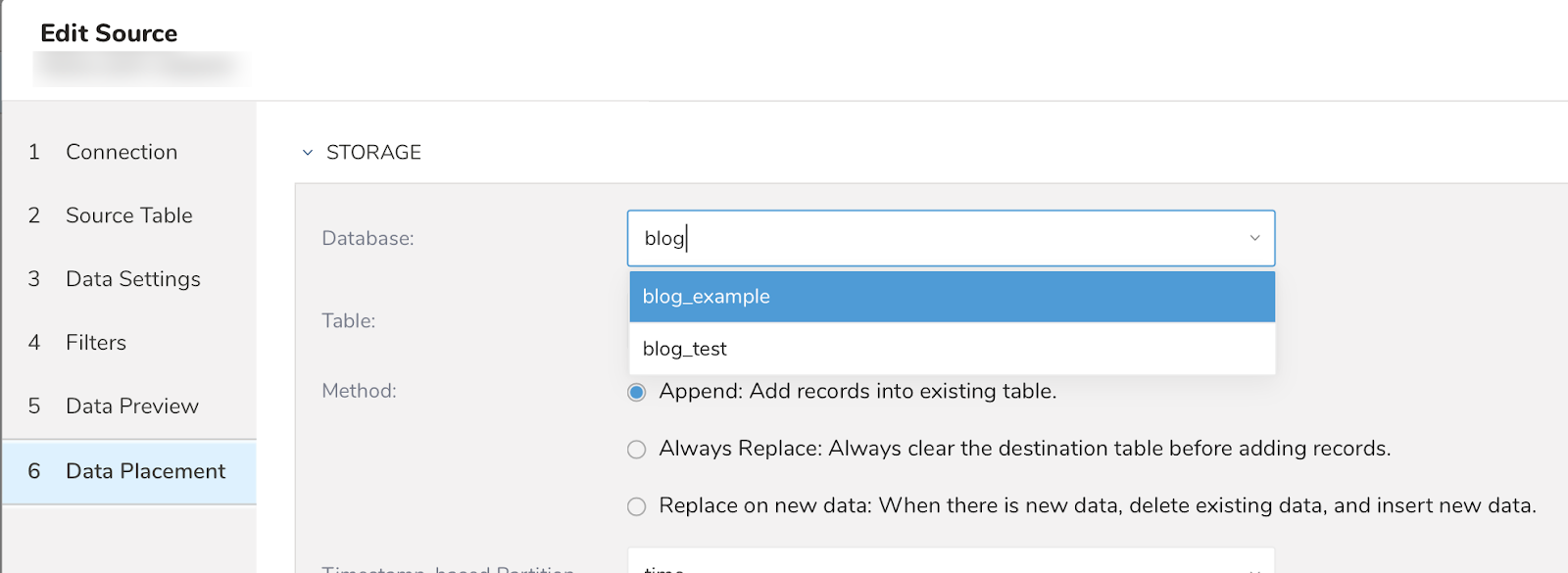
Workflow 経由でバルクロードジョブを実行する際、td_load>: オペレーターでジョブのデータベースを指定できます。
[Copy Code](<javascript:void(0)>)Code
+import_bulk_load: td_load>: config/import.yml database: blog_test table: dest_table