Treasure Agent(td-agent)とFluentdのログをTreasure Dataプラットフォームに送信できます。
td-agentログをTreasure Dataに送信して保存できます。
Treasure Data Agentの基本的な知識。
Treasure Data Agent / Fluentdの設定と構文の基本的な知識。この記事で使用される用語と概念を理解するには、Configuration File Syntaxを参照してください。
td-agentは、独自のログにfluentタグを付けます。<label @FLUENT_LOG>内で<match fluent.**>を使用して(もちろん、**は他のログもキャプチャします)、td-agentログを処理できます。<label @FLUENT_LOG>内で設定を定義すると、td-agentは独自のログをこのラベルに送信します。これは、td-agentログを監視するのに役立ちます。
たとえば、以下の設定がある場合:
# omit other source / match
<label @FLUENT_LOG>
  <match fluent.*>
    @type stdout
  </match>
</label>td-agentは、fluent.infoログを次のようにstdoutに出力します:
2014-02-27 00:00:00 +0900 [info]: shutting down fluentd
2014-02-27 00:00:01 +0900 fluent.info: {"message":"shutting down fluentd"} # by <match fluent.*>
2014-02-27 00:00:01 +0900 [info]: process finished code = 0td-agentログをTreasure Dataに送信して保存するには、td-agentログ設定セクションを変更する必要があります。以下の例に示すように、<match fluent.*>セクションに変更を含める必要があります。<YOUR TD API KEY>の代わりに、Write-only APIキーを含めるようにしてください。
<label @FLUENT_LOG>
  <match fluent.*>
    @type tdlog
    apikey <YOUR TD API KEY>
    auto_create_table
    use_ssl true
    <buffer>
      @type file
      path /var/log/td-agent/buffer/td_logs
    </buffer>
  </match>
</label>
設定ファイルへの変更を保存し、td-agentを再起動してください。
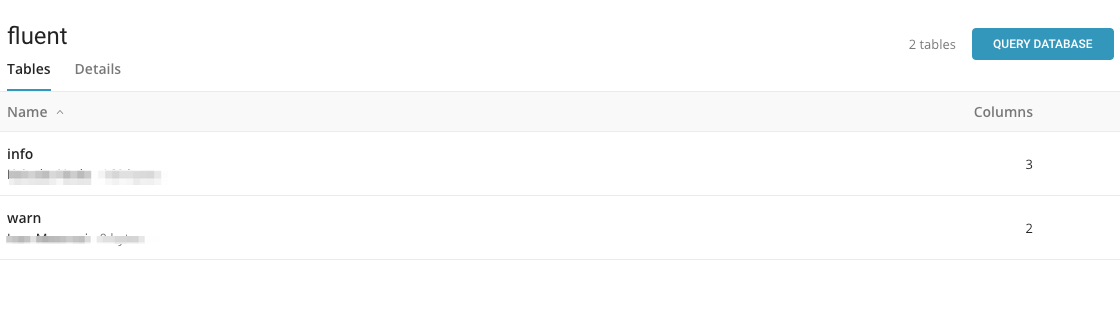
Treasure Dataに送信されたtd-agentログは、インスタンス上のfluentという名前のdatabaseに保存されます。fluent database内では、fluentdロガーで使用されるさまざまなログレベルに対応する一連のテーブルが作成されます。
td-agentのログの詳細については、Fluentd Loggingを参照してください。