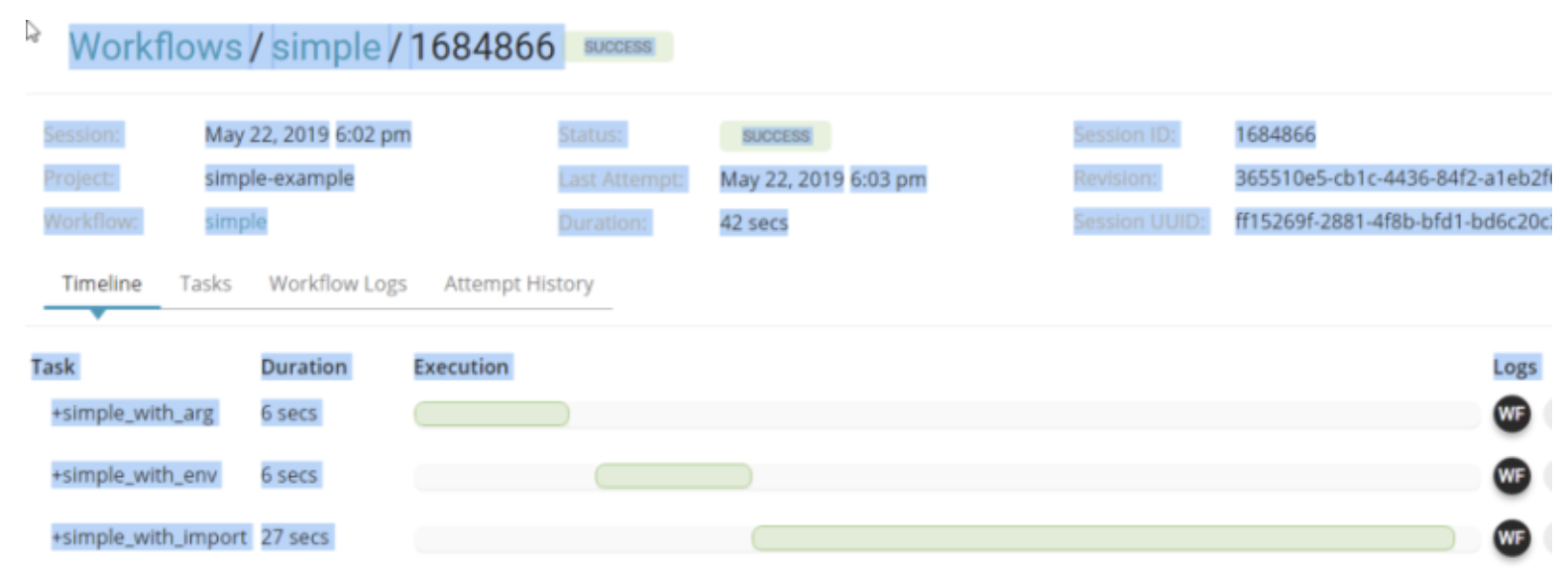
Pythonスクリプトは、Pythonオペレーターpy>を使用してTD WorkflowまたはDigdagから実行できます。TDコンソールまたはコマンドラインからTD用のワークフローを作成できます。
ワークフローでPythonスクリプトを実行するには、Dockerイメージを指定する必要があります。ワークフロータスクが開始されると、指定されたDockerイメージに基づいて新しいDockerコンテナが作成されます。Dockerにより、Pythonスクリプトはコンテナ内の分離された環境で実行できます。
このチュートリアルの実行には約30分かかり、PythonやDockerイメージの経験は必要ありません。
この機能がTDアカウントで有効になっていることを確認してください。
TD ToolbeltとTD Toolbelt Workflowモジュールをダウンロードしてインストールします。詳細については、Treasure Workflowの使用を参照してください。
Python 3.9。Pythonコードはこれらのバージョンと互換性がある必要があります。
Treasure Workflow構文の基本的な知識
TD Workflows内のPythonスクリプトは、Treasure Dataによって分離されたDockerコンテナで管理および実行されます。Treasure Dataは、コンテナで実行するための多数のベースDockerイメージを提供しています。
import os
import sys

os.system(f"{sys.executable} -m pip install tensorflow")

import tensorflow
サードパーティPythonライブラリは、pip installコマンドを使用してPythonスクリプトからインストールできます。
- Pythonスクリプト内からライブラリを追加するには、以下を使用します:
pip install ${package_name}以下のような基本的な例を参照してください:
関数の呼び出し方法
関数へのパラメータの渡し方
環境変数の使用方法
関数のインポート方法
この例では、Treasure Data内のデータをDataframeに読み込み、データを操作し、テーブルとしてTreasure Dataに書き戻す方法を示しています。
リポジトリ全体をコピーまたはクローンできます。
treasure-boxes/integration-box/python/simple.digに移動します。コマンドラインから
lsと入力して、正しいディレクトリにいることを確認します。以下が表示されるはずです:README.md other_scripts scripts simple.dig以下を入力して、サンプルをTD環境にプッシュします:
td wf push simple-exampleこれにより、simple.digワークフローが実行され、simple-exampleがTDにアップロードされます。
TDコンソールを開きます。
Workflowsに移動します。
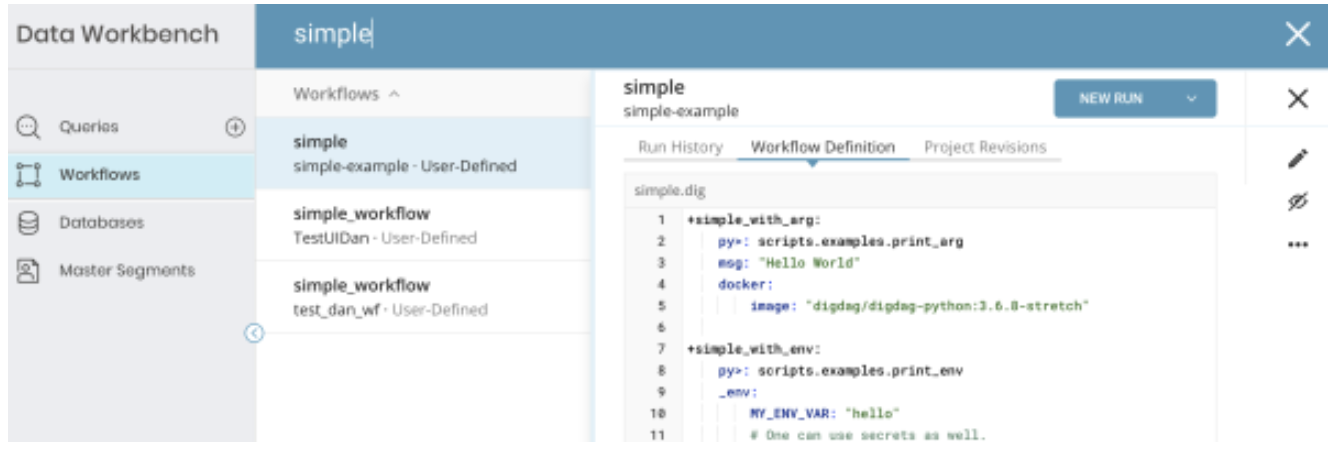
simpleを検索します。
simpleワークフローをダブルクリックしてエディターを開きます。例:
- New Runを選択します。
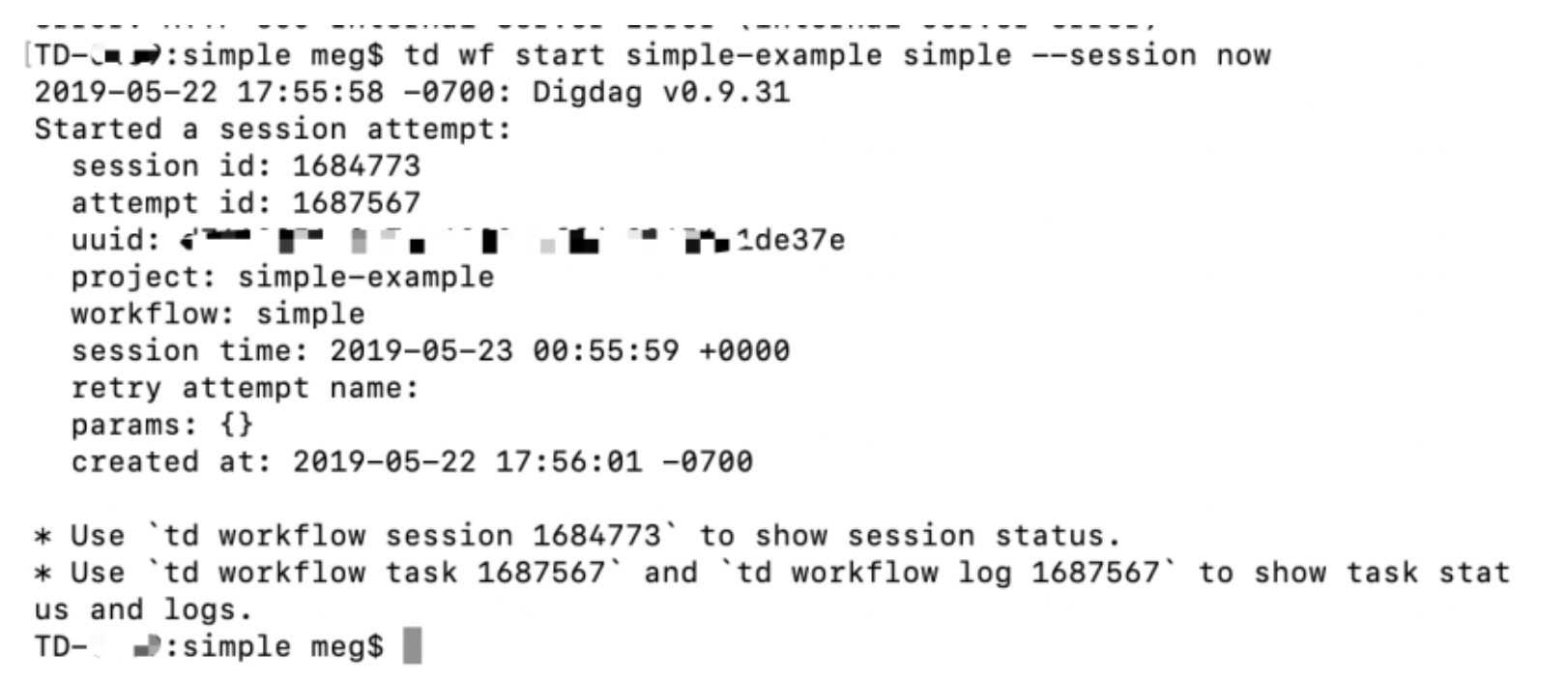
- 以下を入力します:
td wf start simple-example simple --session now
TDコンソールから、ワークフローエディターに移動します。
Run Historyを選択します。
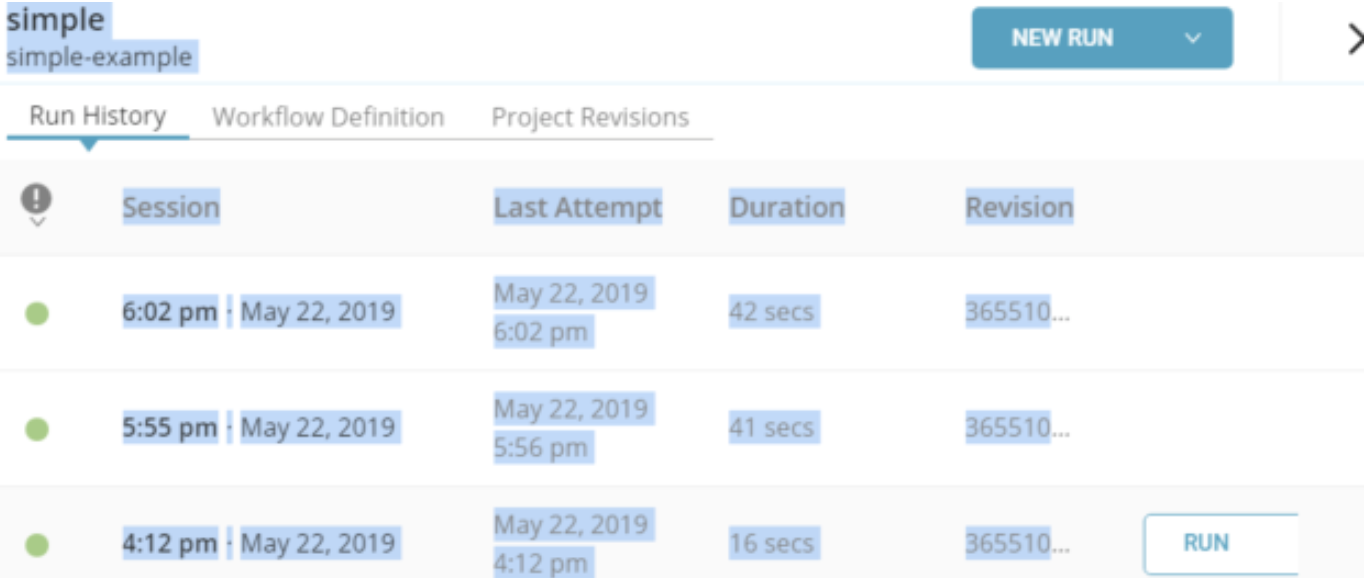
- ジョブのインスタンスが複数ある場合は、1つを選択してジョブ履歴を開きます。ここから、ジョブが実行された時間、監査ログ、およびジョブに関するその他の有用な診断情報を表示できます。