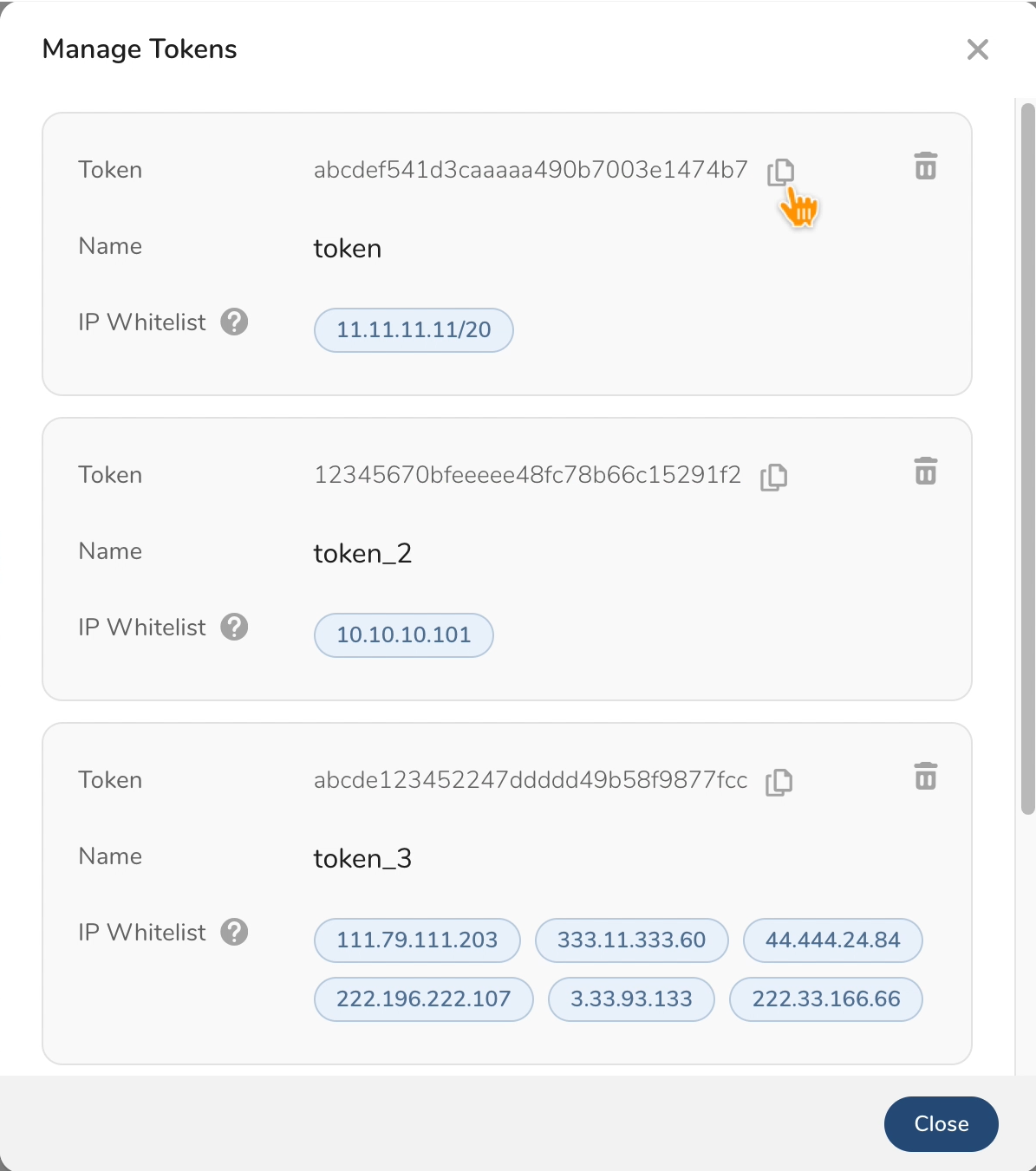
Data Workbench でリアルタイムパーソナライゼーションサービスを設定して、Personalization 2.0 API を呼び出すための認証トークンを提供できます。
パーソナライゼーション設定を作成するには:
- TD Console を開きます。
- TD Console(Legacy)から、ダイヤモンドアイコン
 を選択して TD コンソールを表示します。
 - 左の列から、Data Workbench アイコン
 を選択します。
 - Parent Segments ページから、パーソナライゼーションを作成するペアレントセグメントを選択します。
選択するセグメントは、リアルタイム対応セグメントである必要があります。
- Personalization Configuration 行で、Configure settings を選択します。
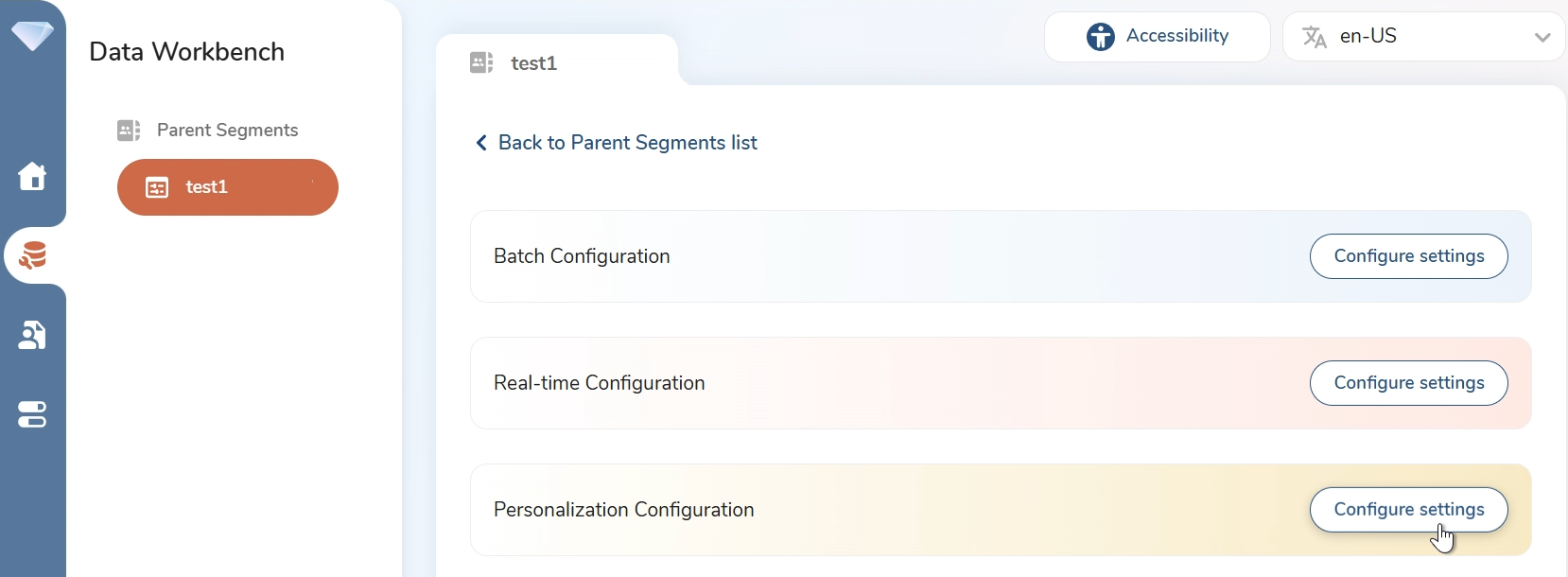
Personalization Configuration ページに、設定されたパーソナライゼーションのリストが表示されます。
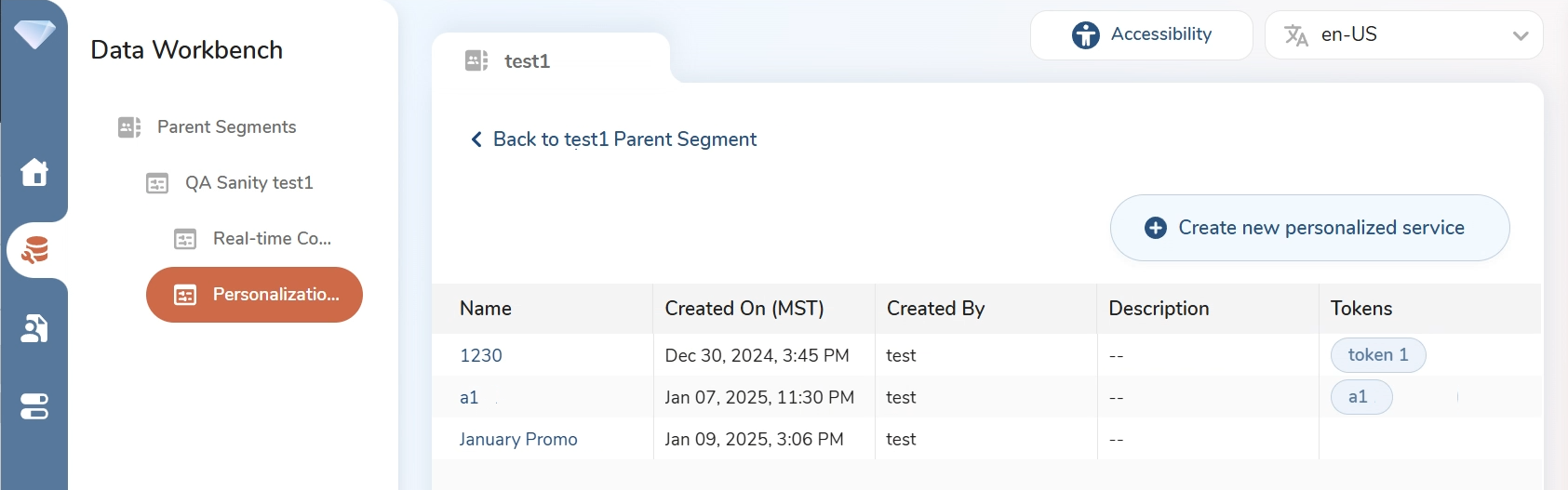
- Create new personalized service を選択します。
- Personalized service の Name と Description(オプション)を入力します。
- Create Personalized Service を選択します。
パーソナライズされたサービスが Personalization Configuration ページに表示されます。
パーソナライゼーションにトークンを追加する前に、SSO ID プロバイダーでアカウントアクセスを再検証する必要がある場合があります。これを行うには、TD Console からサインアウトします。次に、再度ログインして Personalization Configuration ページに戻ります。
パーソナライゼーションサービスを編集するには:
- Data Workbench の Personalization Configuration ページから、編集するパーソナライゼーションを選択します。
パーソナライゼーションの詳細が表示されます。
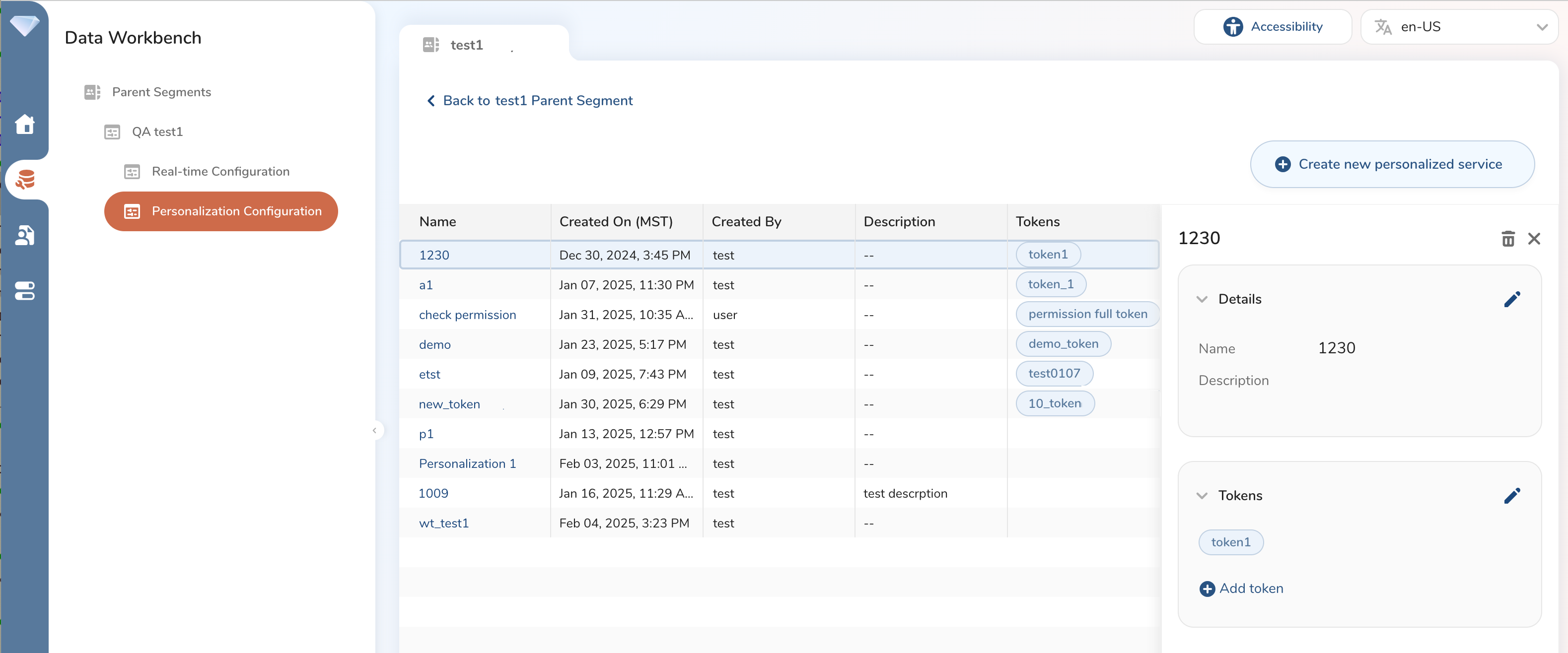
Details セクションで、編集アイコン
 を選択します。
変更を行い、Save を選択します。
Tokens セクションで、既存のトークンを編集するには、編集アイコン
を選択します。変更を行い、Save を選択します。
さらに、Add token を選択して新しいトークンを追加できます。
Add token ページで、トークンの Name と IP Whitelist へのカンマ区切りの IP アドレスのリストを入力します。IP アドレスを指定しない場合、ホワイトリストはデフォルトで Treasure Data アカウントの IP ホワイトリストになります。
Add Token を選択します。
編集したパーソナライゼーションサービスが Personalization Configuration ページに表示されます。設定したトークンの名前も表示されます。
パーソナライゼーションは最大 50 個のトークンをサポートします。
パーソナライゼーションサービスから認証トークンを取得するには:
- Data Workbench の Personalization Configuration ページから、必要なトークンを持つパーソナライゼーションを選択します。
- Tokens セクションで、 アイコンを選択します。
- 必要なトークンについて、
 アイコンを選択して、トークンをクリップボードにコピーします。