IdP 環境で、Treasure Data を認可されたアプリケーションのリストに追加する必要があります。各 Treasure Data アカウントは個別のアプリケーションとして追加され、ユーザーは Okta の Treasure Data アプリケーションに割り当てられます。
以下のトピックに進んでください:
- 前提条件
- Okta で Treasure Data アプリケーションを作成
- TD Console で Okta を設定
- Okta で Treasure Data ブックマークアプリケーションを作成
- Okta の Application Username と TD Console の User Identifier
Treasure Data はセキュリティを確保するため、IdP 起点の SSO をサポートしていません。Okta で Treasure Data アプリケーションを作成で設定した Treasure Data アプリケーション(Single Sign-On URL、URI などを設定したもの)からはログインできません。[https://YOUR_TD_REGION/users/initiate_sso?account_name=ACCOUNT_NAME](<https://YOUR_REGION_TD.com/users/initiate_sso?account_name=ACCOUNT_NAME>) に直接ログインするか、Okta で Treasure Data ブックマークアプリケーションを作成で設定したブックマークアプリケーション経由でログインする必要があります。
SSO アカウント名
Okta アカウント
Treasure Data アカウント
URN リソース
- アカウント担当者によって新しい SSO 設定済みアカウントがセットアップされたら、Okta で新しいアプリケーションを作成してセットアップします。
TD アカウントが sso-configuration-enabled 機能フラグで設定され、IdP 用の account_name が付与されると、一意の URN が作成されます。Okta アカウントを設定するには、IdP 用の account_name と提供された URN の両方が必要です。
管理者として Okta アカウントにログインし、Admin ボタンを選択します。
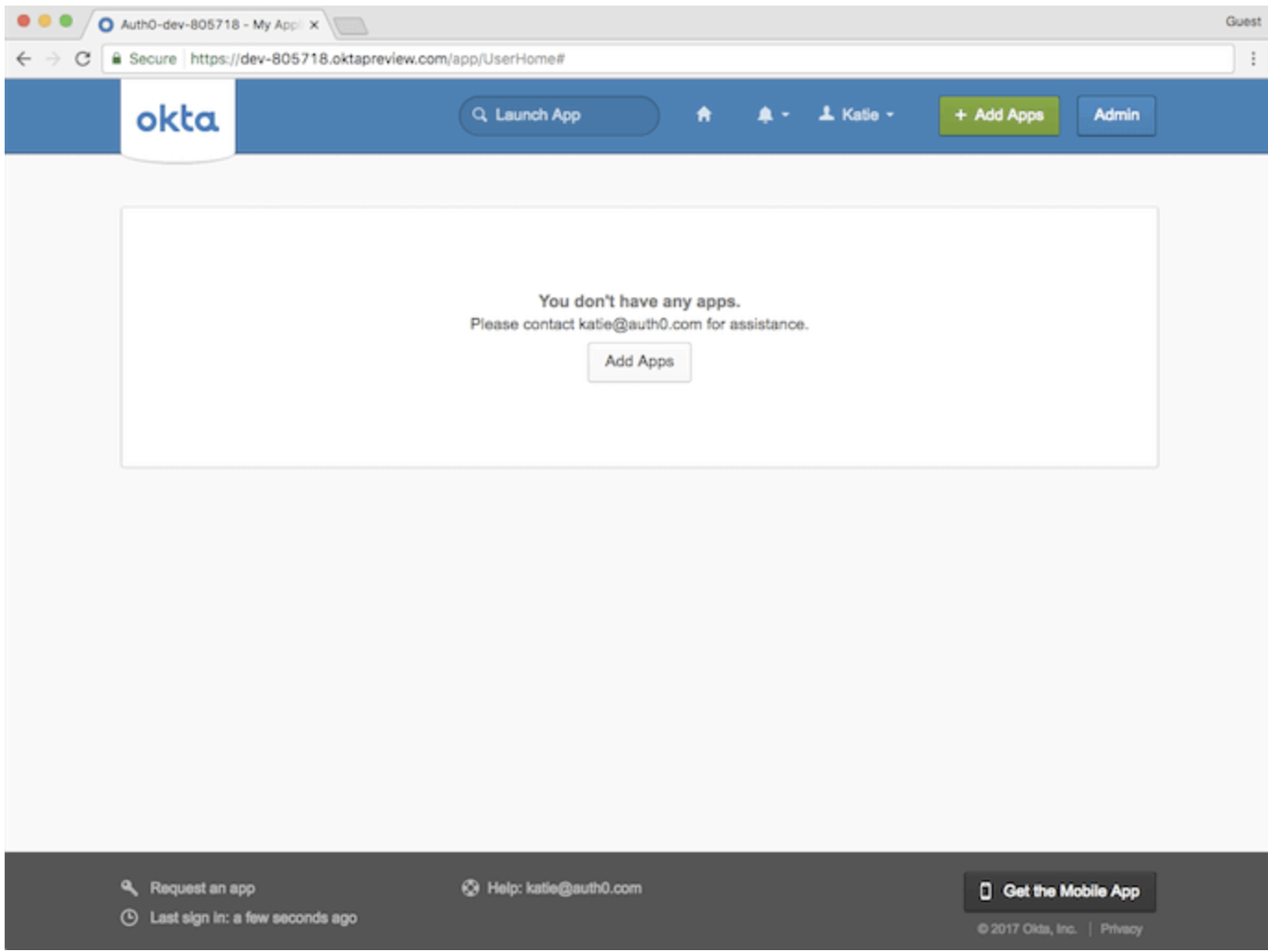
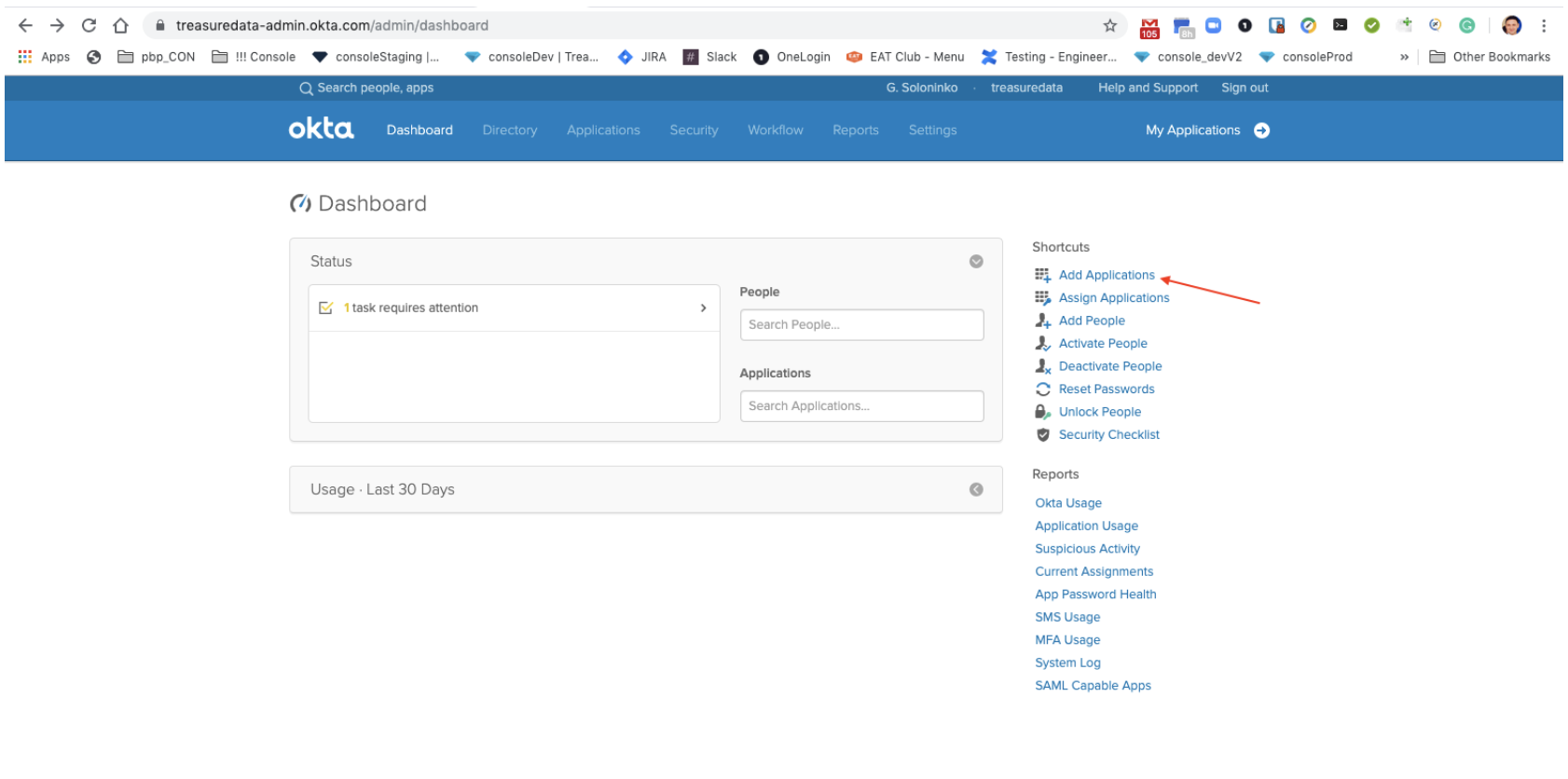
Add Applications を選択します。 Okta アカウントへのアクセス方法によっては、画面が以下のように表示される場合があります。
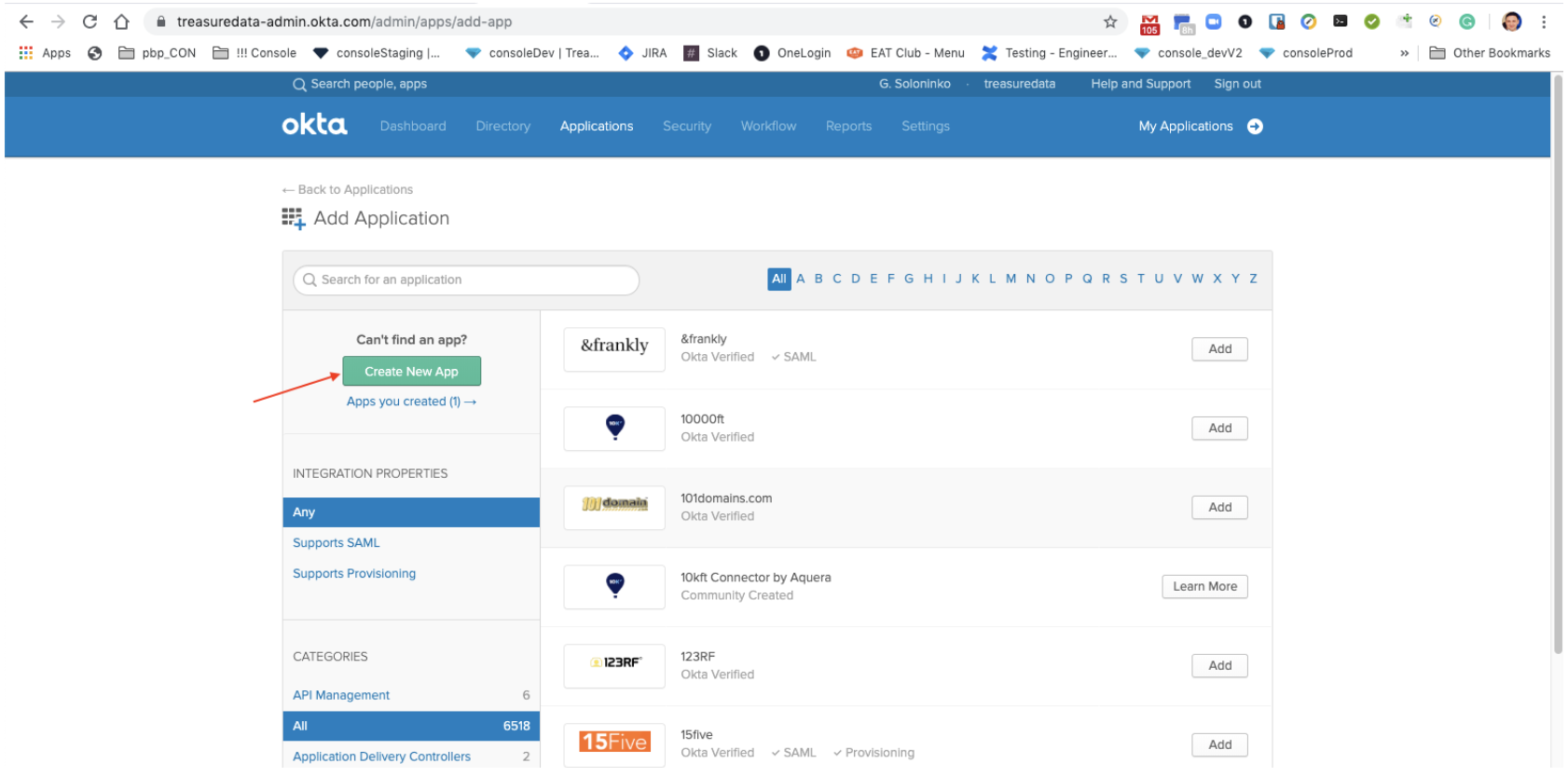
- Create New App を選択します。 画面が以下のように表示される場合があります。
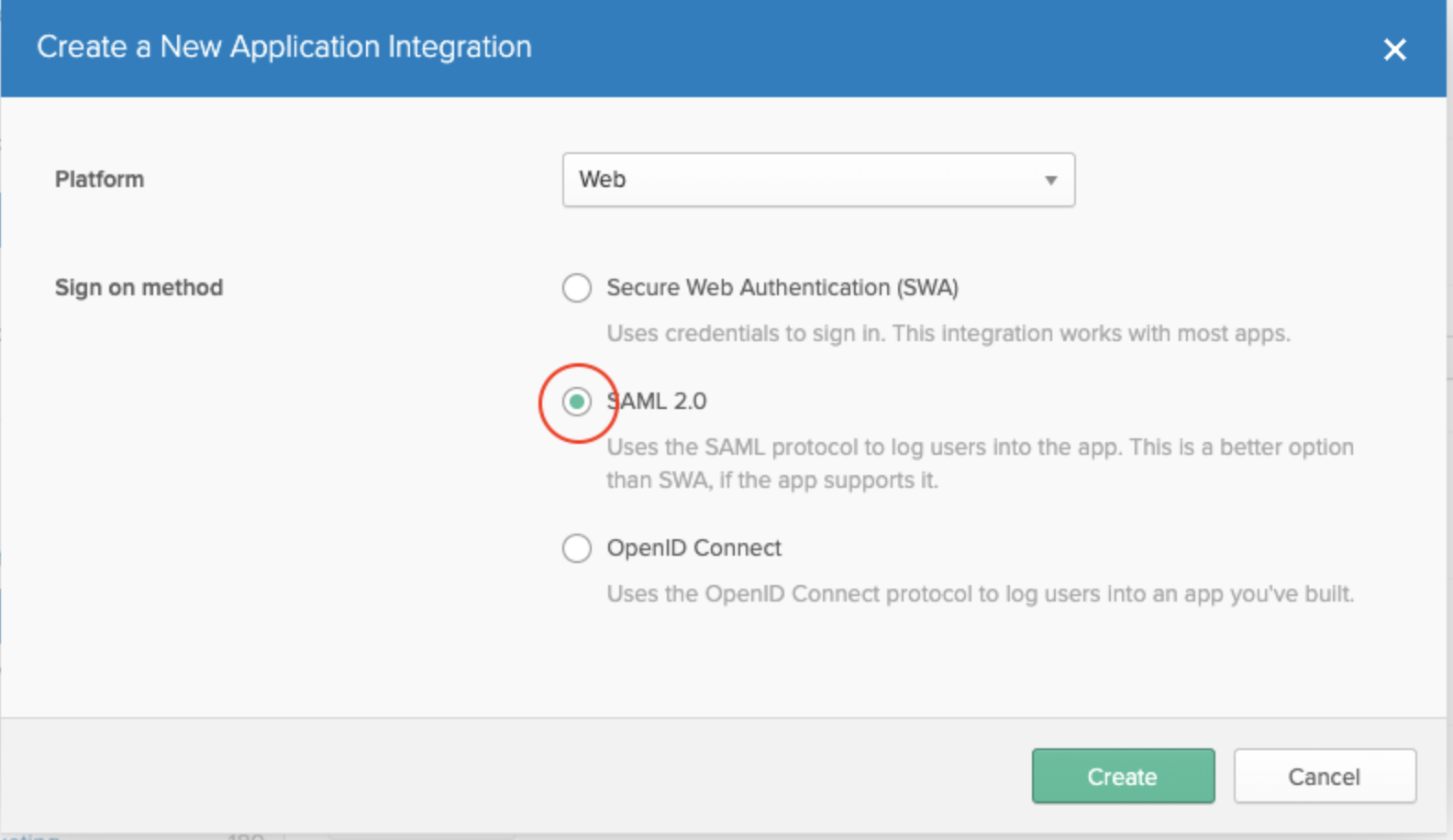
- 次に、Treasure Data がセキュリティドメイン間で認証および認可の ID を交換するために使用する SAML 2.0 プロトコルを選択します。
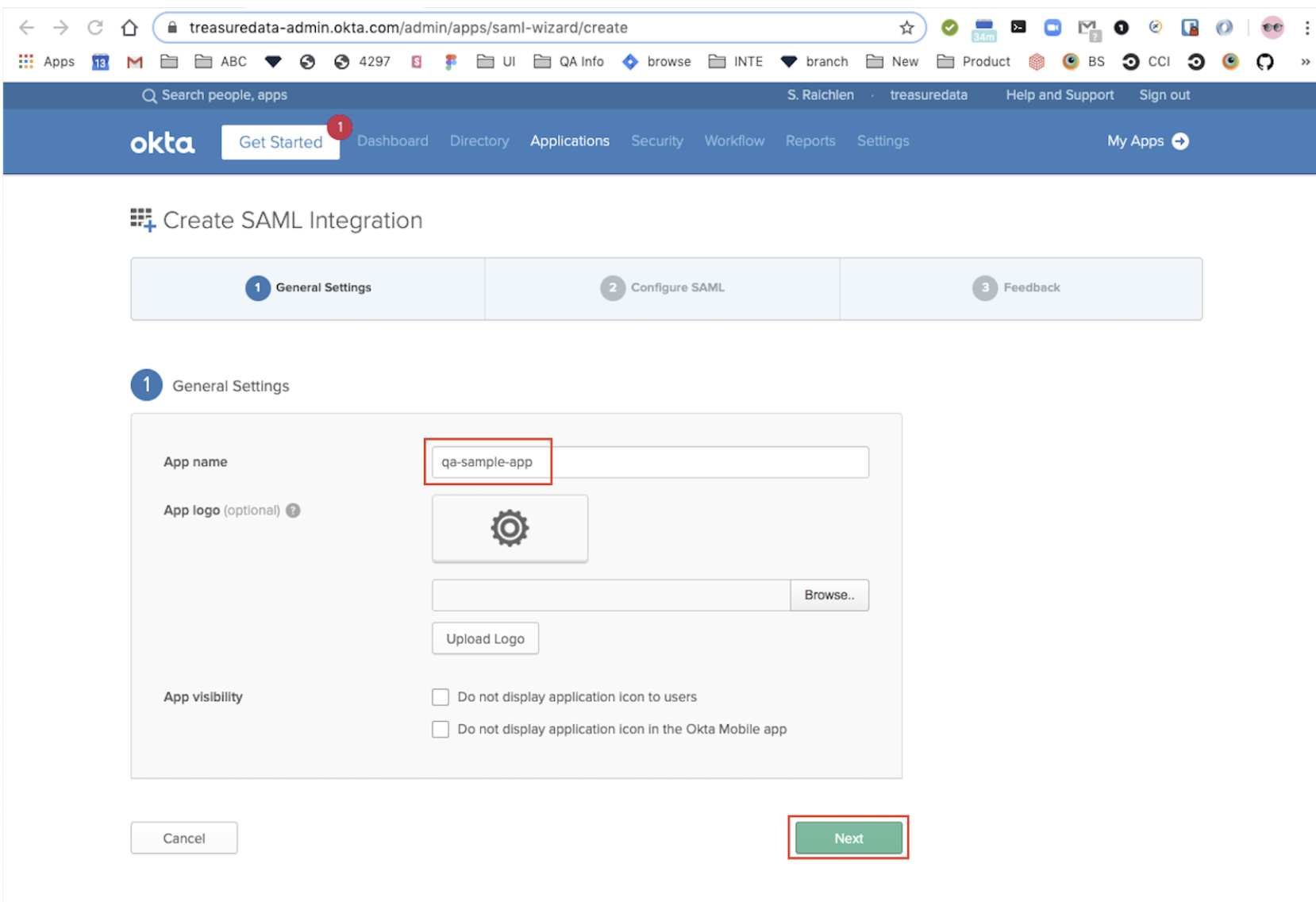
App Name を入力し、必要に応じてロゴをアップロードして SAML を設定します。
App visibility オプションを設定します:
Do not display application icon to usersを選択Do not display application icon in the Okta Mobile appを選択Next を選択します。
SAML を設定します。
Single Sign-On URL として
https://sso.treasuredata.com/login/callbackを使用します。この値はサイトやリージョンによって変わりません。TD アカウントの設定時に作成された urn を使用します
urn:treasuredata:sso:<SITE>:<ACCOUNT_NAME> を Audience URI (SP Entity ID) として使用します。
<SITE> は現在、aws、aws-tokyo、eu01、または ap02 のいずれかです。
例:urn:treasuredata:sso:eu01:ACCOUNT_NAME
- Default Relay State は空のままにします。
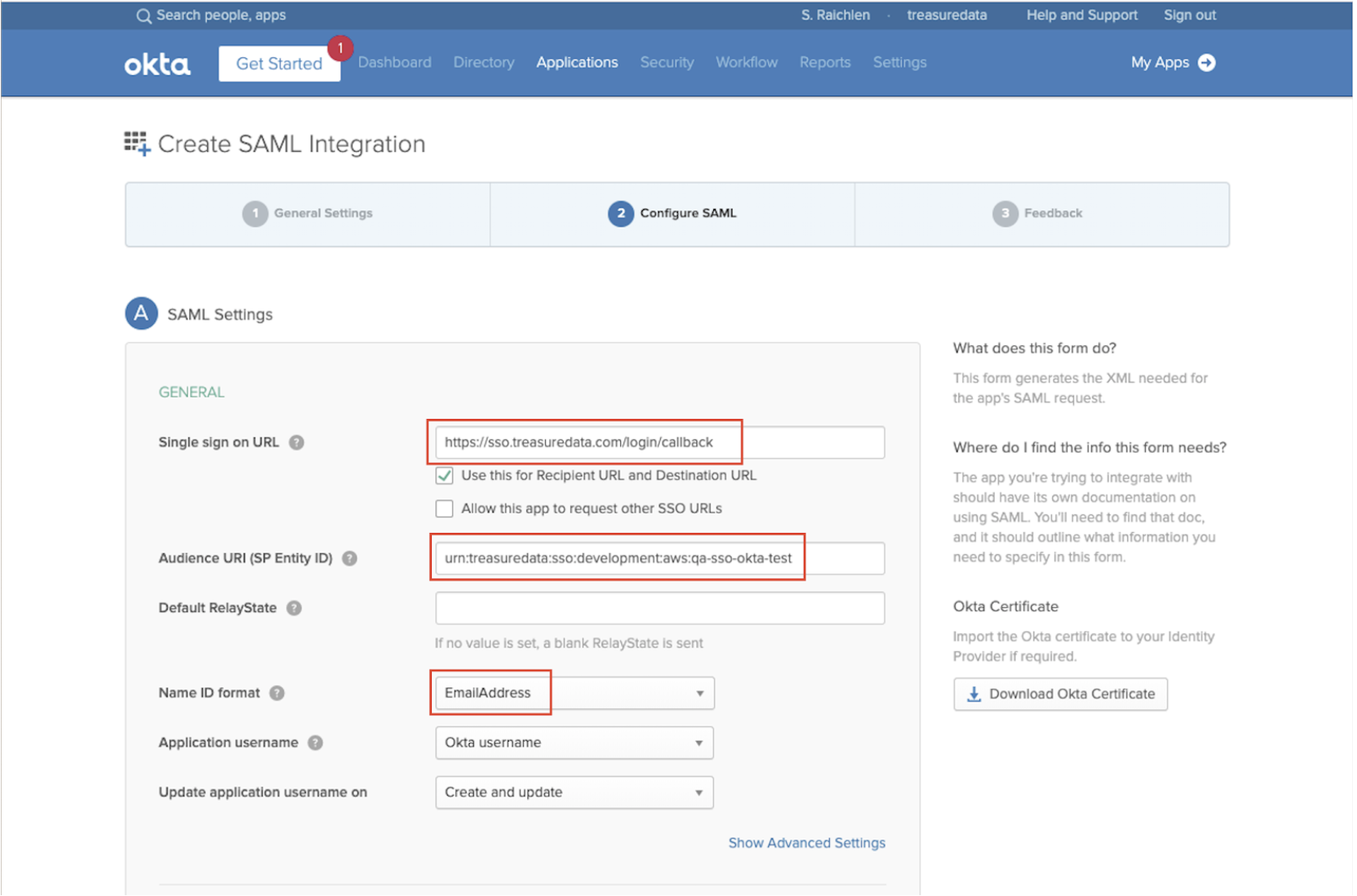
Next を選択します。
Directory を選択し、Add Person を選択して新しいユーザーを追加または招待します。
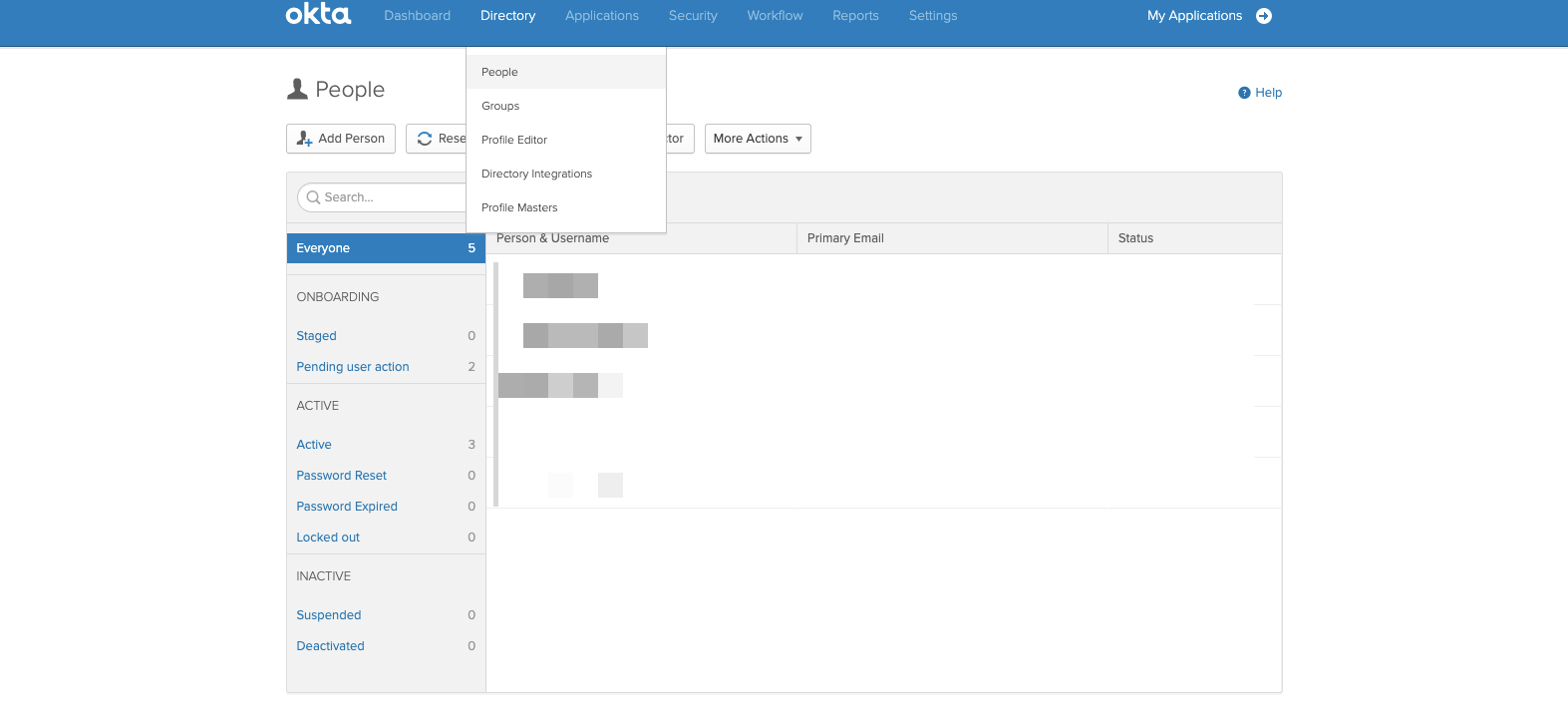
- 招待するユーザーの名前とメールアドレスを指定します。
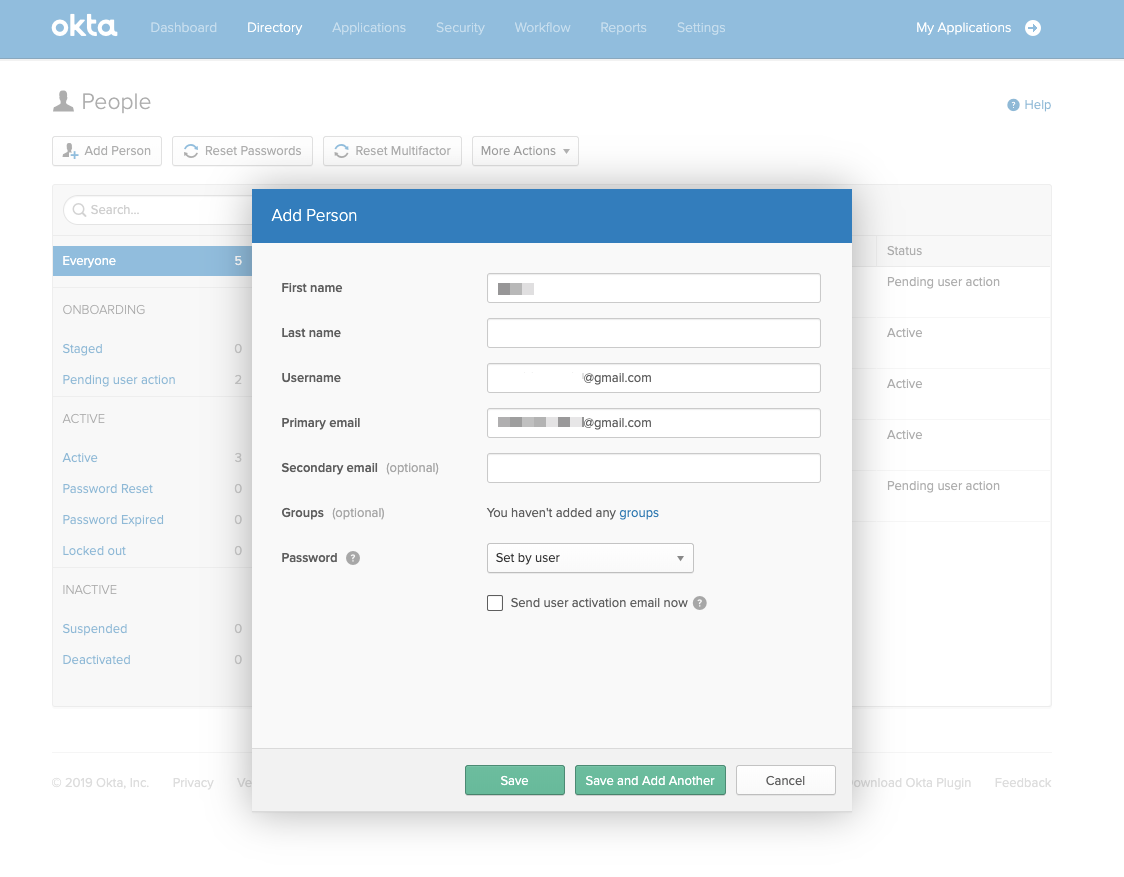 13. Save を選択します。
- 招待された各ユーザーには、アカウントを有効化するためのリンクが記載されたメールが届きます。有効化されている招待と、まだ有効化待ちの招待を確認できます。
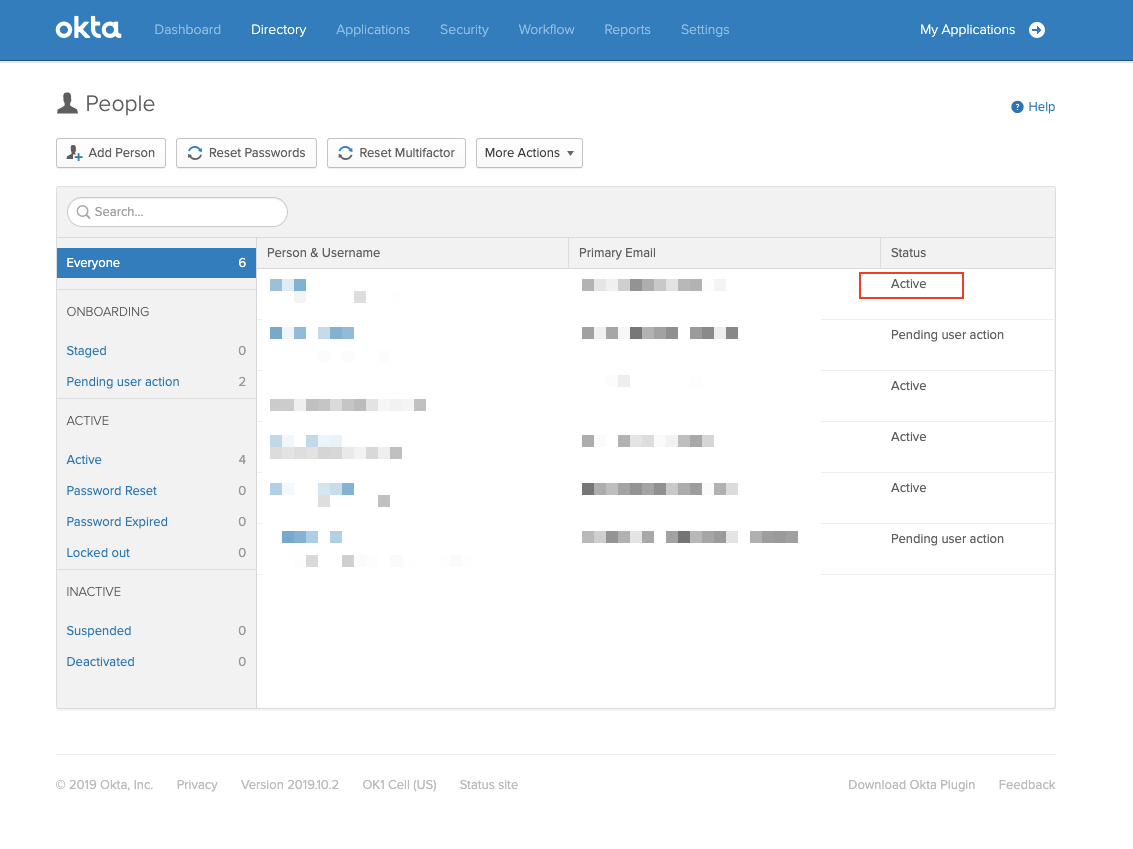
- 次に、Okta アプリケーションに割り当てる Okta ユーザーを選択します。
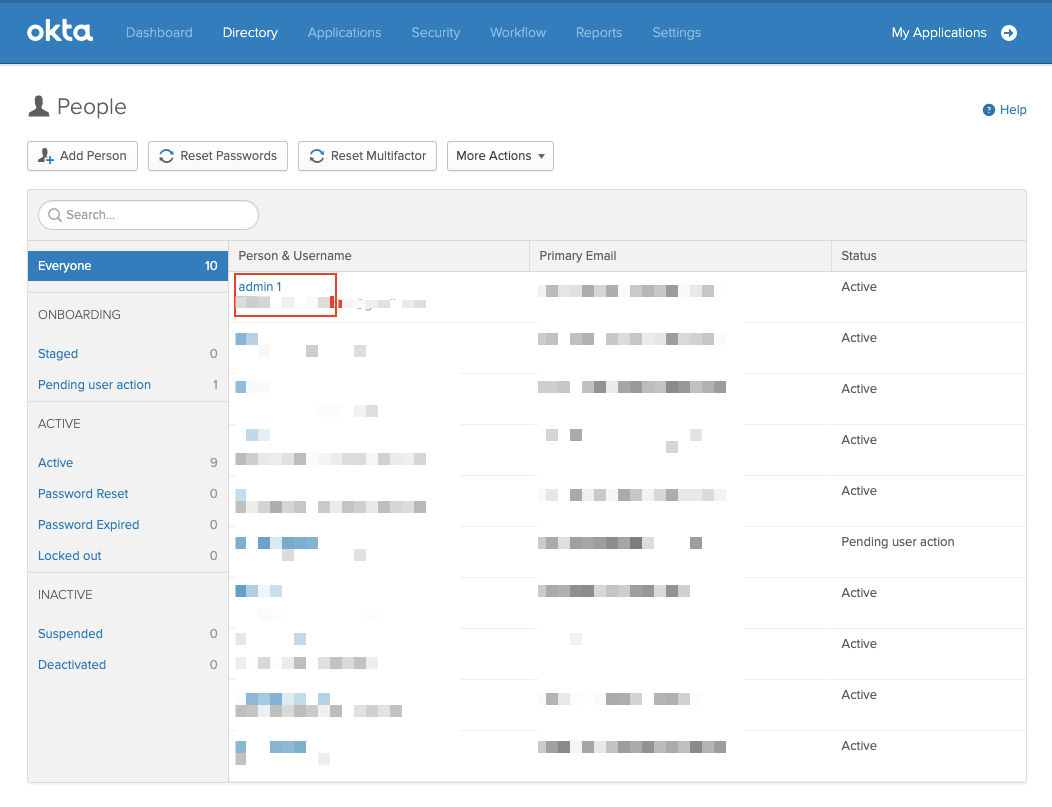
- Assign Applications を選択します。
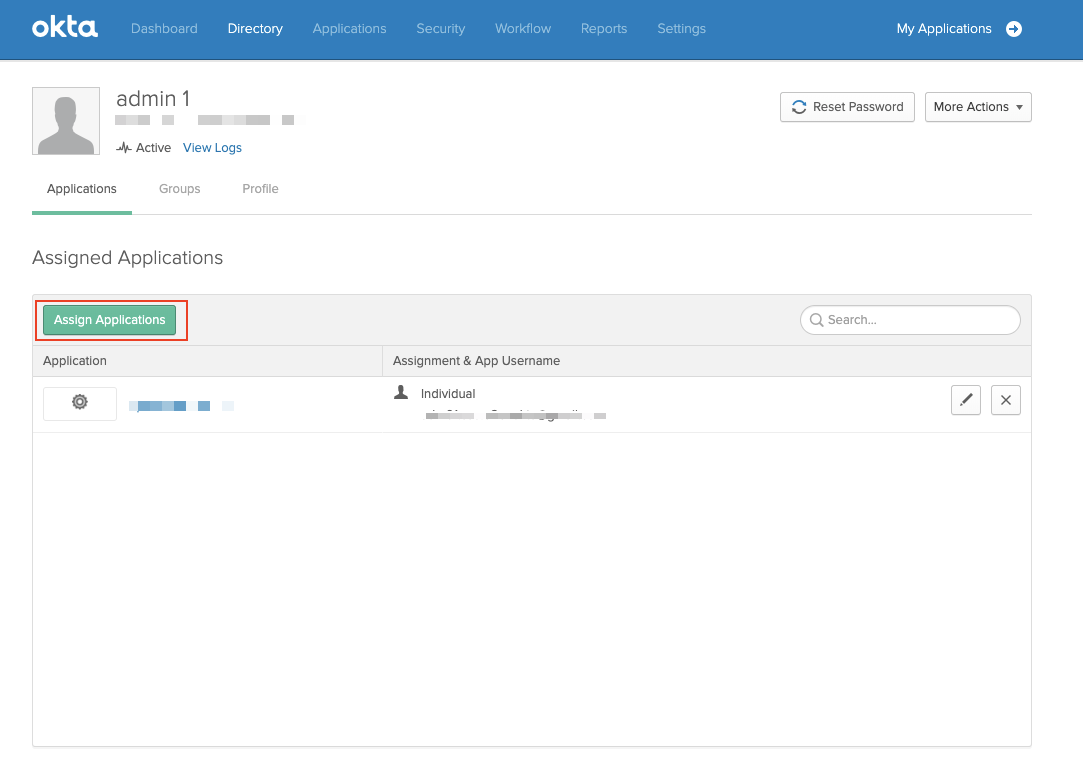
- Assign を選択してユーザーをアカウントに追加します。
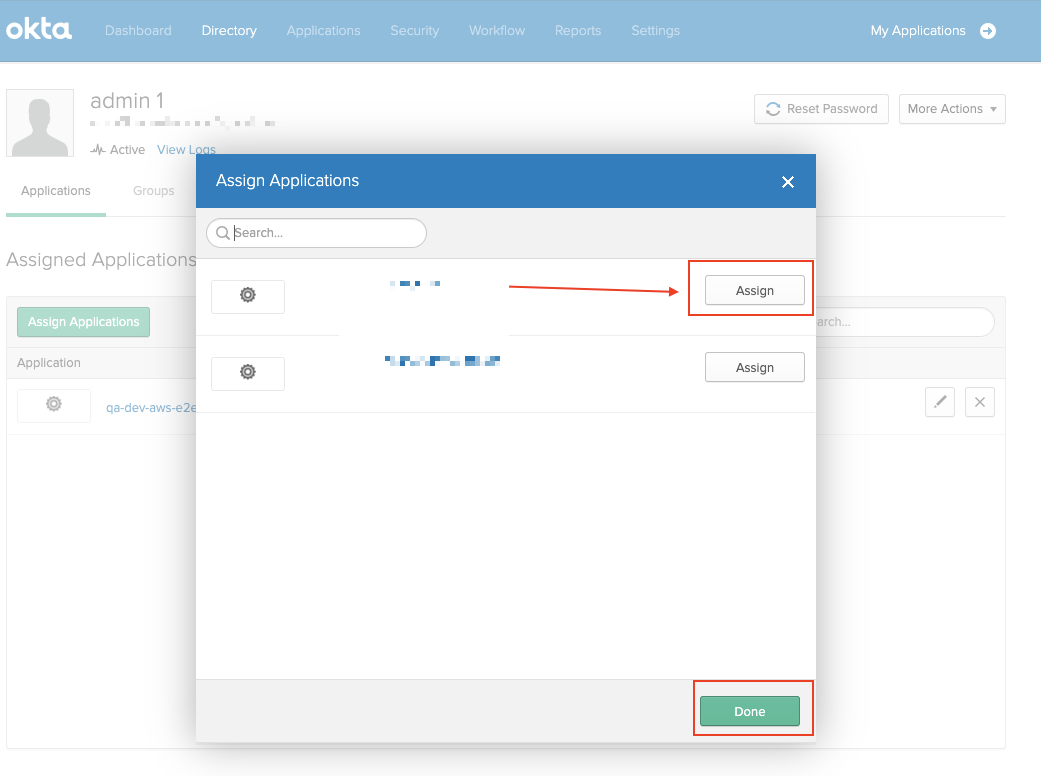
- ユーザーが Okta ユーザーとして Treasure Data に追加されると、認証のために Okta にリダイレクトされ、Okta の資格情報を入力します。その後、Treasure Data アカウントの IdP を設定するために必要な設定情報を取得できます。
アプリを選択し、View Setup Instructions を選択します。
- 以下のいずれかのオプションを収集し、Treasure Data をインストールして、この Okta アプリケーション用の Treasure Data アカウントを設定します。
Identity Provider Single Sign-On URL
X.509 Certificate
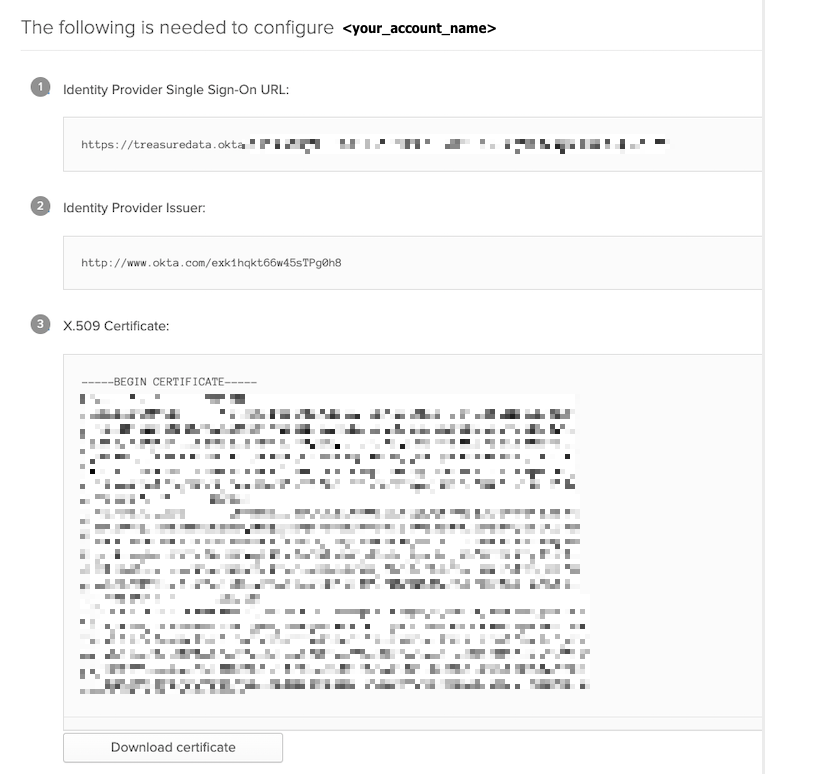 20. 単一のメタデータファイルを使用して情報を入力するには、IDP メタデータをファイルにコピーし、それを使用して TD アカウントを設定します。

この時点で、TD Console で設定をセットアップします。
次に、接続をテストできます。 オプションで、TD Console で作業する前に Okta での作業を完了することもできます。
Okta での設定を完了するには、次のステップに進み、Okta でブックマークアプリケーションを作成します。
Bookmark apps は、小さな Okta アイコンまたはチクレットを使用して、ユーザーを特定の Web ページに誘導します。ブックマークアプリを使用すると、ユーザーは機密性の高い資格情報を提供することなく、アプリケーションに直接サインインできます。
以下の手順は、Okta ヘルプドキュメントの手順に基づいています。
Okta で別のアプリケーションを作成してセットアップします
App name を指定します。Treasure Data SSO など、任意のブックマーク名を指定できます。指定した名前は Okta ダッシュボードから表示できます。
SSO URL を指定します。URL は
https://YOUR_REGION_TD/users/initiate_sso?account_name=ACCOUNT_NAMEです。例えば、prod-aws を使用している場合、URL はhttps://console.us01.treasuredata.com/users/initiate_sso?account_name=ACCOUNT_NAMEとなります。
アカウント名は Treasure Data のカスタマーサクセス担当者から取得します。
- Okta ユーザーを Okta アプリケーションのブックマークに割り当て、接続をテストします。
Okta はデフォルトの Application username format として Okta username を使用します。Application username は TD Console の識別子として使用されます。TD Console では、デフォルトの識別子は user email です。
Treasure Data の識別子が Okta の Application username と一致していることを確認する必要があります。
Edit を選択して、Okta の Application username format を指定します。
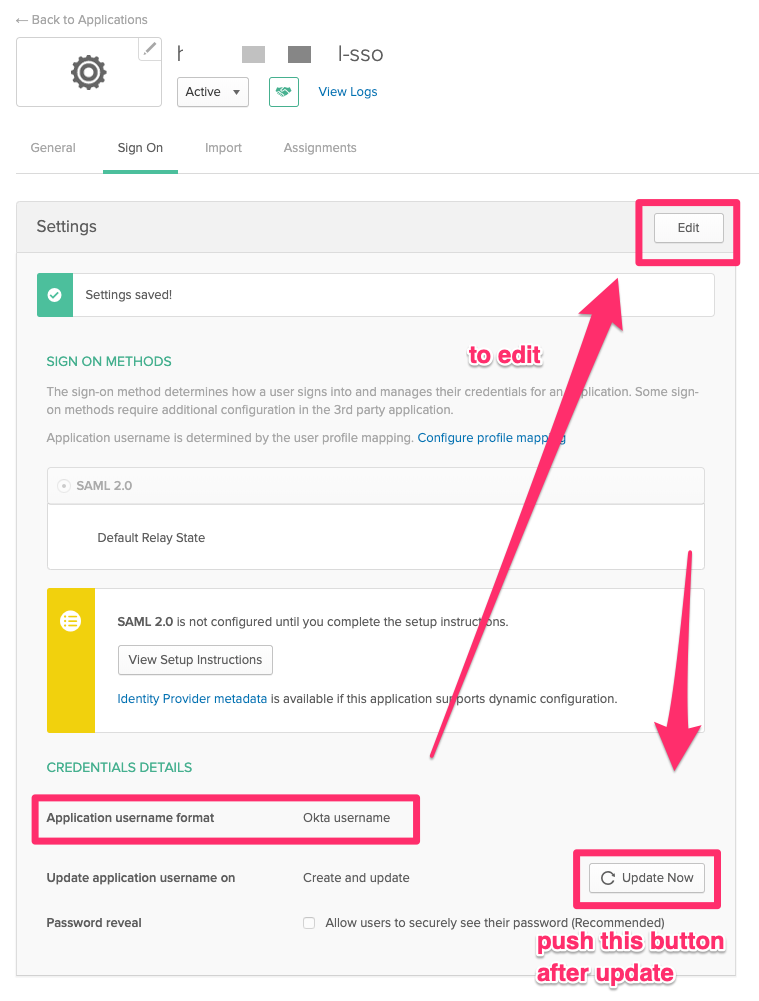
次に、TD Console を開いて、同じ識別子が一致していることを確認する必要があります。
TD Console から、Control Panel > Users に移動します。
ユーザーの名前またはプロファイルアイコンを選択します。
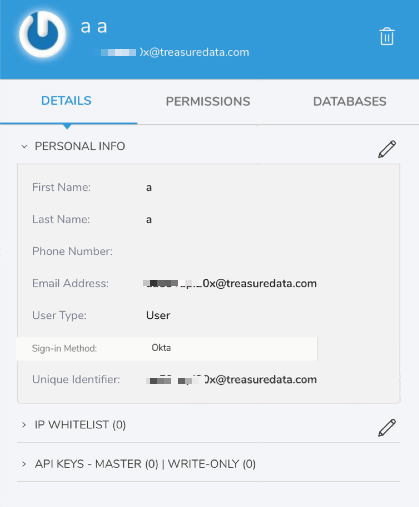
Details を選択して、TD Console でユーザーの一意の識別子を指定します。