TD Console の Identity Federation で PingFederate の値を設定できます。まず PingFederate アプリケーションを設定する必要があります。
- 制限事項
- PingFederate の値の設定
- Identity Federation で PingFederate に新規ユーザーを追加
- Identity Federation で PingFederate に既存ユーザーを追加
Identity Federation を実装すると、現在 Google SSO を使用して TD Console にサインインしているアカウントユーザーは無効になります。
TD Console を開きます。
Control Panel を選択します。
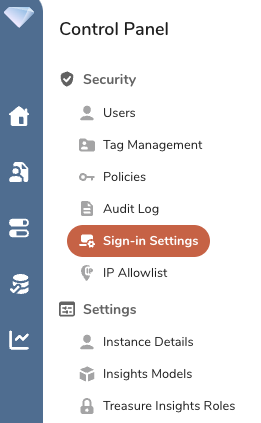
Sign-in Settings を選択します。
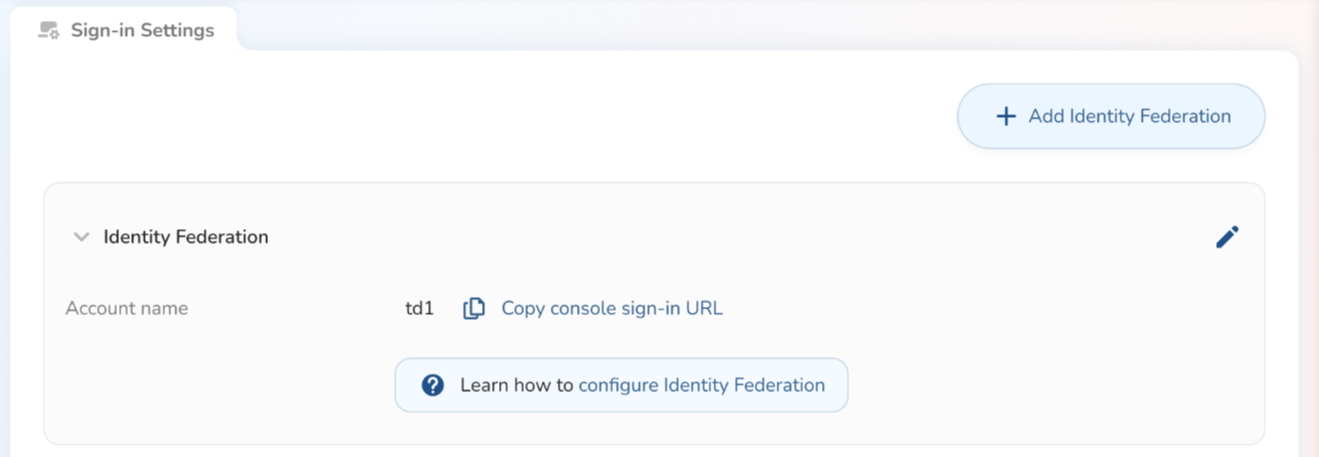
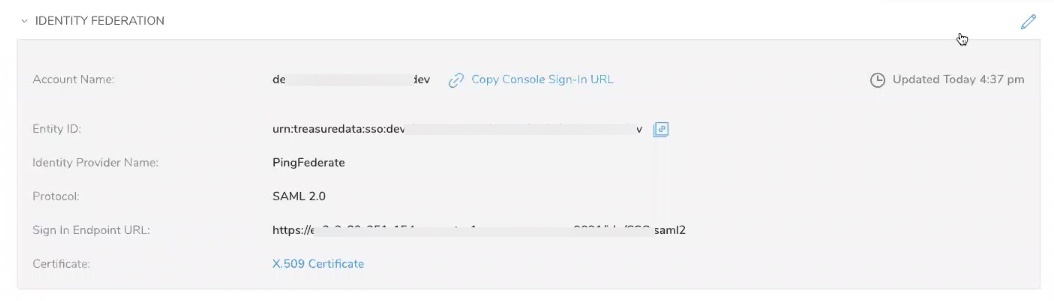
以下のフィールドは事前に入力されています:
Account Name
Entity ID
- Edit ツールを選択します。Edit Identity Federation ダイアログが開きます。
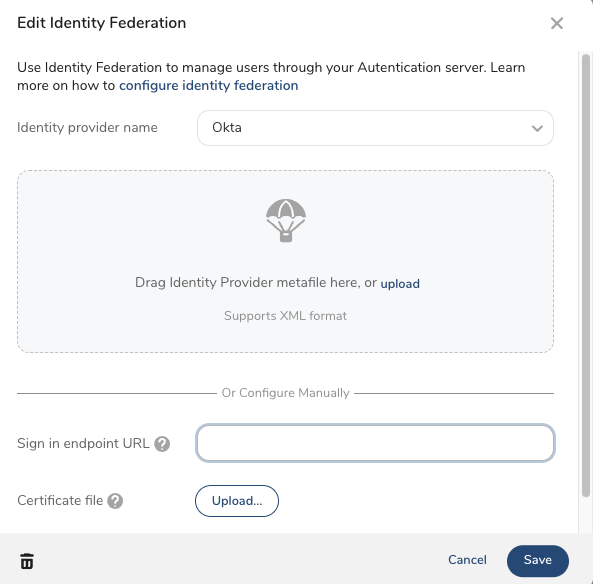
- Identity Provider Name として PingFederate を選択します。
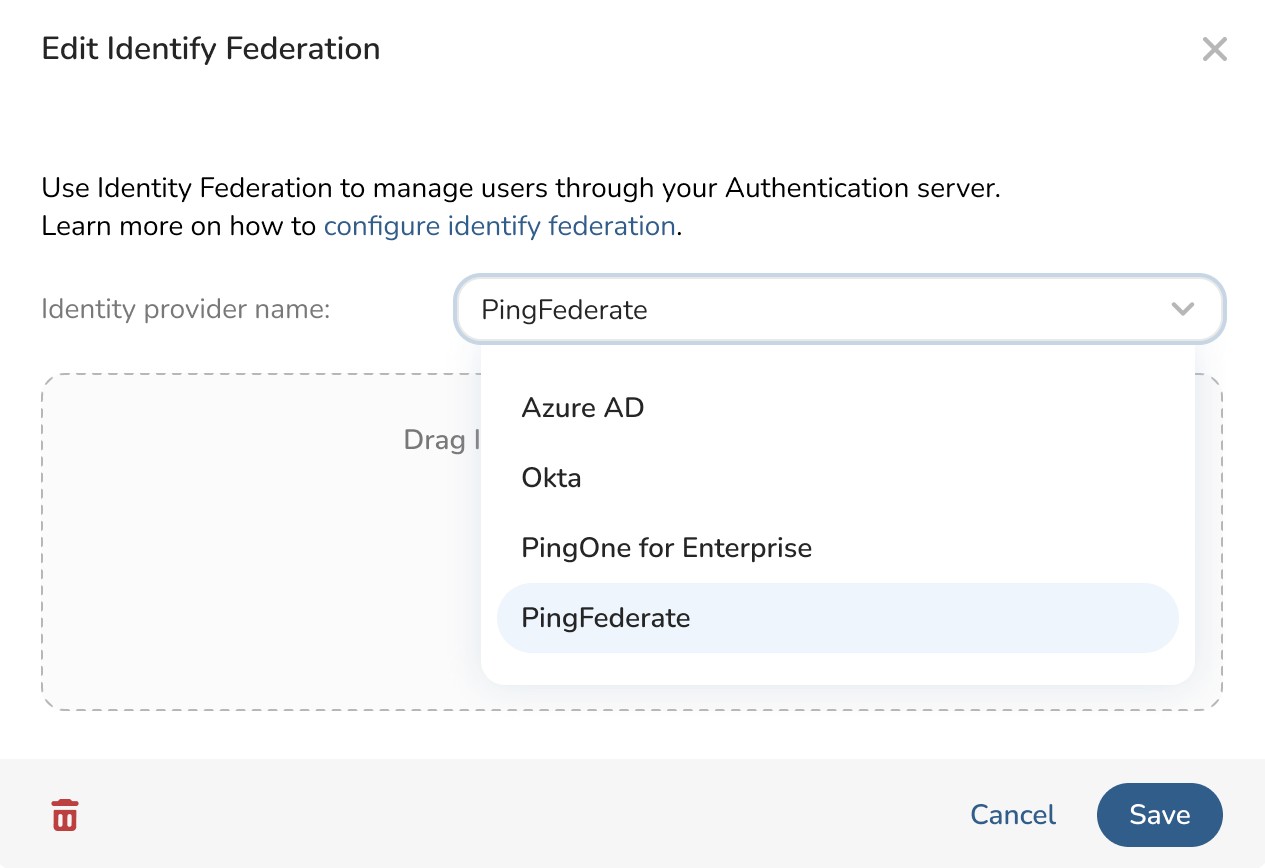
以下のいずれかの方法で Identity Federation を設定できます:
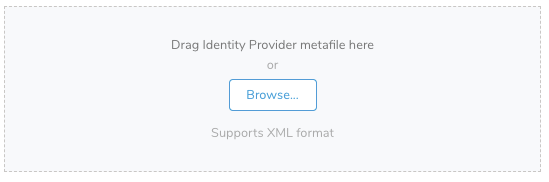
メタデータ XML ファイルをアップロードする
X.509 証明書 .crt ファイル、サインイン URL、サインアウト URL を使用してフィールドを手動で設定する
この情報は、PingFederate で接続を設定する際にダウンロードできます。
メタファイルをアップロード PingFederate からダウンロードした XML メタファイルをドラッグまたは参照します。
フィールドを手動で設定 以下のフィールドに PingFederate の情報を入力します。
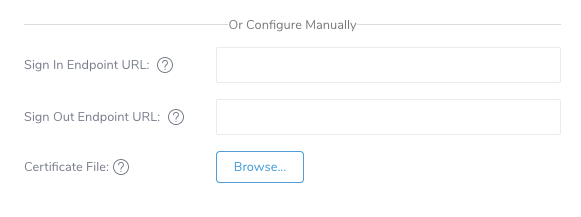
Sign-in Endpoint URL: ユーザーが Treasure Data にサインインするために使用する IdP URL です。IdP から取得します。
Certificate File: Privacy Enhanced Mail 証明書ファイルです。IdP から Treasure Data への SAML レスポンスを検証するために、IdP から生成された .pem 証明書をアップロードします。セットアップ時に IdP から取得します。
- Save を選択します。
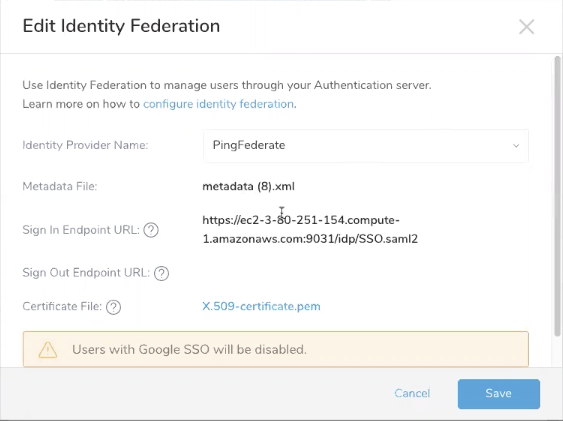 9. 設定は以下のようになります:
- Identity Federation の設定が完了したら、Control Panel > Users に移動します。
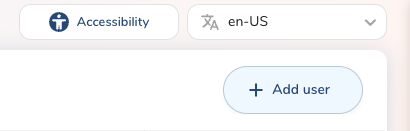
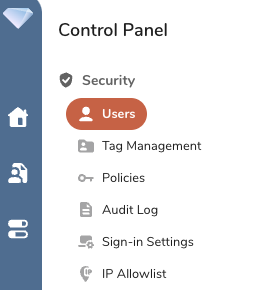 2. 右上の Action メニューから Add User を選択します。
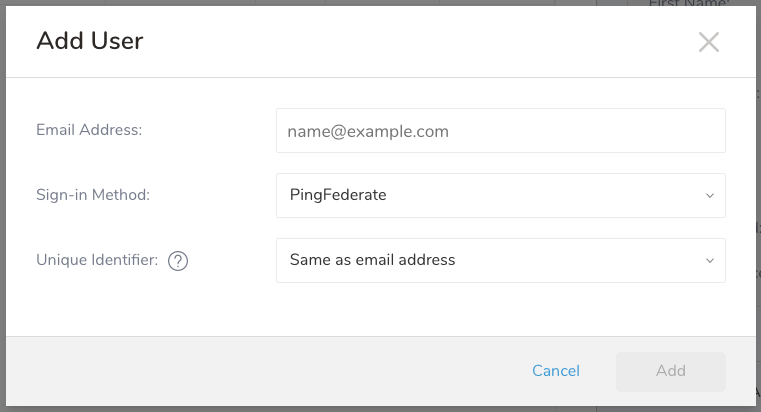
 3. Add User ダイアログが開きます。ユーザーのメールアドレスを入力します。Sign-in Method ドロップダウンから PingFederate を選択します。Unique Identifier として Same as email address を選択します。Add を選択します。
 4. Sign-In Settings ページで、Copy Console Sign-in URL を選択します。
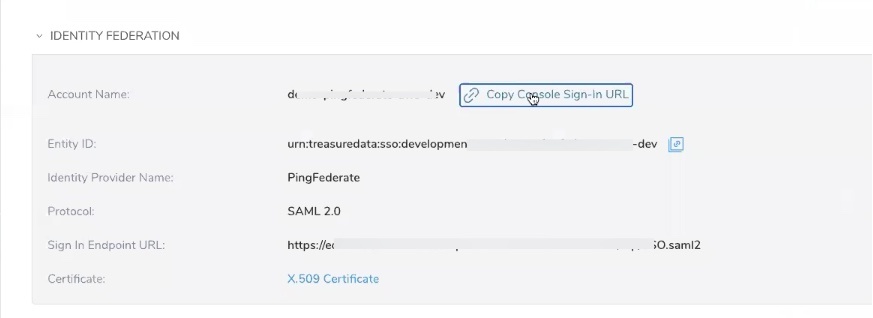 5. この URL は、登録された TD ユーザーを正しいサインインページに誘導します。
- Identity Federation の設定が完了したら、Control Panel > Users に移動します。
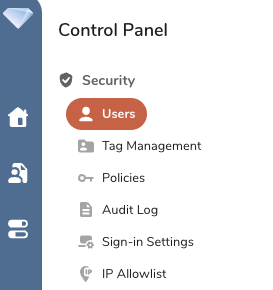 2. PingFederate SSO を使用して認証するユーザーを選択します。
- Details の下にある編集ペンシルを選択します。
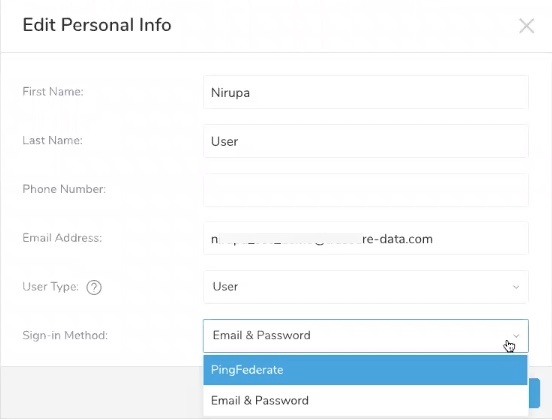
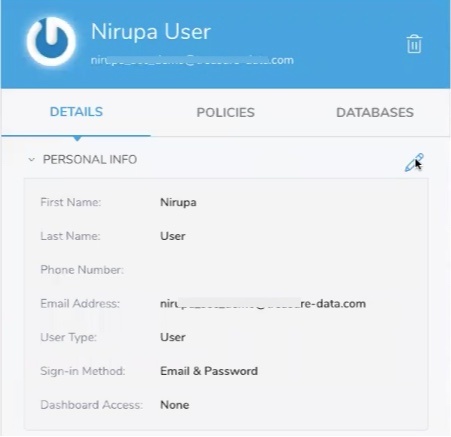 4. Personal Info ダイアログが開きます。Sign-in Method ドロップダウンから PingFederate を選択します。Save を選択します。
 5. Sign-In Settings ページで、Copy Console Sign-in URL を選択します。
6. この URL は、登録された TD ユーザーを正しいサインインページに誘導します。