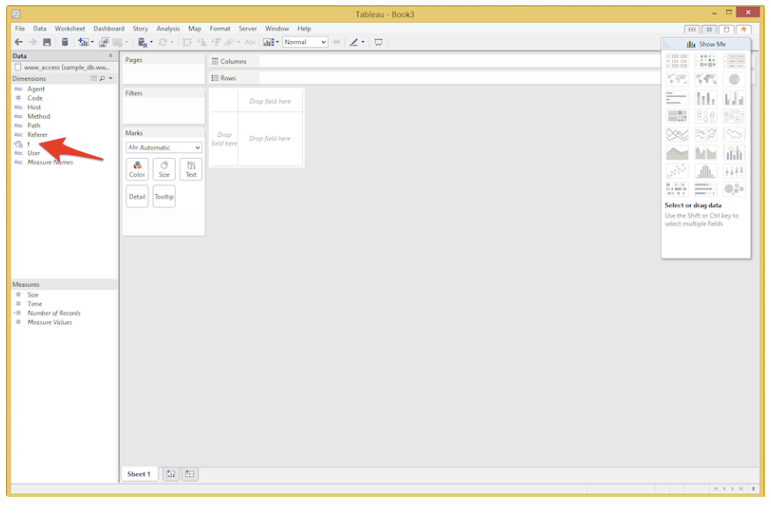
Tableau DesktopとTreasure Dataを組み合わせることで、膨大なデータをインタラクティブに探索できます。また、Treasure Dataをデータソースとして統合する場所として使用することもできます。
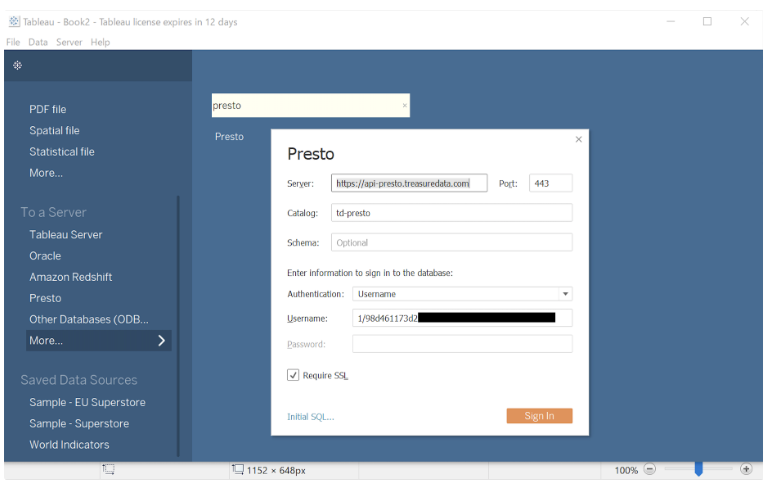
Tableauを起動します。Connect > Presto または Trino を選択します。
すべてのデータ接続のリストを表示するには、To a Server > Moreを選択します。
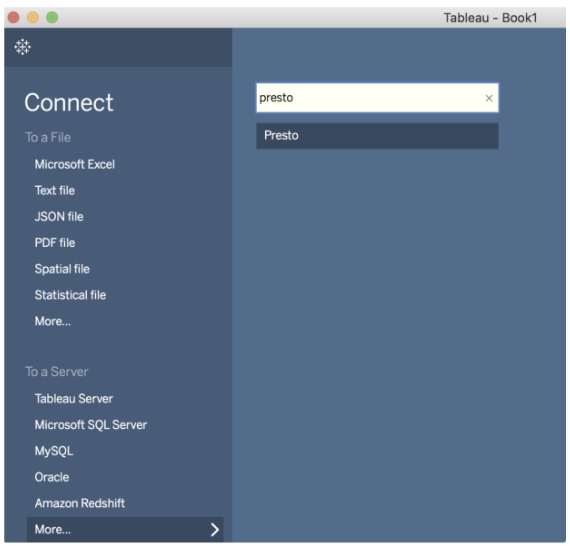
次に、以下の手順を完了します。
- Presto JDBCゲートウェイサーバーを入力します: api-presto.treasuredata.com
- ポート番号を入力します: 443
- カタログ名を入力します: td
- 認証方法を選択します: Username
- Usernameを入力します: マスターAPIKEYを使用します(参照: Get APIKEY)
- Require SSLチェックボックスを選択します。
- Sign Inを選択します。
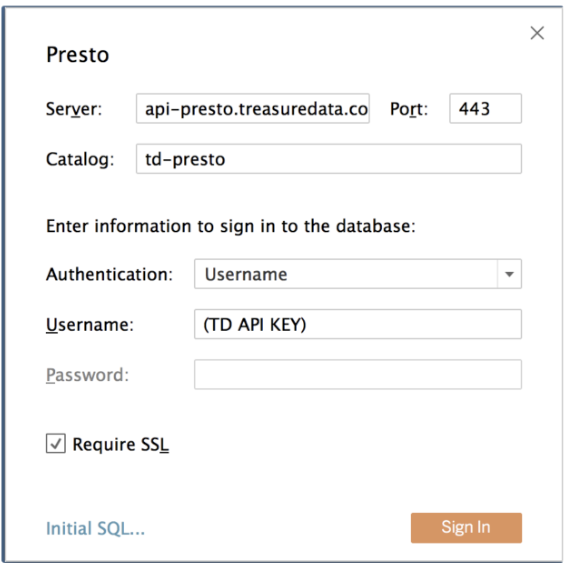
Tableauが接続を完了できない場合は、認証情報が正しいことを確認してください。
左側のメニューからMoreを選択します。Trinoを選び、接続情報を入力します。Sign Inを選択します。
テーブルからデータをインポートするには、Schema(データベース名)とTable(テーブル名)を入力するか、複数のテーブルからデータをインポートするSQLを記述します。Update Nowを選択すると、Tableauウィンドウにデータが表示されます。
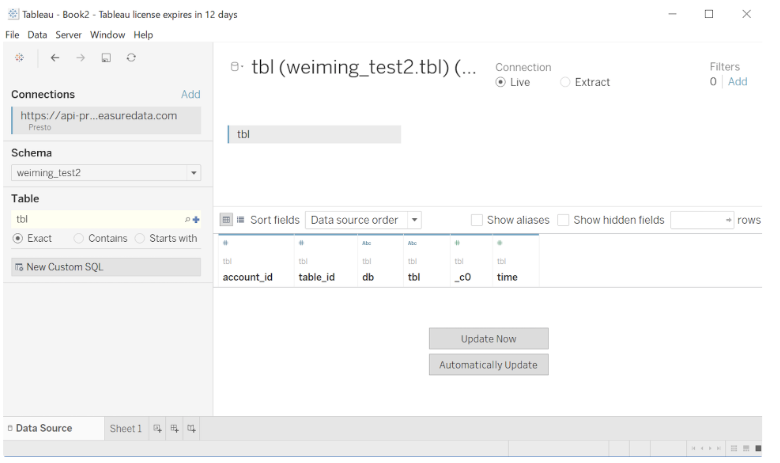
Treasure DataはデフォルトでtimeカラムをUNIX timestampとして扱いますが、Tableauではdatetime型でタイムスタンプを扱う方が非常に便利です。以下の例では、"time"カラムに対して計算されたdatetimeフィールドを作成する方法を説明します。
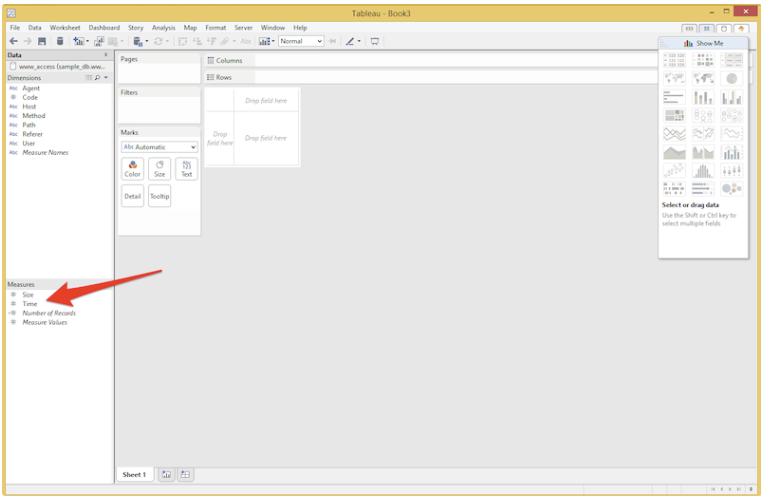
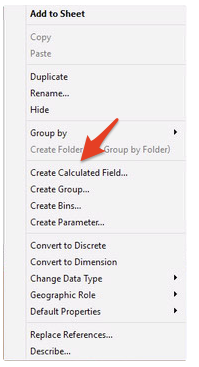
Create Calculated Fieldを選択します。
次に、名前を入力し、Formulaセクションに以下の関数を入力します。
sql RAWSQL_DATETIME("from_unixtime(%1)", [time])
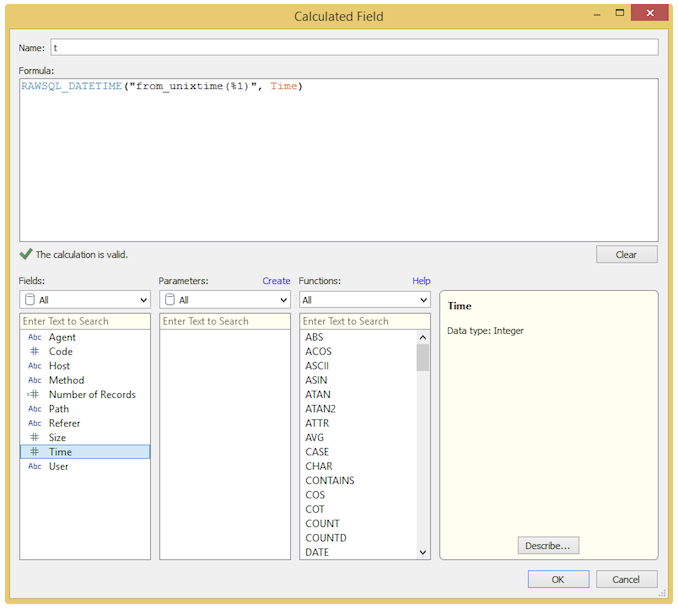
すると、計算されたフィールドがdatetime型としてDimensionsのリストに表示されます。