この連携は実験的な機能です。動作は保証されていません。- 2024/10/01 Presto ODBCはサポートされなくなりました。代わりにTrino/Presto JDBCドライバーを使用してください。
Mac上のTableau DesktopをTreasure Dataと使用することで、ユーザーはPrestoを使用してデータをインタラクティブに探索できます。
Mac OS 10.12以降
Tableau Desktop for Mac v10.5以降
Tableauドキュメントから学ぶ
Treasure Data Trinoがアップグレードされた際、TrinoとTableau JDBCパッケージ間の互換性は保証されません。コネクタはデータソースの定期的な更新が必要になるため、本番システムではTableau Server Export Integrationの使用を推奨します。
Trino JDBCドライバーをダウンロードしてください。
Mac用のTrinoドライバーをインストールするには、以下の手順を実行します:
- Tableau Desktopを閉じます。
- ダウンロードリンクからドライバーをダウンロードします。
- ダウンロードしたファイルをクリックします。
- .jarファイルをお使いのオペレーティングシステム用のフォルダーに配置します。(フォルダーが存在しない場合は作成する必要があります。)
- Mac: ~/Library/Tableau/Drivers
- Tableau Desktopを開き、Prestoに接続します。
Tableauを起動します。Connect > Prestoをクリックします。
すべてのデータ接続のリストについては、To a Server > Moreをクリックしてください。
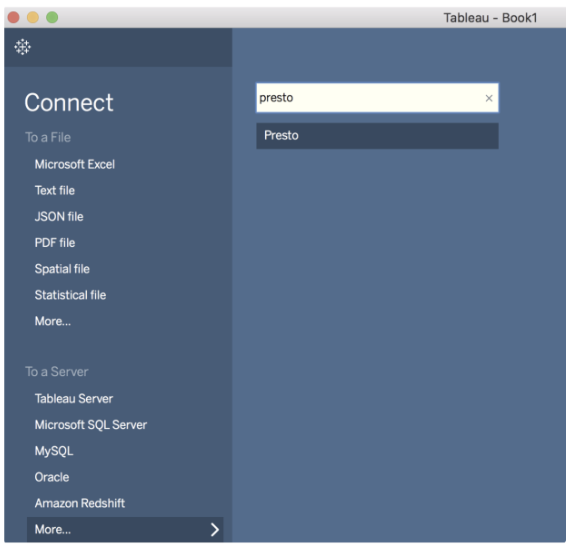
次に、以下の手順を実行します:
- Presto JDBC/ODBCゲートウェイサーバーを入力: Presto/Trino Endpoints
- ポートを入力: 443
- カタログ名を入力: td-trino
- 認証方法を選択: Username
- ユーザー名を入力: マスターAPIKEYを使用 -- Get APIKEY
- Require SSLチェックボックスを選択します。
- Sign Inを選択します。
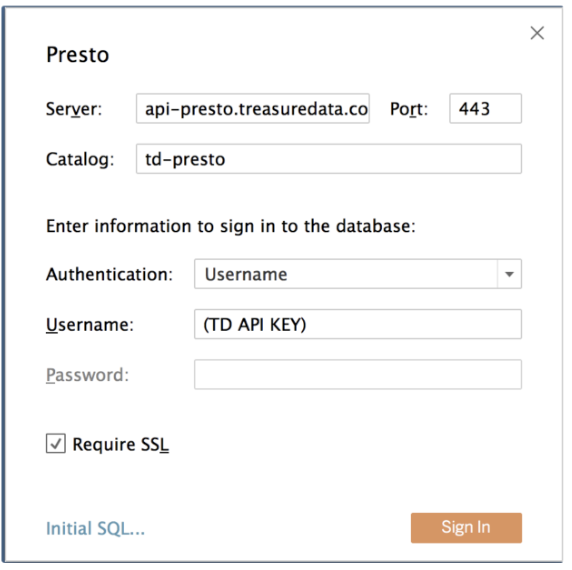
Tableauが接続を完了できない場合は、認証情報が正しいことを確認してください。
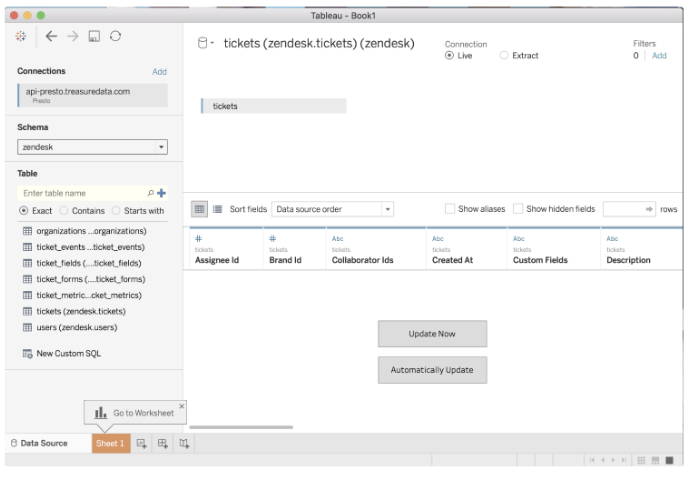
データソースページで、以下の手順を実行します:
- ページ上部のデフォルトのデータソース名を選択し、Tableauで使用する一意のデータソース名を入力します。
- Schemaドロップダウンリストから、検索アイコンを選択するか、テキストボックスにスキーマ名を入力して検索アイコンを選択します。
- スキーマを選択します。
- Tableテキストボックスで、検索アイコンを選択するか、テーブル名を入力して検索アイコンを選択します。
- テーブルを選択します。
- テーブルをキャンバスにドラッグします。
- シートタブを選択して分析を開始します。
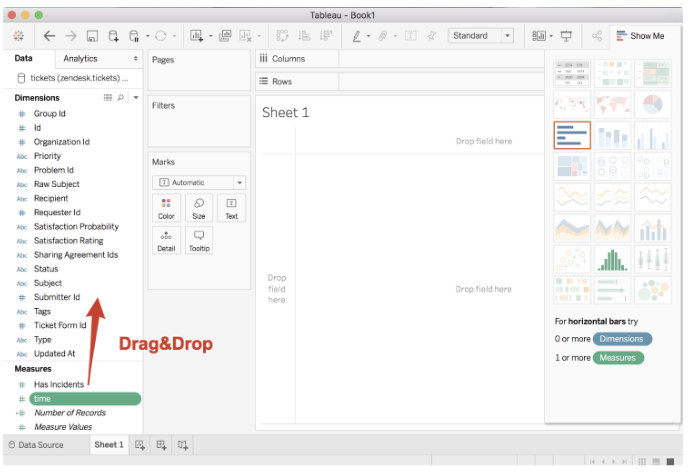
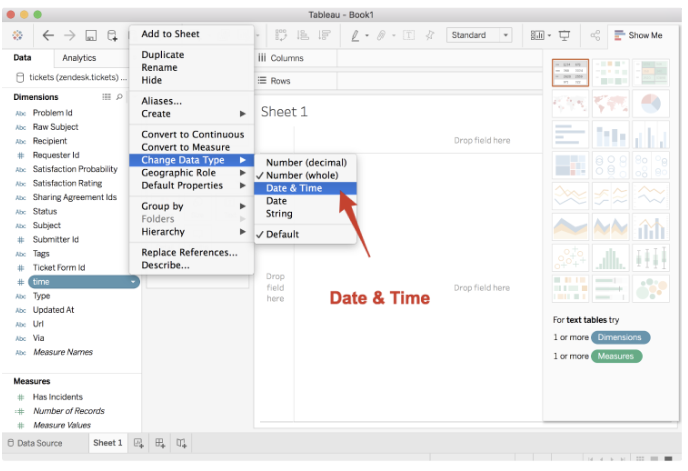
テーブルに接続すると、"Measures"内に"time"フィールドがあります。"time"フィールドはデフォルトでunixtimeデータです。timeフィールドデータを"Dimensions"にドラッグアンドドロップし、データ型を"Date & time"に変更できます: