Segment.ioは、データソースからデータを取得して宛先に転送するために使用されます。Treasure Dataは、データ取り込みのためにSegment(旧Segment.io)とネイティブな接続性を持っています。接続はSegment UIでTD APIキーを使用して設定されます。データ取り込みは毎分行われるため、ほぼリアルタイムでデータをクエリできます。
こちらからSegmentアカウントを設定するか、既存のSegmentアカウントにログインしてください。
どこかからTreasure Dataにデータをインポートするには、SourceとDestinationの両方を構成する必要があります。以下の例では、ソースはウェブサイトで、宛先はTreasure Dataです。
- Segmentにログインします。
- Workspaceに移動します。
- Catalog > Sourcesに移動します。
- Javascriptタイルを検索して選択します。
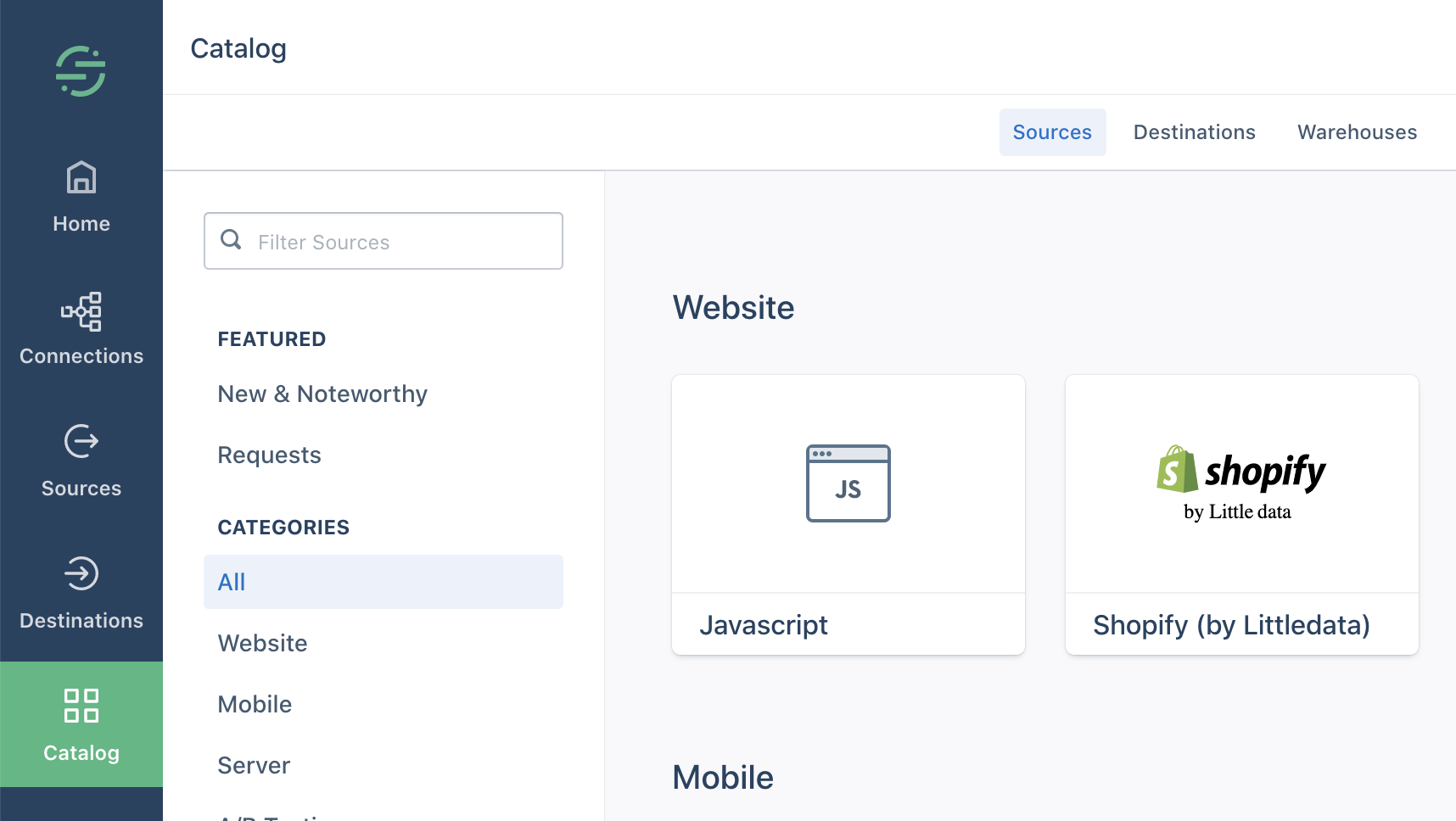
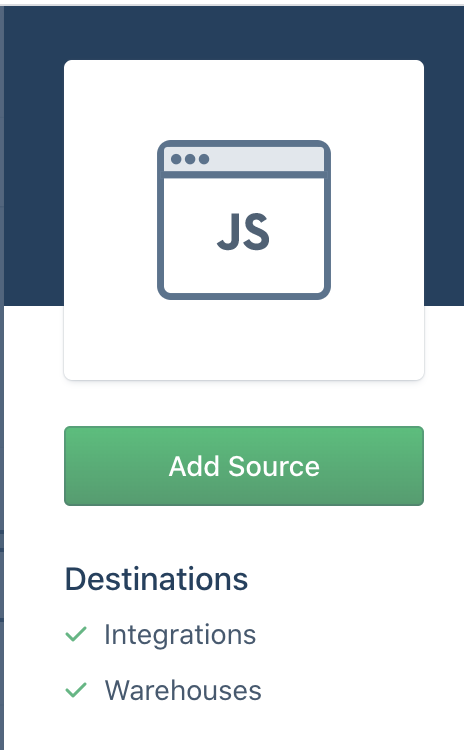
- Add Sourceを選択します。
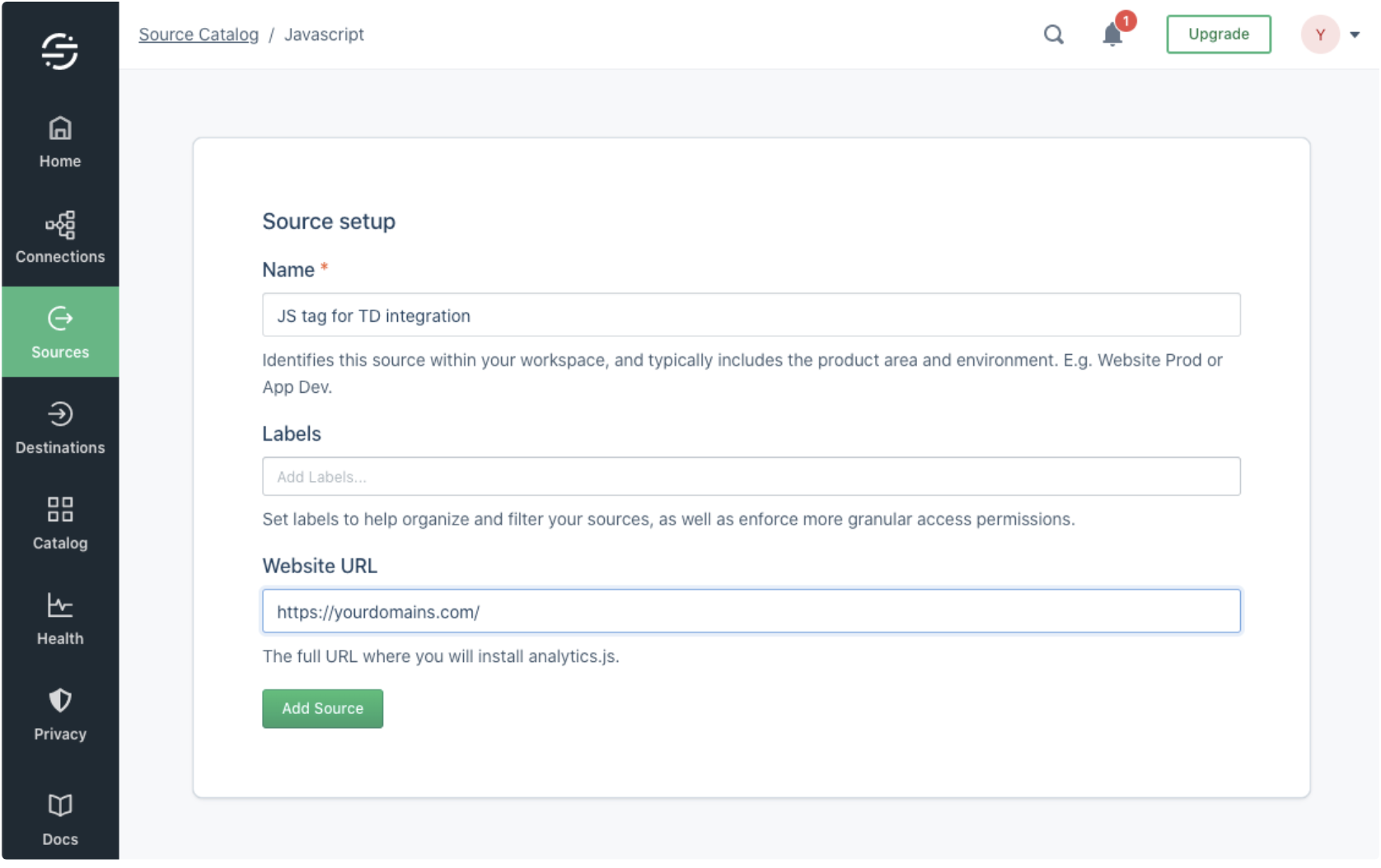
- Sourceセットアップダイアログが開きます。名前を作成し、ラベルを追加し、タグをインストールするウェブサイトのURLを入力します。Add Sourceを選択します。
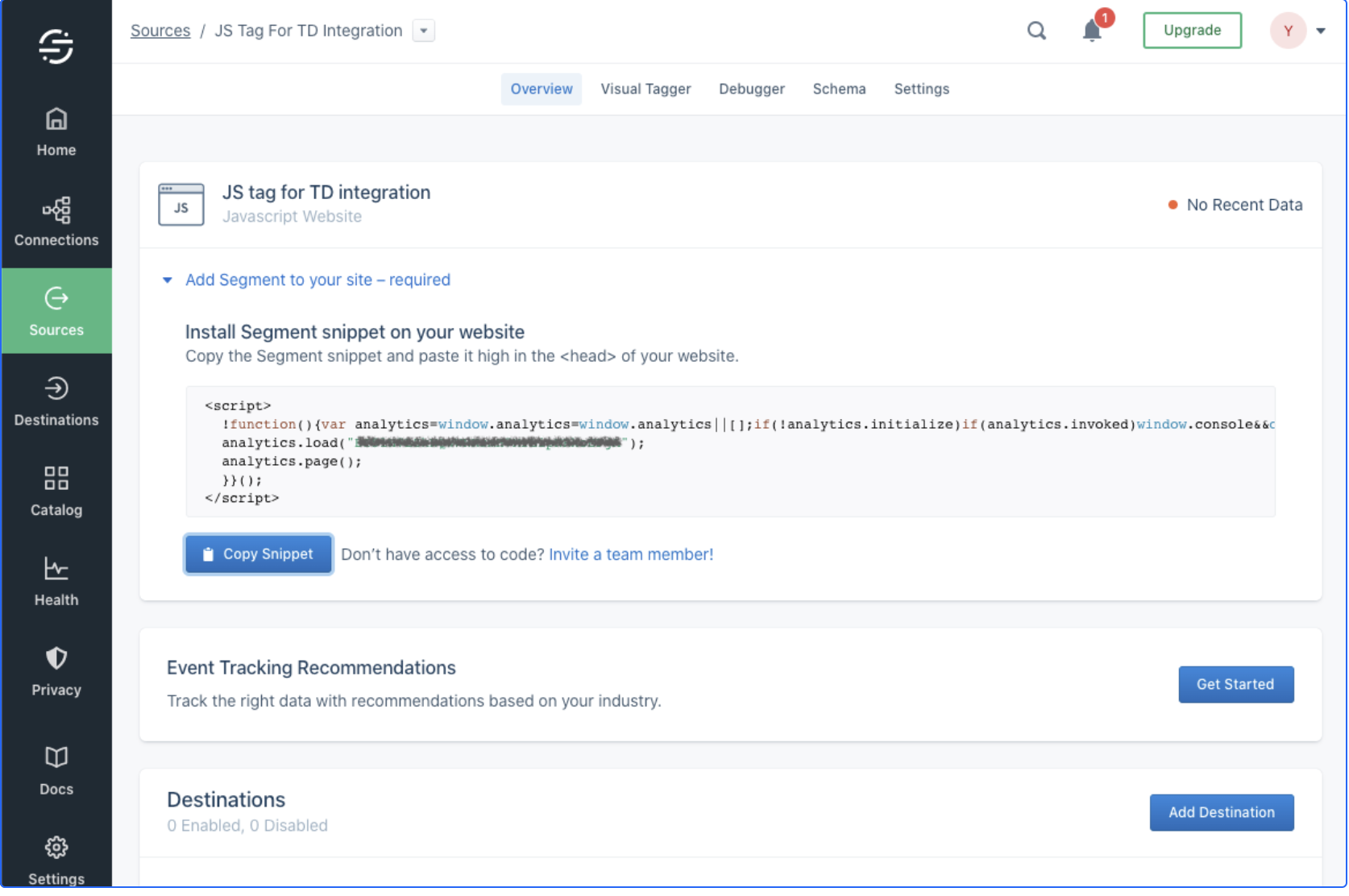
- Copy Snippetを選択します。
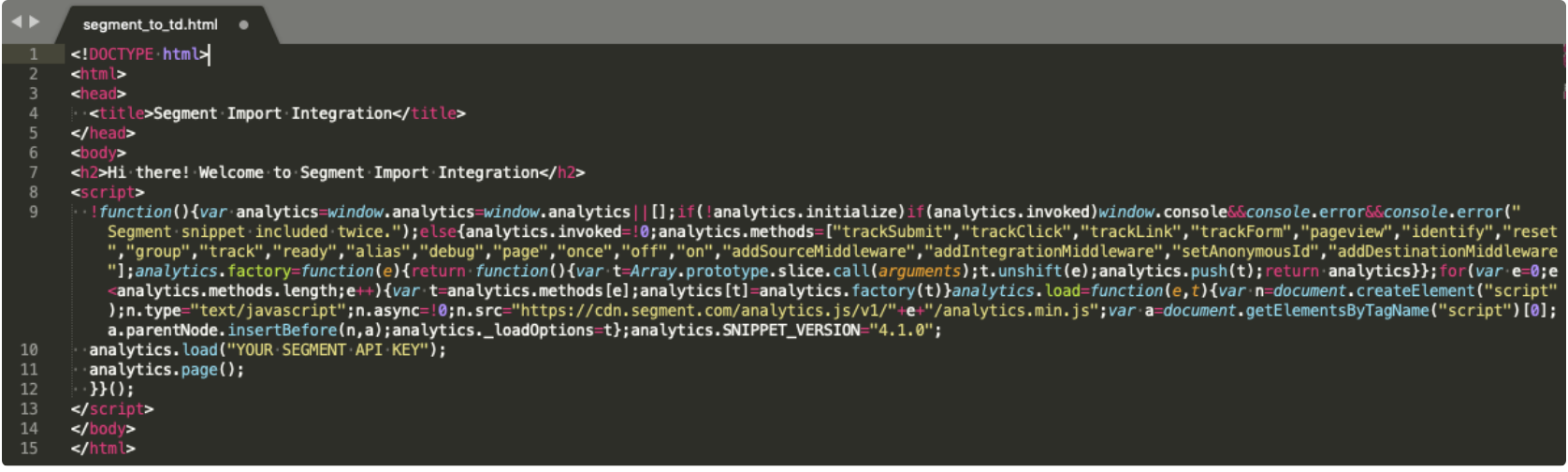
- コードスニペットをウェブサイトに追加します。
ソースの設定後、Treasure Dataを宛先として設定します。
- Catalog > Destinationsに移動します。
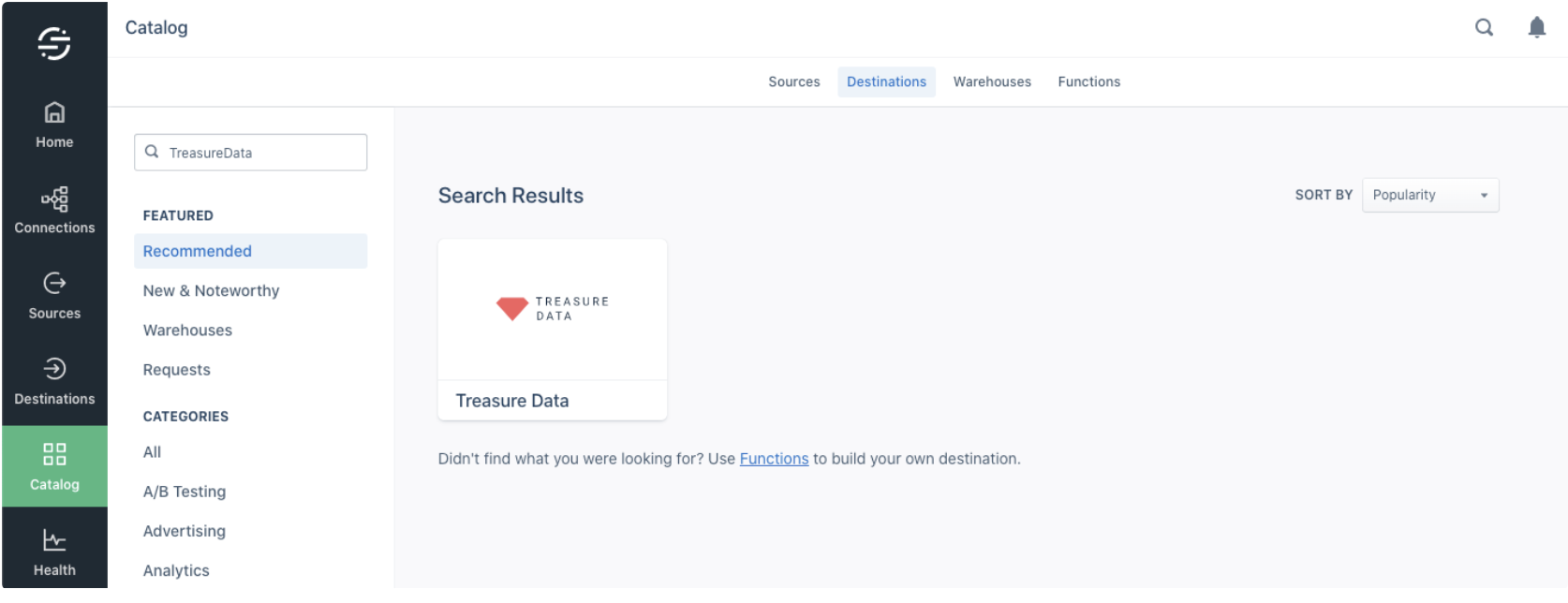
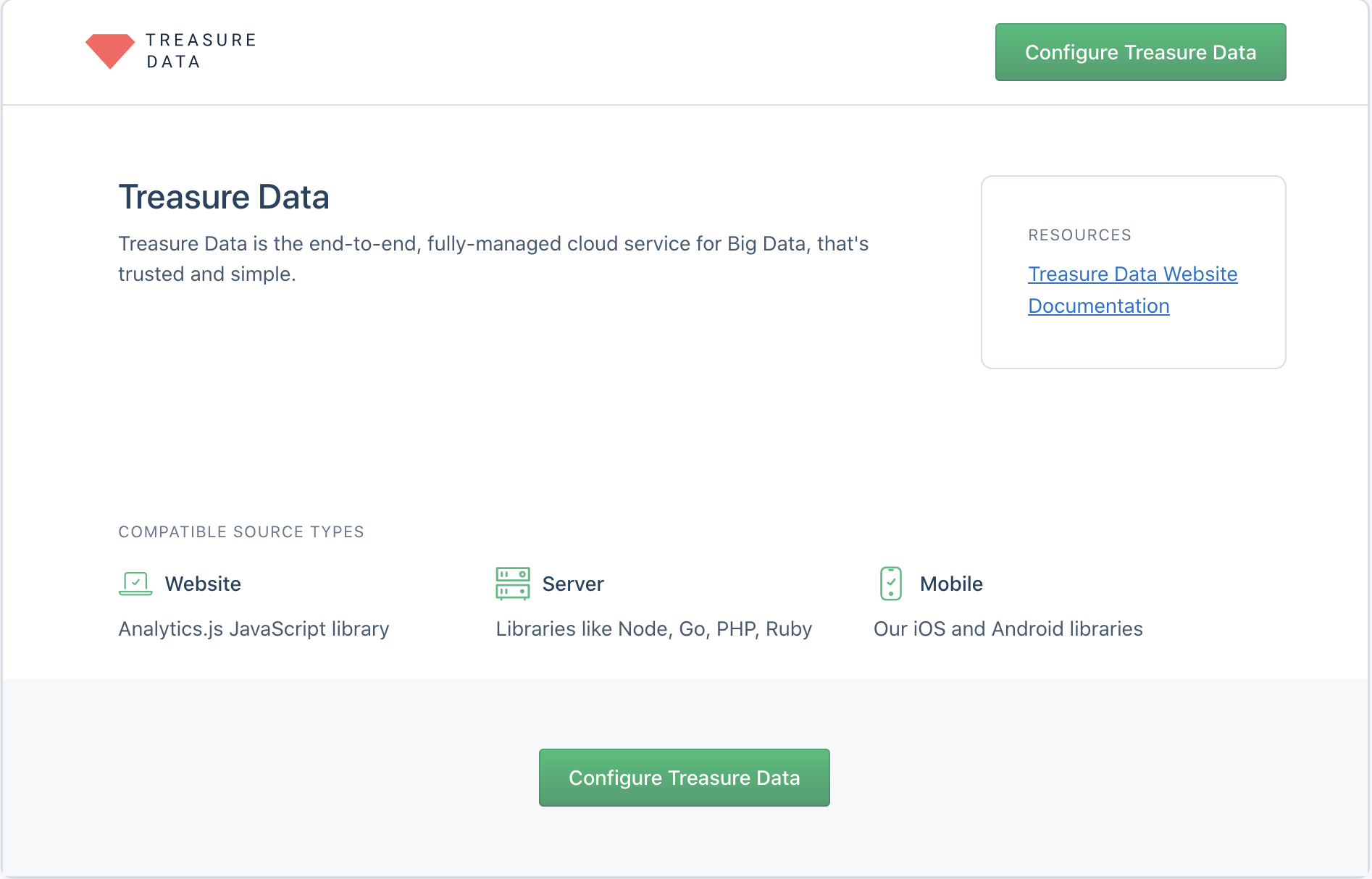
- Treasure Dataを検索して選択します。
 3. Configure Treasure Dataを選択します。
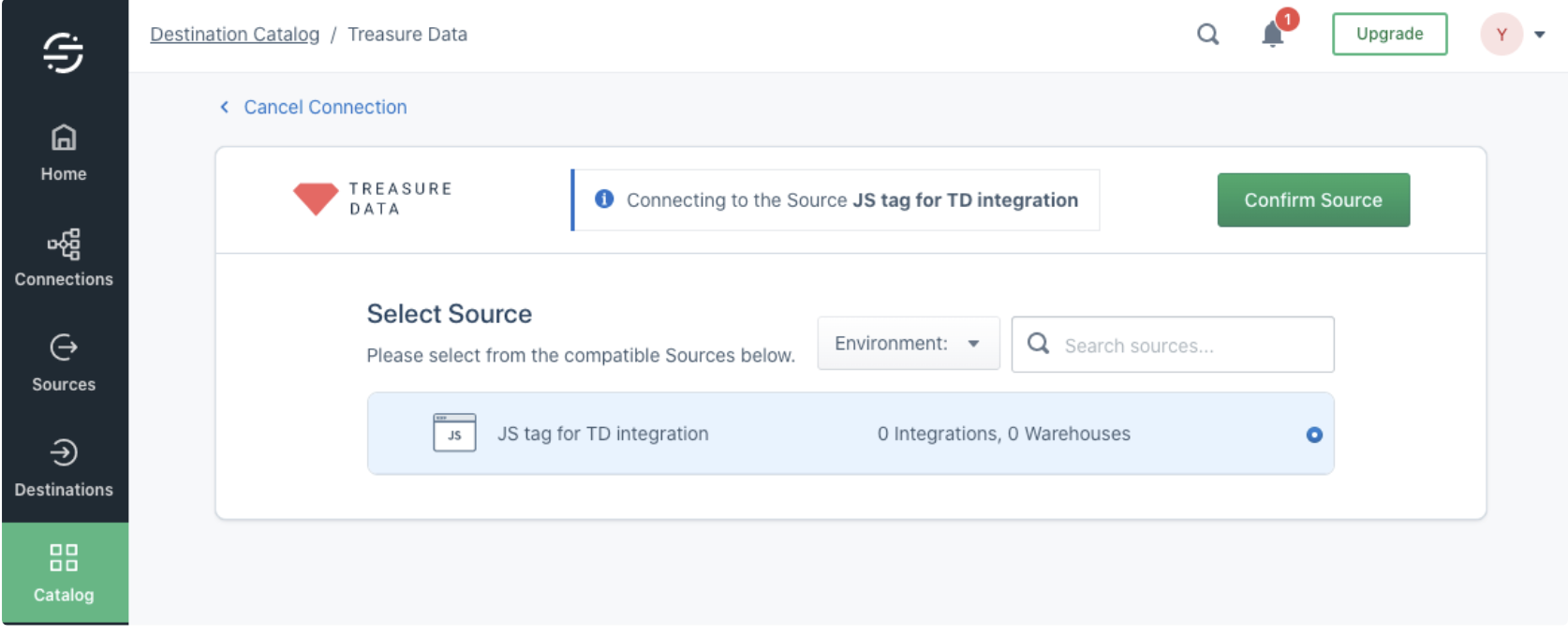
 4. 前のステップで作成したソース構成を選択します。
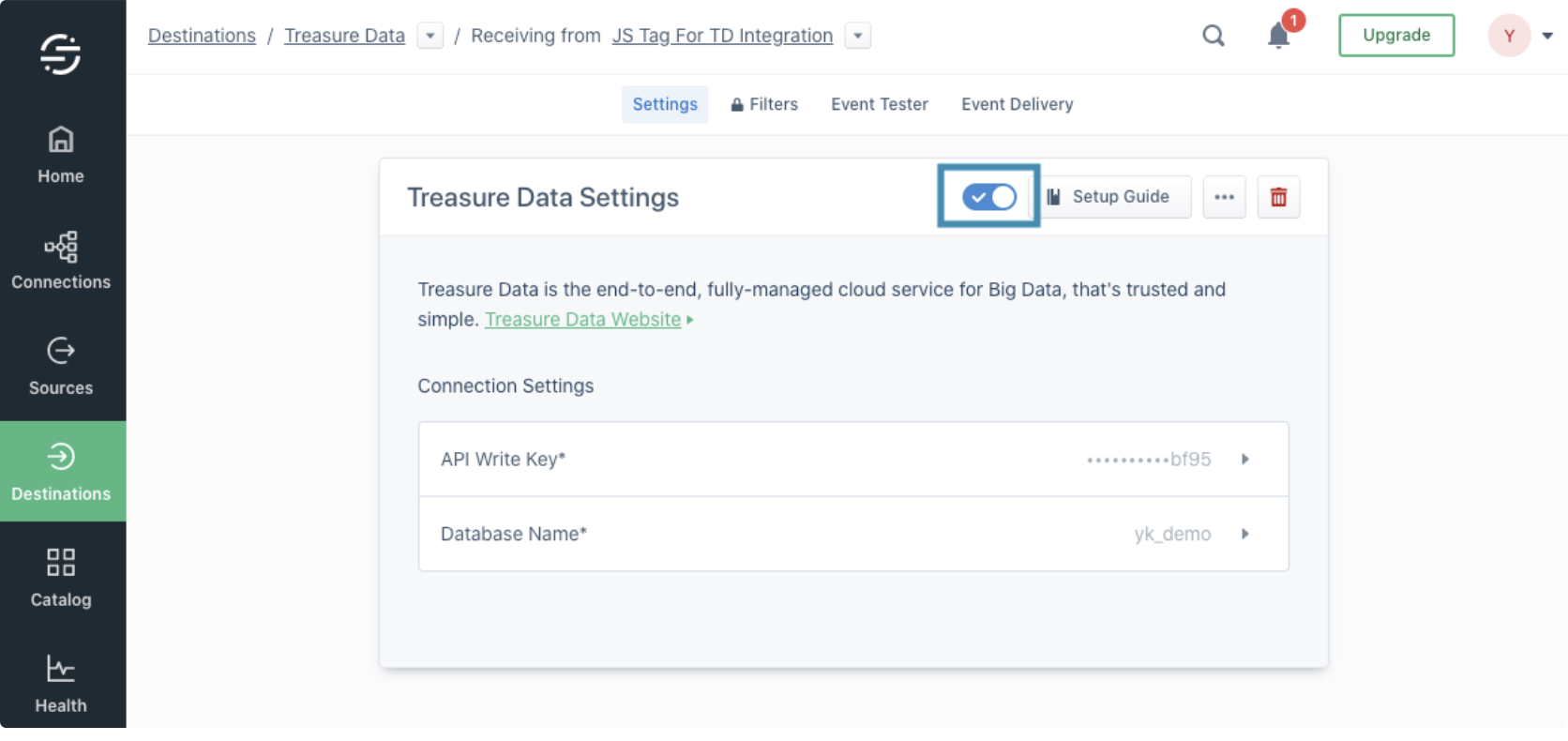
 5. Treasure Data Settingsダイアログが開きます。TD ConsoleからAPI write keyを取得してください。
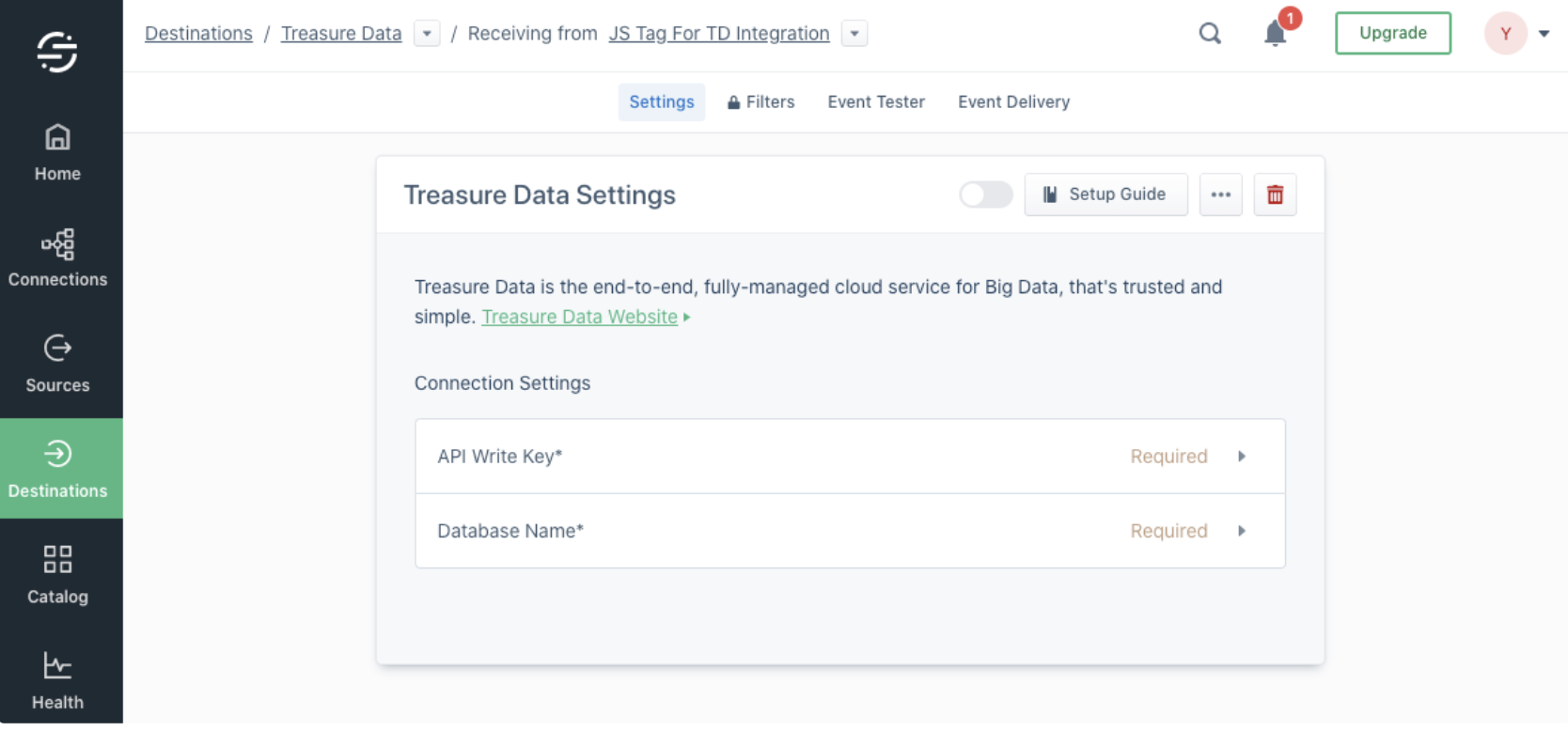
- API Write Keyを貼り付けて、データをインポートするデータベースの名前を入力します。
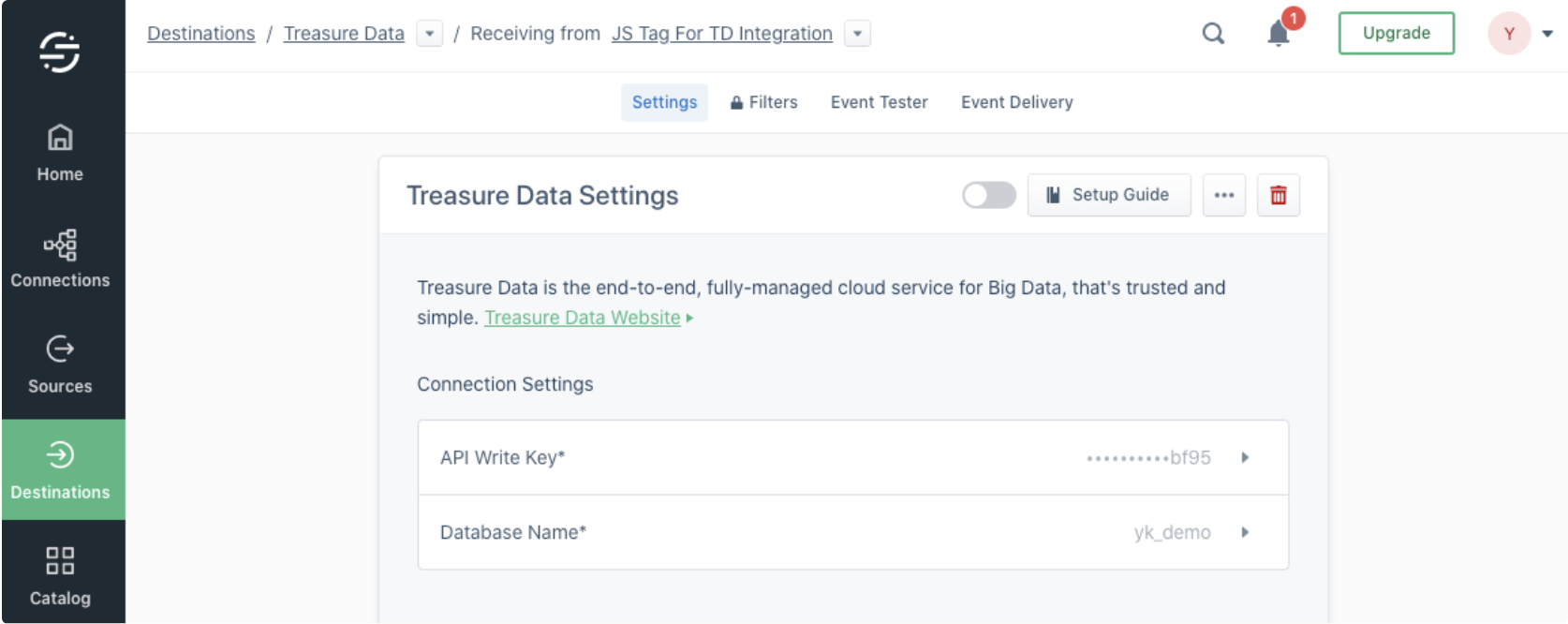
- オン/オフボタンを選択して設定をオンにします。
- ウェブサイトにアクセスしてトラッキングコードをトリガーします。
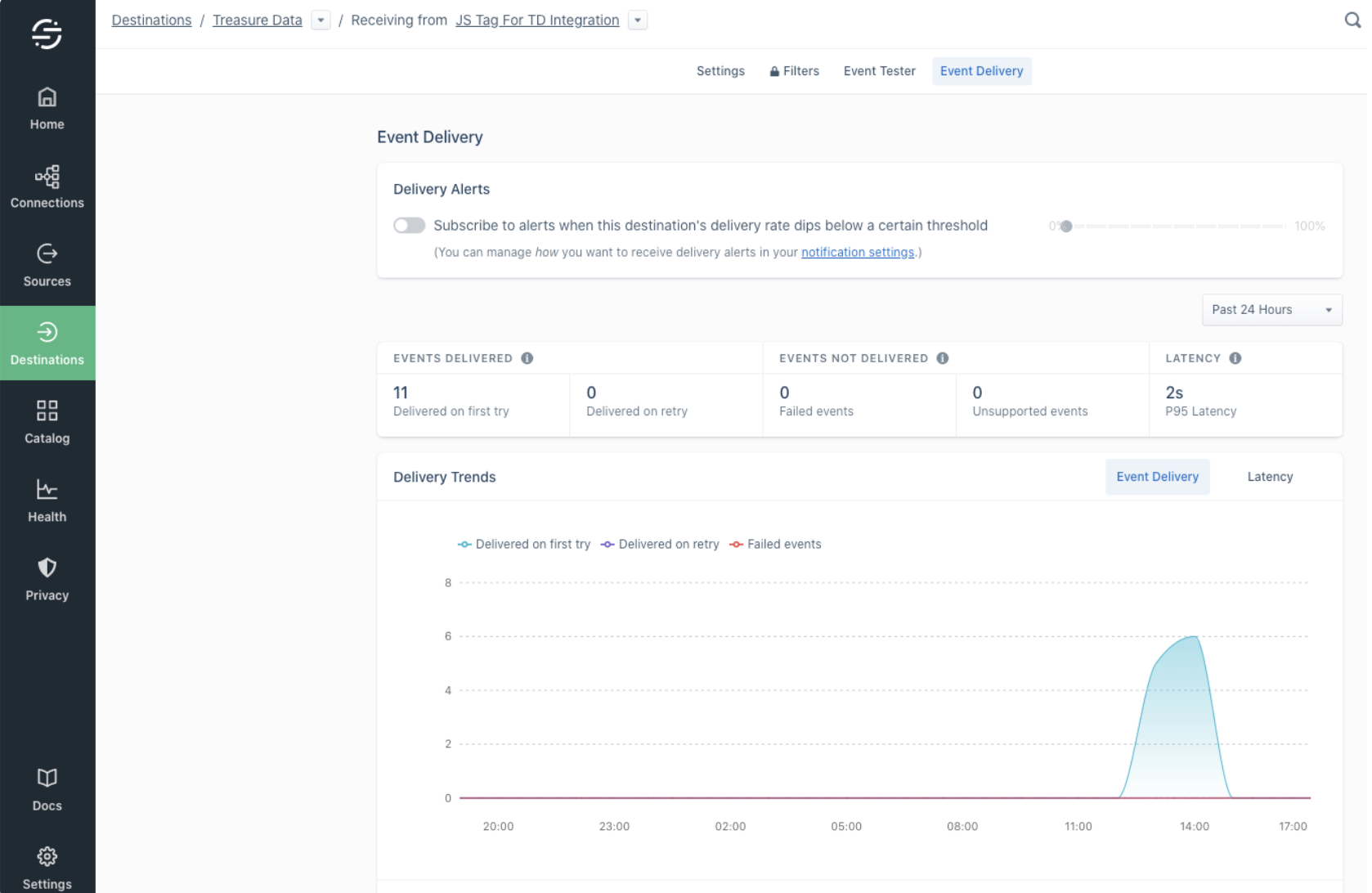
 2. SegmentのWorkspaceに移動し、Destinations > Event Deliveryに移動します。 3. トラッキングタグがSegmentにイベントを送信していることを確認します。
- TD Consoleを開きます。
- Data Workbench > Databasesに移動します。
- 宛先データベースを検索して選択します。データはそのデータベースのpagesテーブルで確認できます。
- オプションで、Jobsでインポートジョブを確認します。
- TD Consoleを開きます。
- Data Workbench > Queriesに移動します。
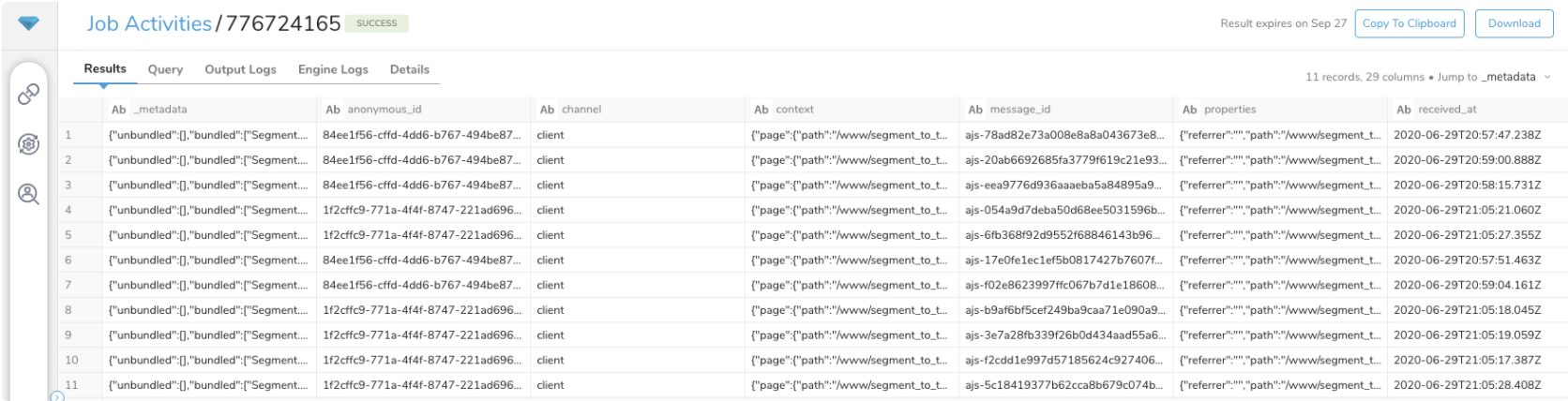
- 入ってくるイベントを追跡するクエリを作成します。
- イベントがTreasure Dataに記録されるまで数分かかる場合があります。