SAP Marketing Cloud(旧 Hybris Marketing)は、個々の顧客と匿名訪問者に関するリアルタイムのコンテキストベースのデータを、ユーザーデータを一元化されたハブに統合することで提供するマーケティングソリューションです。
これにより、ブランドはマーケティングチャネルやデバイスに関係なく、カスタマージャーニー全体を通じて一貫性のある、コンテキストに即した、関連性の高いエクスペリエンスを提供できます。
- Data Management: ブランドと接触する人々の360度ビューを提供し、リアルタイムで適切なコンテキスト内でターゲティングを可能にします。
- Recommendation: 顧客にタイムリーで高度に関連性の高いレコメンデーションを提供し、関心をコンバージョンに変換するのに役立ちます。
- Segmentation: リアルタイムで高性能なオーディエンスセグメンテーションを提供し、複数のチャネルにわたってキャンペーンをパーソナライズすることを可能にします。
- Treasure Dataの基礎知識
- Communication user
- 増分読み込みが有効な場合、SAP Marketing Cloudに発行されるクエリには$filterステートメントが含まれます。$filterは目的の基準に基づいてデータをクエリします
- $filterは、filter_column、start_time、end_timeの設定に基づいて生成されます。
- 受信した最初の値は、次のジョブフィルターの参照として保持されます。次のジョブの$filterは前のジョブのデータを除外し、新しいデータのみを取得します。
- このプロセスは後続の実行で繰り返されます。
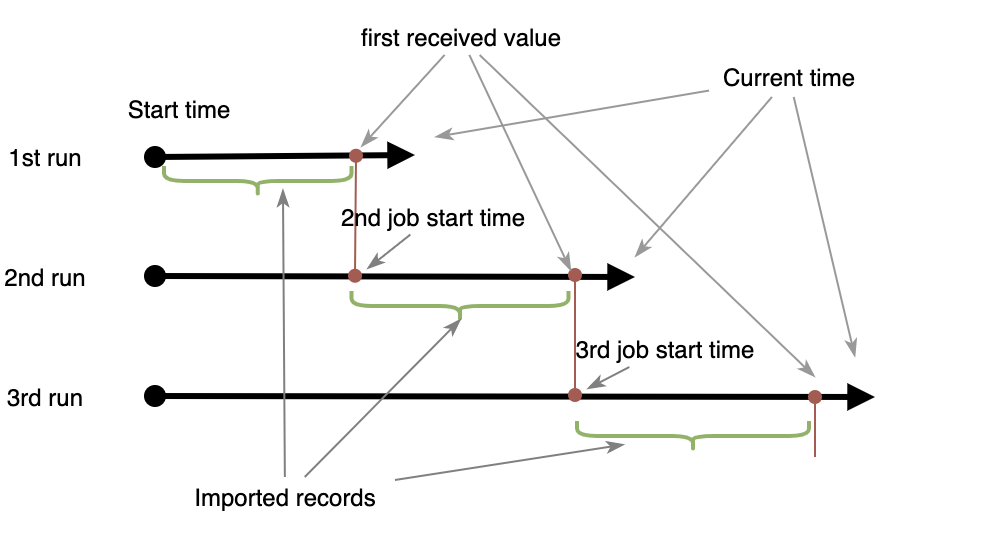
- 増分読み込みが有効な場合にend_timeの値が空の場合、ジョブが実行された時刻に自動的に設定されます。
- filter_columnは、メタデータで以下の条件を満たす必要があります:
- Type Edm.DateTimeOffsetまたはEdm.DateTimeを含む
- Nullable="false"を含む
- sap:sortable="false"を含まない
- sap:filterable="false"を含まない
- 増分読み込みは、Timestampカラム(Edm.DateTimeOffsetおよびEdm.DateTime)のみをサポートします。
filter_columnフィールドに空の値を含むすべてのレコードは無視されます。
- Communication Userは、SAP Marketing Cloudシステムで定義されます(例:INTEGRATION_TREASURE_DATAがユーザー名、パスワードはxxxx)。ここでのユーザー名とパスワードは、x-csrf-tokenを取得するための基本認証として使用されます。
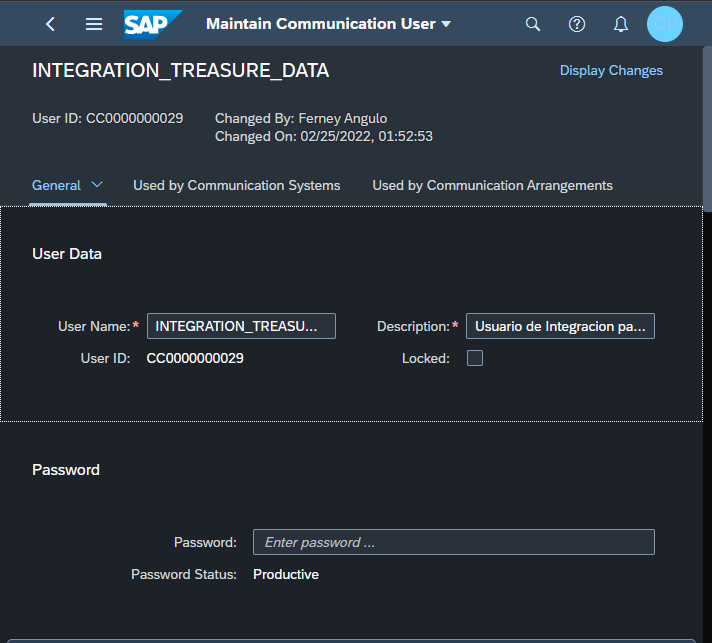
- Communication SystemはこのCommunication User用に作成され、セットアップされます。
SAPのCommunication Systemセットアップの詳細については、こちらをご覧ください。
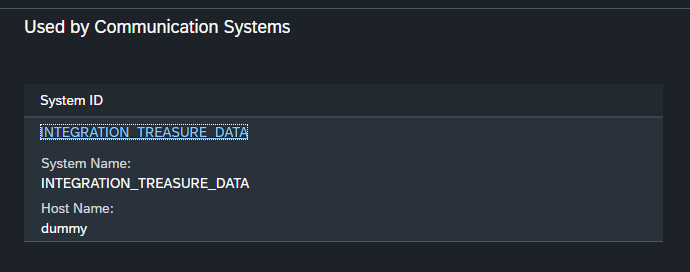
- Other Systems for SAP Marketing Cloudとの通信設定について詳しくはこちらをご覧ください。
Treasure Dataでは、クエリを実行する前にデータ接続を作成して設定する必要があります。データ接続の一部として、統合にアクセスするための認証を提供します。
- TD Consoleを開きます。
- Integrations Hub > Catalogに移動します。
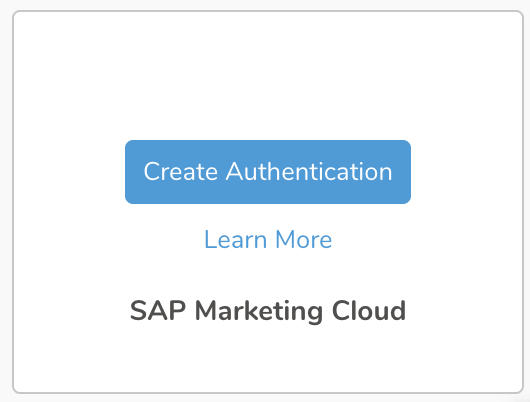
- SAP Marketing Cloudを検索して選択します。
 4. Create Authenticationを選択します。
認証データを入力します:
Username: SAP Marketing CloudのCommunicationユーザー名
Password: SAP Marketing CloudのCommunicationユーザーのパスワード
Tenant ID: SAP Marketing CloudのTenant ID
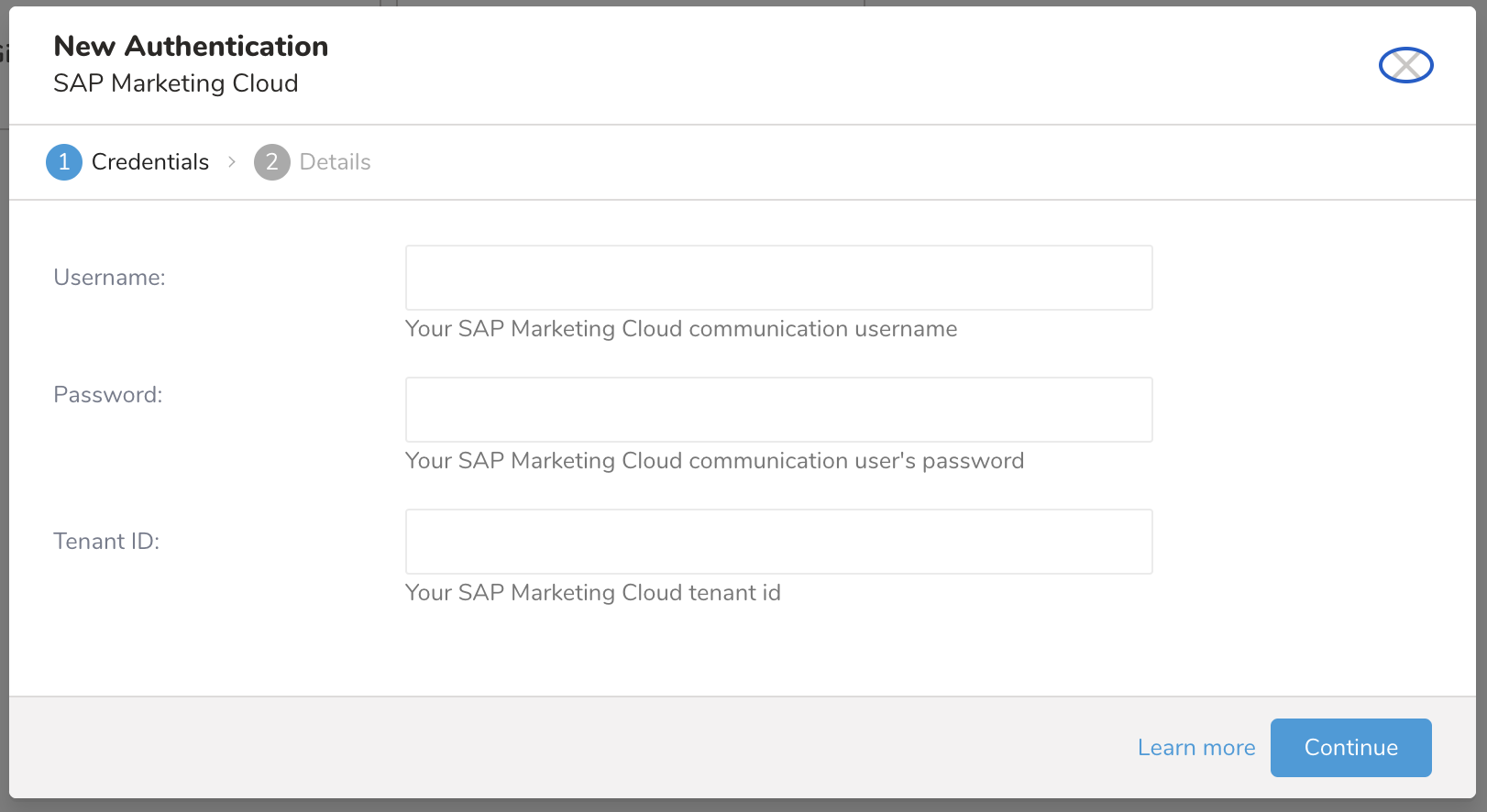
Continueをクリックします。
この認証の名前を入力します。
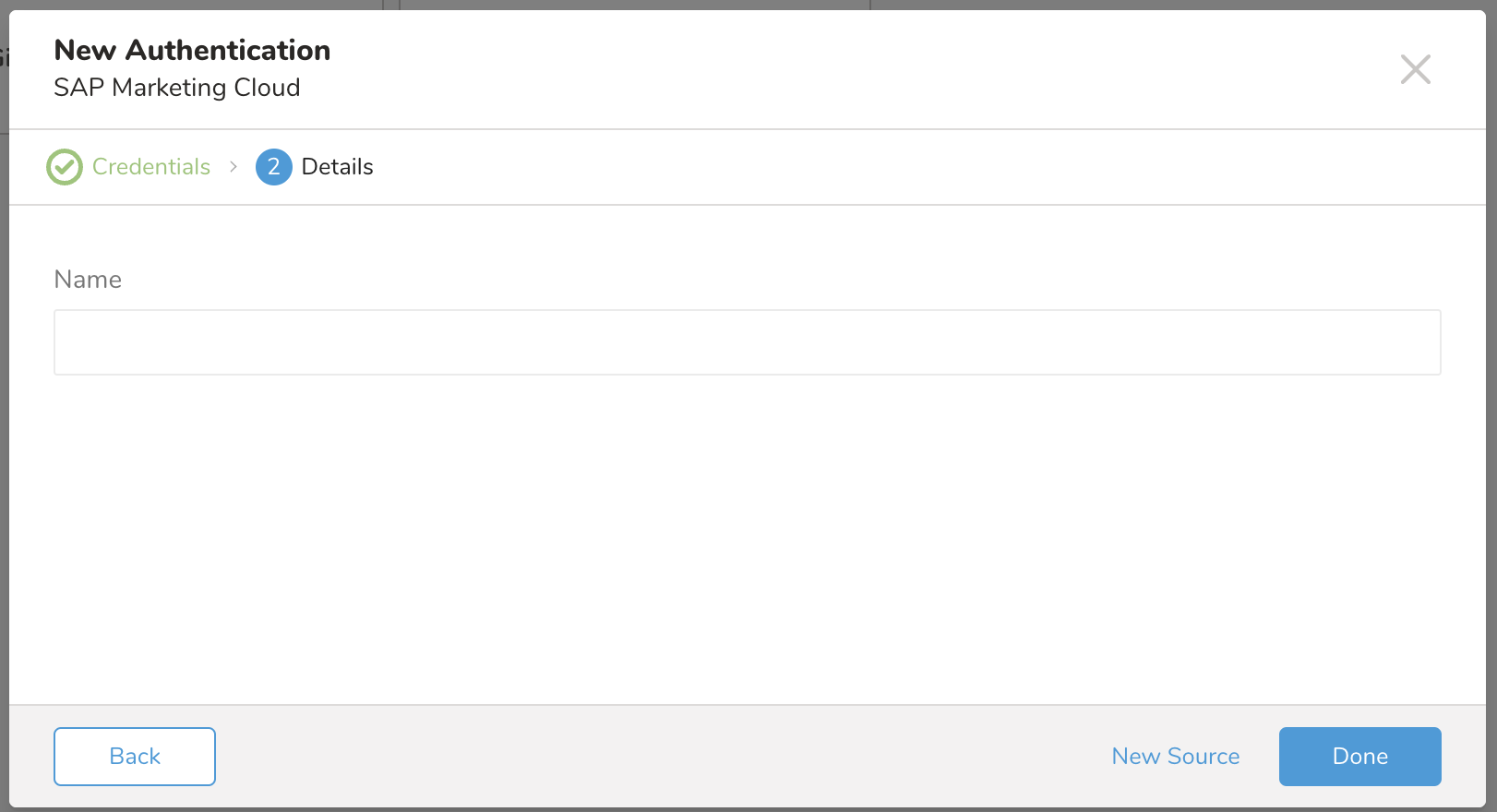
Doneをクリックします。
認証済み接続を作成すると、自動的にAuthenticationsページに移動します。
- 作成した接続を検索します。
- New Sourceを選択します。
- Data TransferフィールドにSourceの名前を入力します。
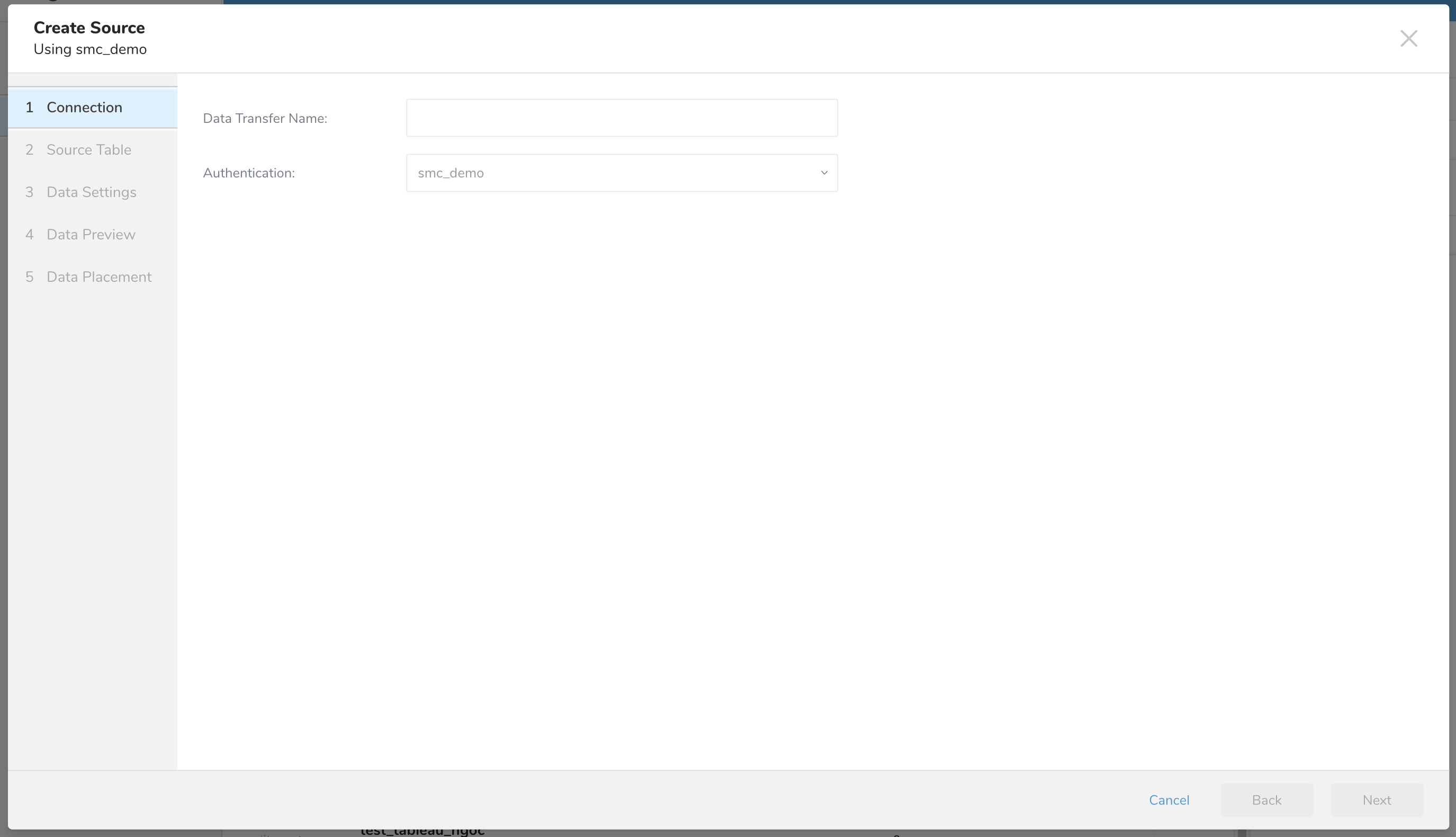
- Nextを選択すると、Source Tableダイアログが開きます。
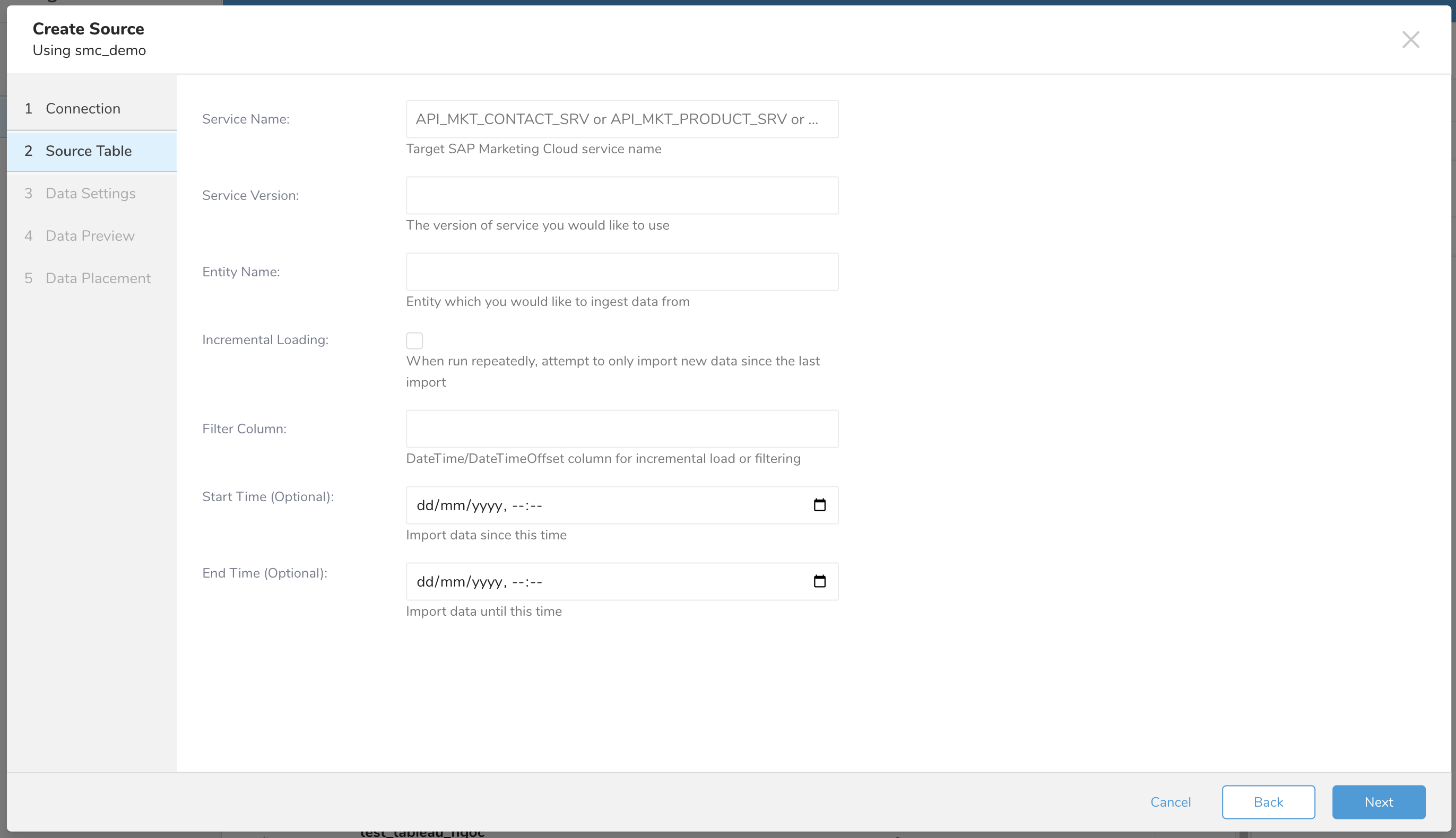
- 以下のパラメータを編集します。
| Configuration Name | Type | Description |
|---|---|---|
| Service Name | String | ターゲットSAP Marketing Cloudサービス名 |
| API Version | String | 使用するサービスのバージョン |
| Entity Name | String | データを取得する対象のエンティティ |
| Incremental | Boolean | 繰り返し実行する場合、最後のインポート以降の新しいデータのみをインポートしようとします |
| Filter Column | String | 増分読み込みまたはフィルタリングのためのDateTime/DateTimeOffsetカラム(大文字小文字を区別) |
| Start Time | DateTime | この時刻以降のデータをインポートします |
| End Time | DateTime | この時刻までのデータをインポートします |
- Nextを選択すると、Data Settingsページが表示されます。ニーズに合わせて変更するか、ページをスキップできます。
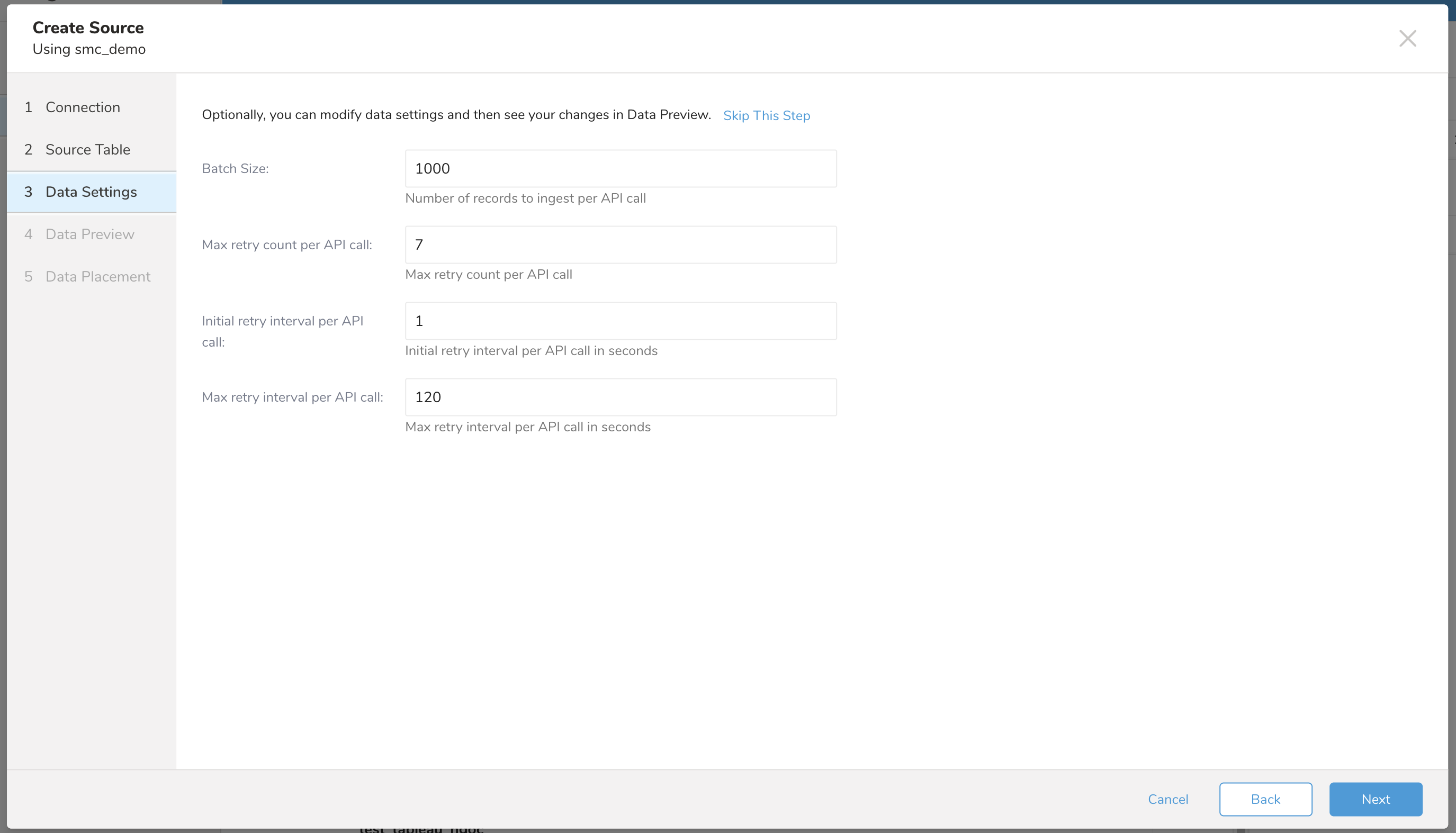
- オプションで、以下のパラメータを編集します:
| Parameter | Description |
|---|---|
| Batch Size | API呼び出しごとに取り込むレコード数 |
| Retry Limit | 各API呼び出しの最大リトライ回数 |
| Initial retry time wait in millis | 最初のリトライの待機時間(ミリ秒) |
| Max retry wait in mills | API呼び出しが諦めるまでの最大待機時間 |
Nextをクリックすると、Data Previewダイアログが開きます
Generate Previewをクリックしてデータをプレビューするか、Skip this stepをクリックして次のページに進みます。
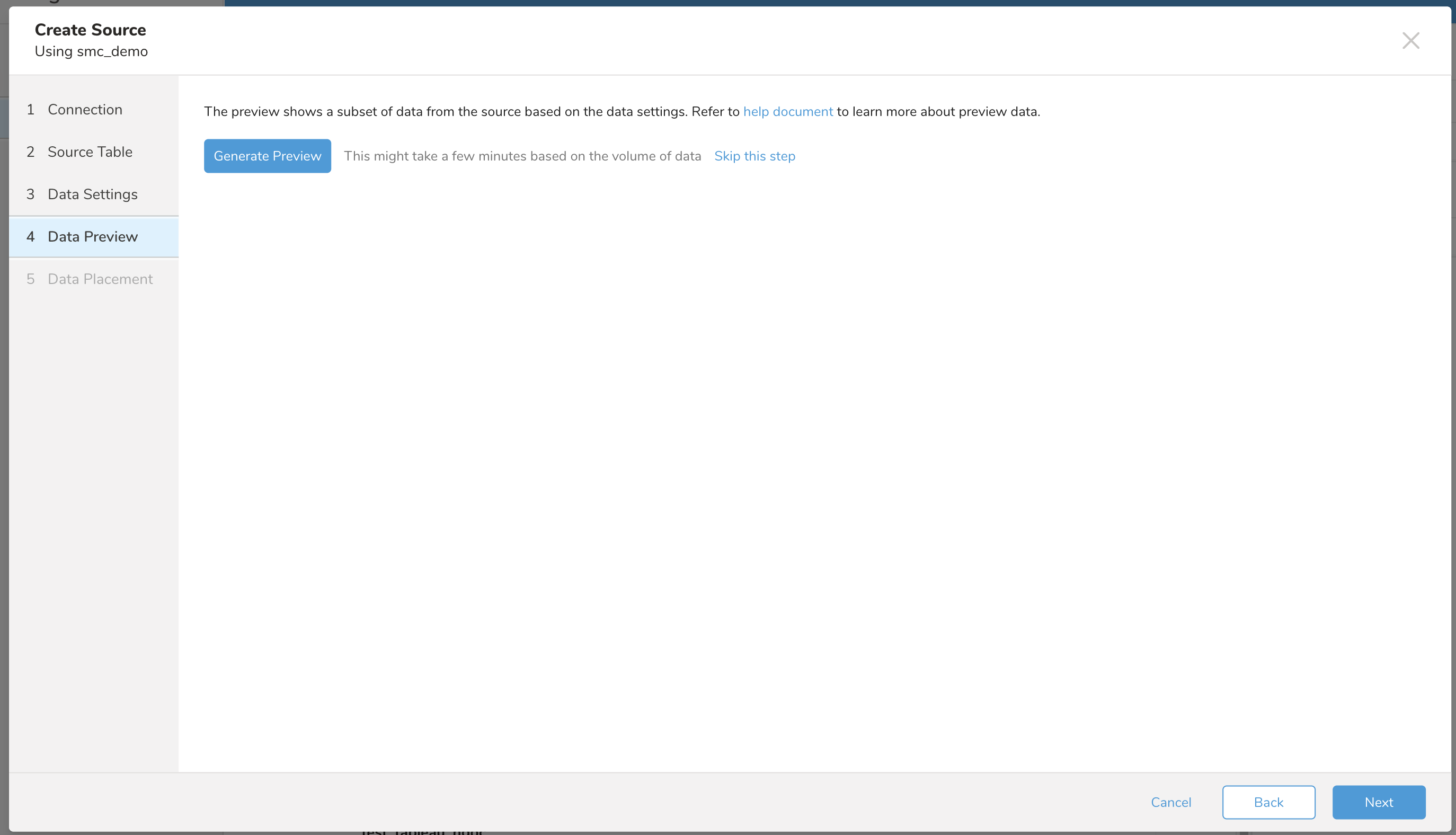
Nextをクリックすると、Data Placementダイアログが開きます。
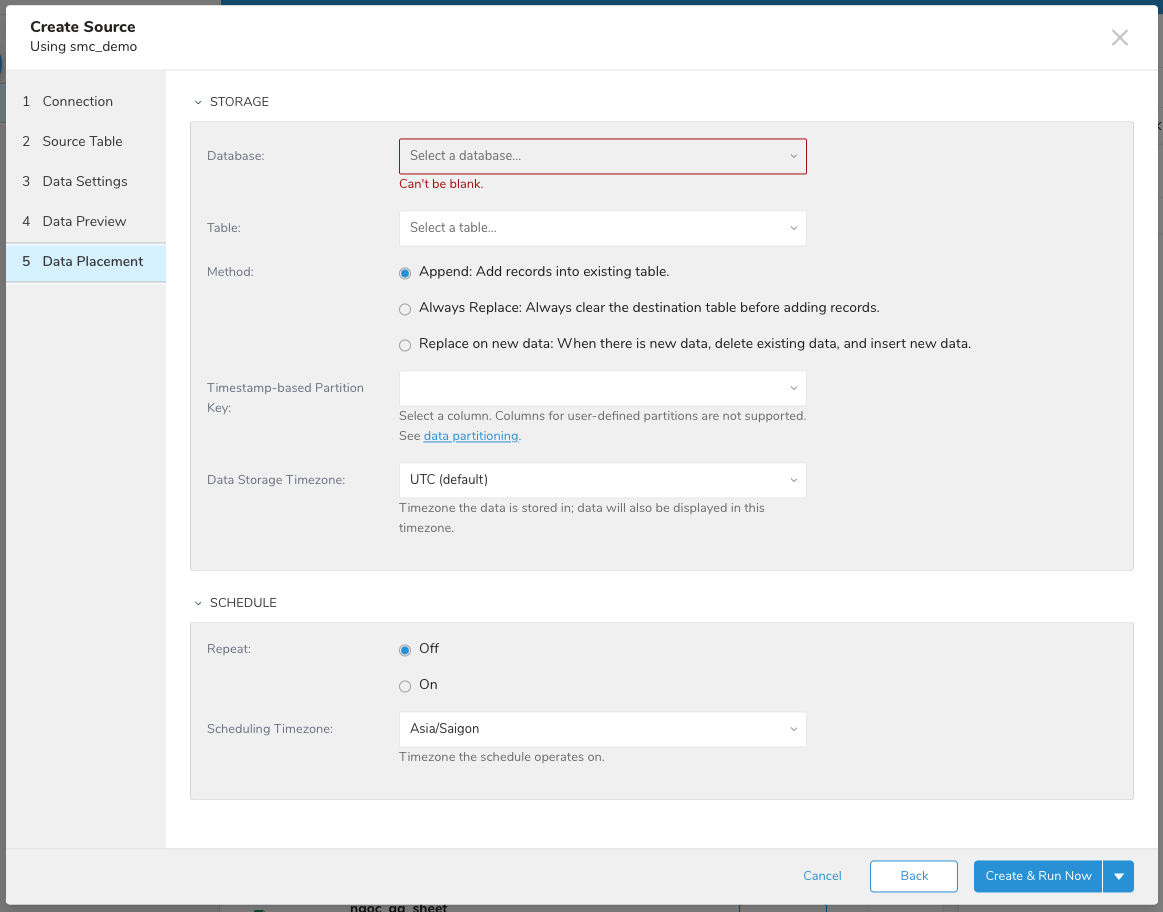
Create & Run NowまたはCreateをクリックします。
ワークフローのtd_load>: オペレーターを使用して、MS Dynamics 365 Saleからデータをインポートできます。既にSOURCEを作成している場合は、それを実行できます。
- Sourceを特定します。
- 一意のIDを取得するには、Sourceリストを開き、SAP Marketing Cloudでフィルタリングします。
- メニューを開き、Copy Unique IDを選択します。
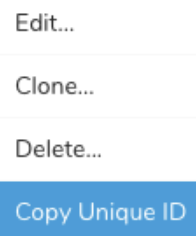
- td_load> オペレーターを使用してワークフロータスクを定義します。
+load:
  td_load>: unique_id_of_your_source
  database: ${td.dest_db}
Table: ${td.dest_table}- ワークフローを実行します。